
UICollectionView 基本用法詳解(OC)
概述
UICollectionView 從 iOS 6 開始引入,如今應用非常廣泛,十分強大!國外部落格也是這麼說的。

與 UITableView 的初步比較
UITableView 應該是大家最熟悉的控件了,UICollectionView 的用法與之相似,但又有所區別,以下逐一說明。
相同點:
- 1. 兩者都由 datasource 和 delegate 驅動,因此使用時必須實作資料來源與代理協定方法;
- 2. 效能上都實作了循環複用的優化。
不同點
- 1. UITableView 的 cell 由系統自動排版好,不需要我們自行布局;而 UICollectionView 的 cell 需要我們自己布局,所以建立 UICollectionView 時必須傳入一個布局參數。系統提供並實作了一種布局樣式:流水布局(UICollectionViewFlowLayout)。
- 2. UITableViewController 的 self.view == self.tableview,但 UICollectionViewController 的 self.view != self.collectionView;
- 3. UITableView 的滾動方式只能是垂直方向,而 UICollectionView 既能垂直滾動,也能水平滾動;
- 4. UICollectionView 的 cell 只能透過註冊來確定重用標識符。
結論:換句話說,UITableView 的布局其實就是 UICollectionView 流水布局的一種特殊情況,類比於矩形與正方形的關係。
下面簡單介紹幾個基本用法(難度從低到高)
1. UICollectionView 普通用法(FlowLayout 布局)
前面提到 UICollectionView 與 UITableView 的用法非常類似,下面就完全依照建立 UITableView 的方式來建立一個 UICollectionView(請讀者類比 UITableView 的建立方式,實作資料來源、代理等,這裡只提與之不同的部分,詳細程式碼可參考示例 Demo)。
此時會報錯,提示缺少布局參數,如下:
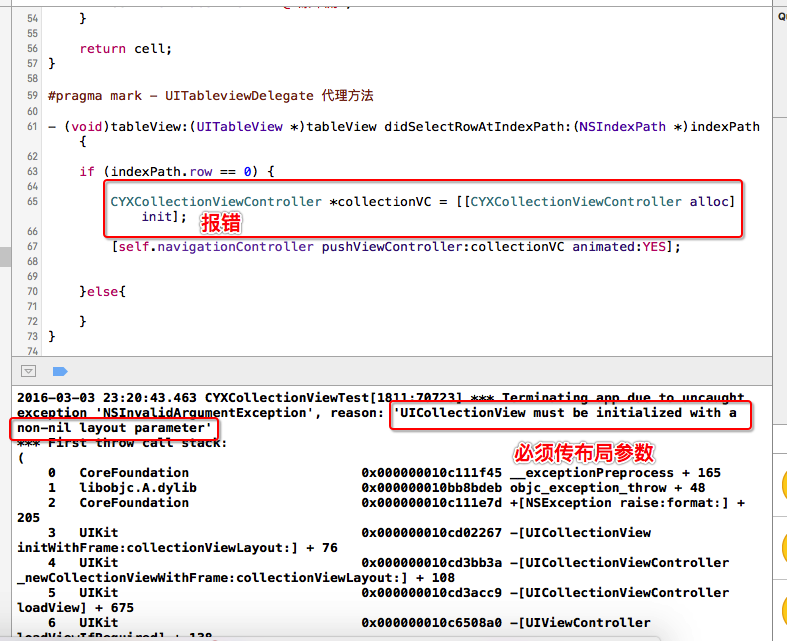
要解決報錯,可以傳入 FlowLayout 參數,也可以重寫內部的 init 方法。這裡我們採用重寫 init 方法、傳入布局參數的方式,更能體現封裝的思想,把傳入布局參數封裝在 CYXNormalCollectionViewController 內部,對外只提供統一的 init 方法,程式碼如下:
- (instancetype)init{ // 設置流水布局 UICollectionViewFlowLayout *layout = [[UICollectionViewFlowLayout alloc]init]; // UICollectionViewFlowLayout流水布局的內部成員屬性有以下: /** @property (nonatomic) CGFloat minimumLineSpacing; @property (nonatomic) CGFloat minimumInteritemSpacing; @property (nonatomic) CGSize itemSize; @property (nonatomic) CGSize estimatedItemSize NS_AVAILABLE_IOS(8_0); // defaults to CGSizeZero - setting a non-zero size enables cells that self-size via -preferredLayoutAttributesFittingAttributes: @property (nonatomic) UICollectionViewScrollDirection scrollDirection; // default is UICollectionViewScrollDirectionVertical @property (nonatomic) CGSize headerReferenceSize; @property (nonatomic) CGSize footerReferenceSize; @property (nonatomic) UIEdgeInsets sectionInset; */ // 定義大小 layout.itemSize = CGSizeMake(100, 100); // 設置最小行間距 layout.minimumLineSpacing = 2; // 設置垂直間距 layout.minimumInteritemSpacing = 2; // 設置滾動方向(默認垂直滾動) layout.scrollDirection = UICollectionViewScrollDirectionHorizontal; return [self initWithCollectionViewLayout:layout]; }這裡我們使用 xib 自訂 cell,透過 xib 註冊 cell 的程式碼如下:
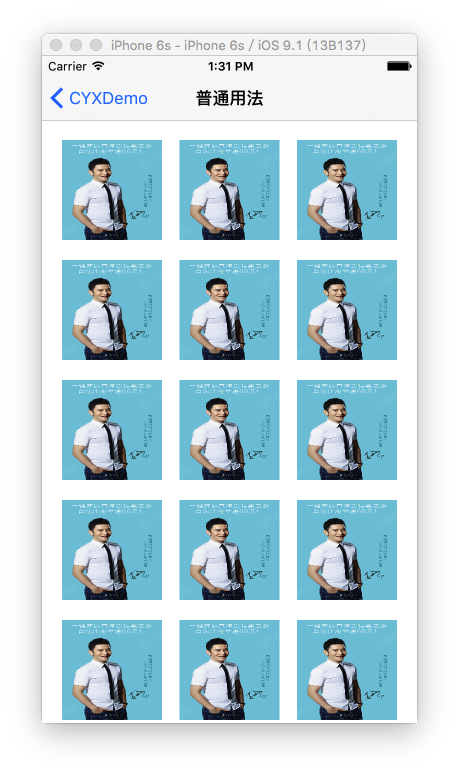
// 通過xib注冊 [self.collectionView registerNib:[UINib nibWithNibName:NSStringFromClass([CYXNormalCell class]) bundle:nil] forCellWithReuseIdentifier:reuseIdentifier];初步效果圖如下(這裡就不詳細實作了,剩下的請讀者參考 UITableView 的用法):
2. 新手引導頁製作
簡述
新手引導頁幾乎每個應用都有,目的是告訴使用者應用的亮點,達到吸引使用者的作用。利用 UICollectionView 的優勢(循環複用)來實作新手引導頁,既簡單又高效,何樂而不為呢。
實作思路:
1. 把 UICollectionView 每個 cell 的尺寸設定為與螢幕一樣大:
layout.itemSize = [UIScreen mainScreen].bounds.size;2. 設定為水平滾動方向,並把水平間距設為 0:
// 設置間距 layout.minimumLineSpacing = 0; layout.minimumInteritemSpacing = 0; // 設置滾動方向(默認垂直滾動) layout.scrollDirection = UICollectionViewScrollDirectionHorizontal;3. 開啟分頁滾動模式:
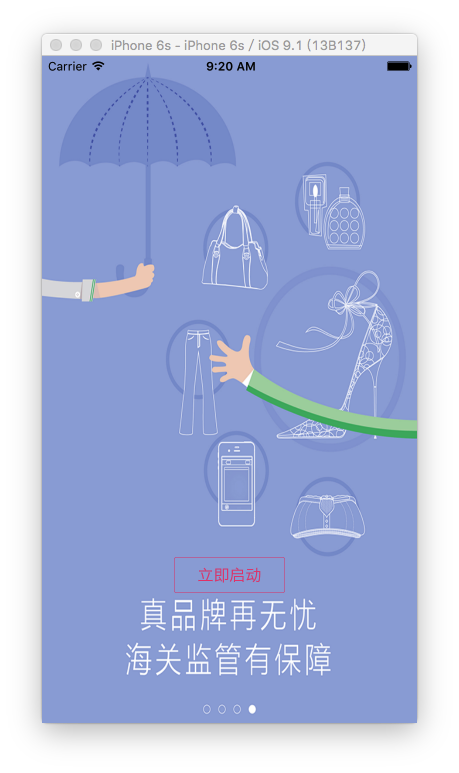
// 開啟分頁 self.collectionView.pagingEnabled = YES; // 隱藏水平滾動條 self.collectionView.showsHorizontalScrollIndicator = NO; // 取消彈簧效果 self.collectionView.bounces = NO;效果圖如下:
3. 圖片循環輪播器
請參考我之前的文章(內附程式碼)《iOS 上機題(附個人見解)》。
4. 帶特效的圖片瀏覽器(自訂布局/上)
以下內容分為兩小節:1> Github 例子分析 2> 自己實作一個小 Demo
(1)Github 例子分析
我們常在 Github 上看到一些關於 CollectionView 的 cell 切換炫酷效果,下面就來分析一下 Github 上這個帶 3D 動畫的卡片切換 Demo(RGCardViewLayout)。
效果圖如下:
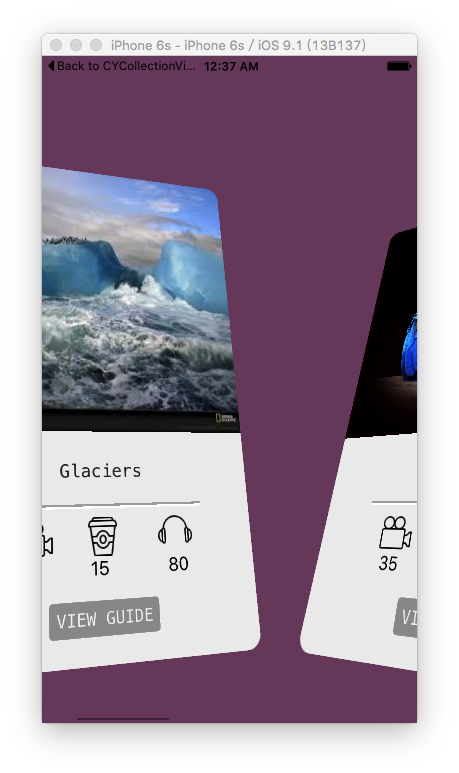
目錄結構分析:目錄結構一目了然,關鍵在於有一個自動布局類,這個類繼承自 UICollectionViewFlowLayout(我們可以猜到他使用的是預設的流水布局),並重寫了 - (void)prepareLayout、- (NSArray *)layoutAttributesForElementsInRect:(CGRect)rect 等方法。我們試著把這個類裡面的重載方法都註釋掉,得到的效果就與普通用法一樣。由此可見,作者一定在這些方法內做了個性化的設定。
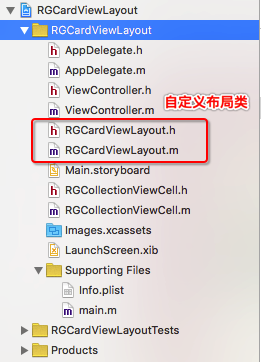
關鍵原始碼分析:
首先我們看到,作者在 - (void)prepareLayout 方法中做了對 collectionView 的初始化布局操作,因此可以斷定重寫此方法是用來做初始化的(讀者可以嘗試修改,改變效果)。
- (void)prepareLayout { [super prepareLayout]; [self setupLayout]; // 初始化布局 } - (void)setupLayout { CGFloat inset = self.collectionView.bounds.size.width * (6/64.0f); inset = floor(inset); self.itemSize = CGSizeMake(self.collectionView.bounds.size.width - (2 *inset), self.collectionView.bounds.size.height * 3/4); self.sectionInset = UIEdgeInsetsMake(0,inset, 0,inset); self.scrollDirection = UICollectionViewScrollDirectionHorizontal; }接著這個 - (NSArray *)layoutAttributesForElementsInRect:(CGRect)rect 方法應該是最重要的了。同理,我們先註釋掉裡面個性化的設定,只留 [super layoutAttributesForElementsInRect:rect],會發現炫酷的 3D 效果消失了,因此可以斷定此方法是給每個 cell 做個性化設定的。
方法解析:這個方法的返回值是一個陣列(陣列裡存放著 rect 範圍內所有元素的布局屬性),它決定了 rect 範圍內所有元素的排布方式(frame)。一個 cell 對應一個 UICollectionViewLayoutAttributes 物件,而該物件決定了 cell 的 frame。
- (NSArray *)layoutAttributesForElementsInRect:(CGRect)rect { // 獲取父類(流水布局)已經計算好的布局,在這個基礎上做個性化修改 NSArray *attributes = [super layoutAttributesForElementsInRect:rect]; NSArray *cellIndices = [self.collectionView indexPathsForVisibleItems]; if(cellIndices.count == 0 ) { return attributes; } else if (cellIndices.count == 1) { mainIndexPath = cellIndices.firstObject; movingInIndexPath = nil; } else if(cellIndices.count > 1) { NSIndexPath *firstIndexPath = cellIndices.firstObject; if(firstIndexPath == mainIndexPath) { movingInIndexPath = cellIndices[1]; } else { movingInIndexPath = cellIndices.firstObject; mainIndexPath = cellIndices[1]; } } difference = self.collectionView.contentOffset.x - previousOffset; previousOffset = self.collectionView.contentOffset.x; // 關鍵代碼:取每一個Cell的布局屬性,並添加3D效果 for (UICollectionViewLayoutAttributes *attribute in attributes) { [self applyTransformToLayoutAttributes:attribute]; } return attributes; }上面的關鍵方法都實作之後,運行卻發現並沒有想要的效果,Cell 並沒有即時發生形變,因此我們還需要加上以下方法。
方法解析:只要滾動螢幕就會呼叫
-(NSArray *)layoutAttributesForElementsInRect:(CGRect)rect;只要頁面布局的屬性發生改變,就會重新呼叫這個方法。
// indicate that we want to redraw as we scroll - (BOOL)shouldInvalidateLayoutForBoundsChange:(CGRect)newBounds { return YES; }(2)仿作 Demo
經過上面對程式碼的分析,我們可以簡單了解自訂 layout 布局的基本實作,接下來就能仿作一個簡單的 Demo,效果圖如下。
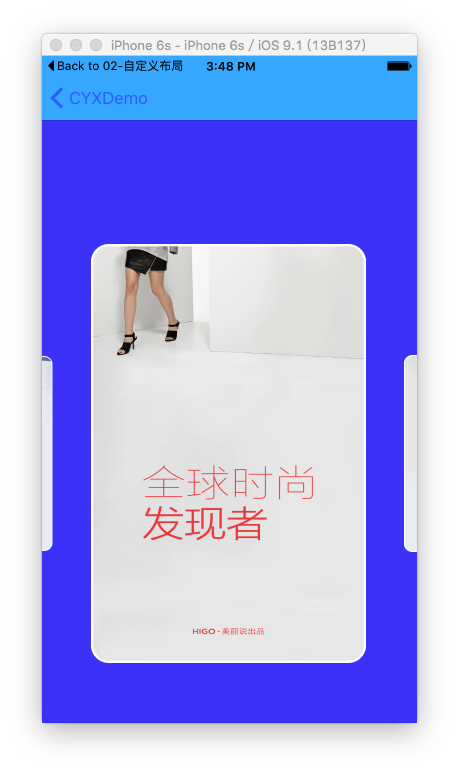
參考程式碼如下(詳見 Github):
- (BOOL)shouldInvalidateLayoutForBoundsChange:(CGRect)newBounds { return YES; } - (void)prepareLayout{ [super prepareLayout]; self.scrollDirection = UICollectionViewScrollDirectionHorizontal; // 設置內邊距 CGFloat inset = (self.collectionView.frame.size.width - self.itemSize.width) * 0.5; self.sectionInset = UIEdgeInsetsMake(0, inset, 0, inset); } - (NSArray *)layoutAttributesForElementsInRect:(CGRect)rect { // 獲得super已經計算好的布局屬性 NSArray *attributes = [super layoutAttributesForElementsInRect:rect]; // 計算collectionView最中心點的x值 CGFloat centerX = self.collectionView.contentOffset.x + self.collectionView.frame.size.width * 0.5; // 在原有布局屬性的基礎上,進行微調 for (UICollectionViewLayoutAttributes *attrs in attributes) { // cell的中心點x 和 collectionView最中心點的x值 的間距 CGFloat delta = ABS(attrs.center.x - centerX); // 根據間距值 計算 cell的縮放比例 CGFloat scale = 1.2 - delta / self.collectionView.frame.size.width; NSLog(@"%f,%f",delta,scale); // 設置縮放比例 attrs.transform = CGAffineTransformMakeScale(scale, scale); } return attributes; }5. 瀑布流布局(自訂布局/下)
瀑布流布局在許多應用中非常常見,效果圖如下:
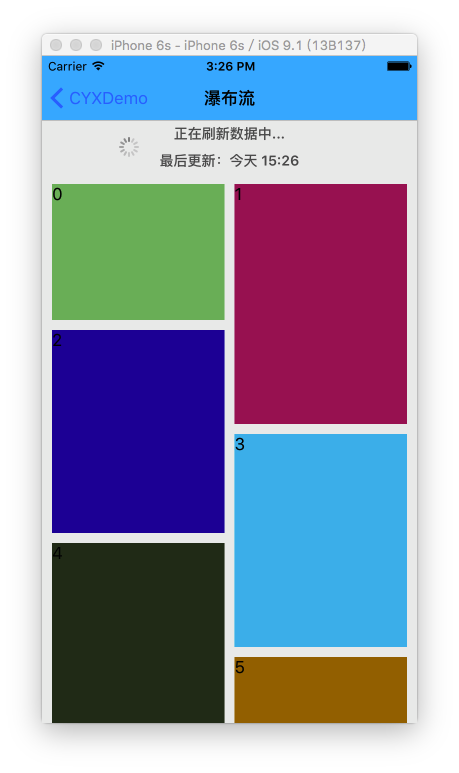
實作思路(簡化)
(1)繼承自 UICollectionViewLayout;
(2)幾個需要重載的方法:
/* * 初始化 */ - (void)prepareLayout; /* * 返回rect中的所有的元素的布局屬性 */ - (NSArray *)layoutAttributesForElementsInRect:(CGRect)rect; /* * 返回對應於indexPath的位置的cell的布局屬性 */ - (UICollectionViewLayoutAttributes *)layoutAttributesForItemAtIndexPath:(NSIndexPath *)indexPath; /* * 返回collectionView的內容的尺寸 */ - (CGSize)collectionViewContentSize;關鍵計算程式碼如下(詳見 Github)
/** * 返回indexPath位置cell對應的布局屬性 */ - (UICollectionViewLayoutAttributes *)layoutAttributesForItemAtIndexPath:(NSIndexPath *)indexPath { // 創建布局屬性 UICollectionViewLayoutAttributes *attrs = [UICollectionViewLayoutAttributes layoutAttributesForCellWithIndexPath:indexPath]; // collectionView的寬度 CGFloat collectionViewW = self.collectionView.frame.size.width; // 設置布局屬性的frame CGFloat w = (collectionViewW - self.edgeInsets.left - self.edgeInsets.right - (self.columnCount - 1) * self.columnMargin) / self.columnCount; CGFloat h = [self.delegate waterflowLayout:self heightForItemAtIndex:indexPath.item itemWidth:w]; // 找出高度最短的那一列 NSInteger destColumn = 0; CGFloat minColumnHeight = [self.columnHeights[0] doubleValue]; for (NSInteger i = 1; i < self.columnCount; i++) { // 取得第i列的高度 CGFloat columnHeight = [self.columnHeights[i] doubleValue]; if (minColumnHeight > columnHeight) { minColumnHeight = columnHeight; destColumn = i; } } CGFloat x = self.edgeInsets.left + destColumn * (w + self.columnMargin); CGFloat y = minColumnHeight; if (y != self.edgeInsets.top) { y += self.rowMargin; } attrs.frame = CGRectMake(x, y, w, h); // 更新最短那列的高度 self.columnHeights[destColumn] = @(CGRectGetMaxY(attrs.frame)); // 記錄內容的高度 CGFloat columnHeight = [self.columnHeights[destColumn] doubleValue]; if (self.contentHeight < columnHeight) { self.contentHeight = columnHeight; } return attrs; }6. 布局切換
蘋果已經替我們想好了布局切換的快捷方式,只要透過以下方法即可實現。
- (void)setCollectionViewLayout:(UICollectionViewLayout *)layout animated:(BOOL)animated; // transition from one layout to another - (void)setCollectionViewLayout:(UICollectionViewLayout *)layout animated:(BOOL)animated completion:(void (^ __nullable)(BOOL finished))completion NS_AVAILABLE_IOS(7_0);- 上一篇文章: iOS:推送訊息的接收與處理邏輯
- 下一篇文章: iOS 9 上的 Universal Link 實作教學