
在 iOS 專案中建立並設定 PCH 預編譯標頭檔
編輯:iOS 程式設計技術
在動手之前,先釐清 PCH(Prefix Header,預編譯標頭檔)究竟能為我們做什麼。它主要有三個用途:
- 集中放整個專案都會用到的巨集定義;
- 統一引入專案內各處都需要的標頭檔;
- 可以輕鬆地開啟或關閉日誌輸出功能。
了解用途後,接下來就是在 Xcode 裡實際建立這個檔案,整個流程可以拆成四個步驟。
步驟一:建立 PCH 檔案
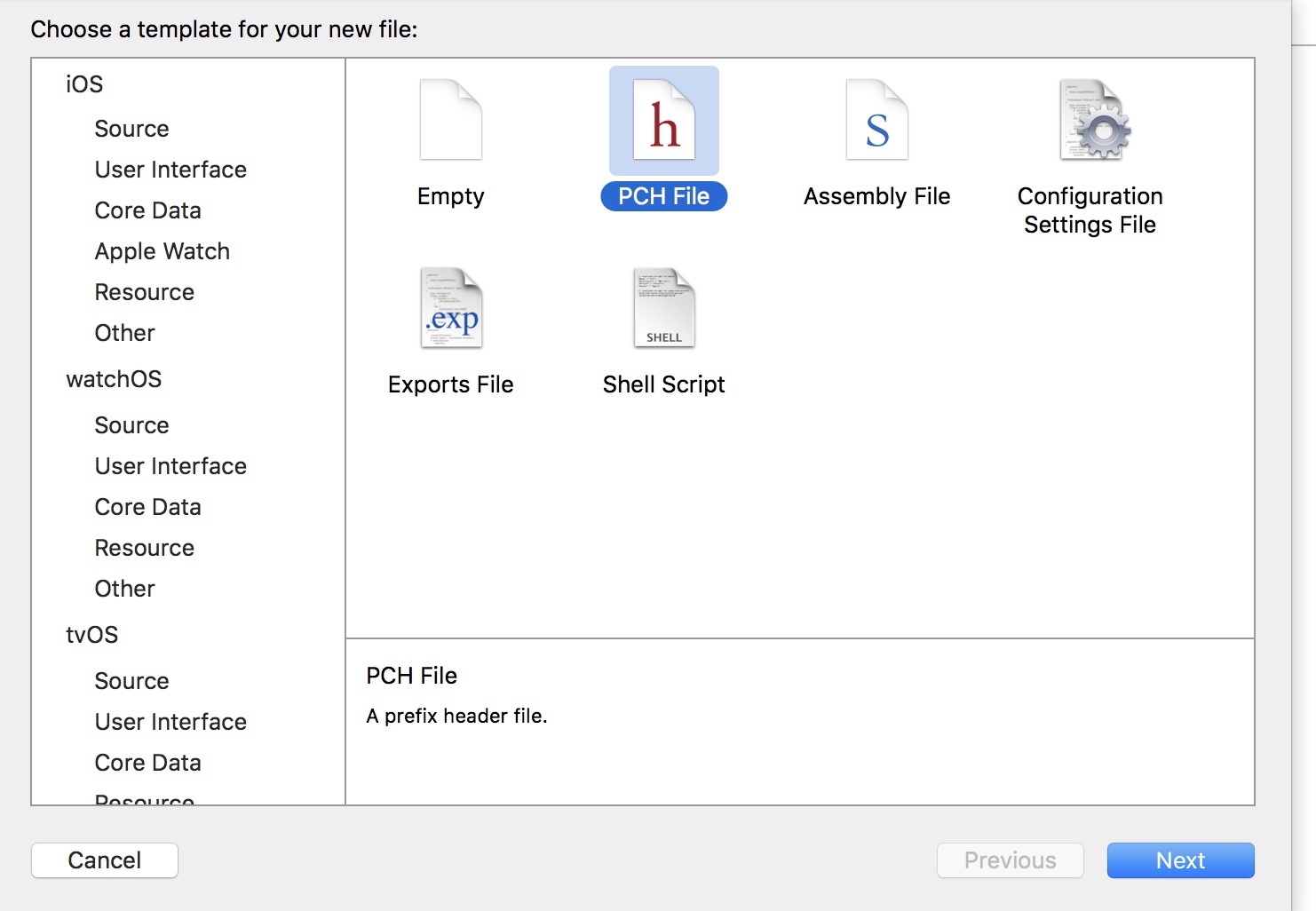
按下 Command + N 開啟新增檔案視窗,依序選擇 iOS → Other → PCH File,即可建立一個 PCH 檔案。
步驟二:開啟預編譯選項
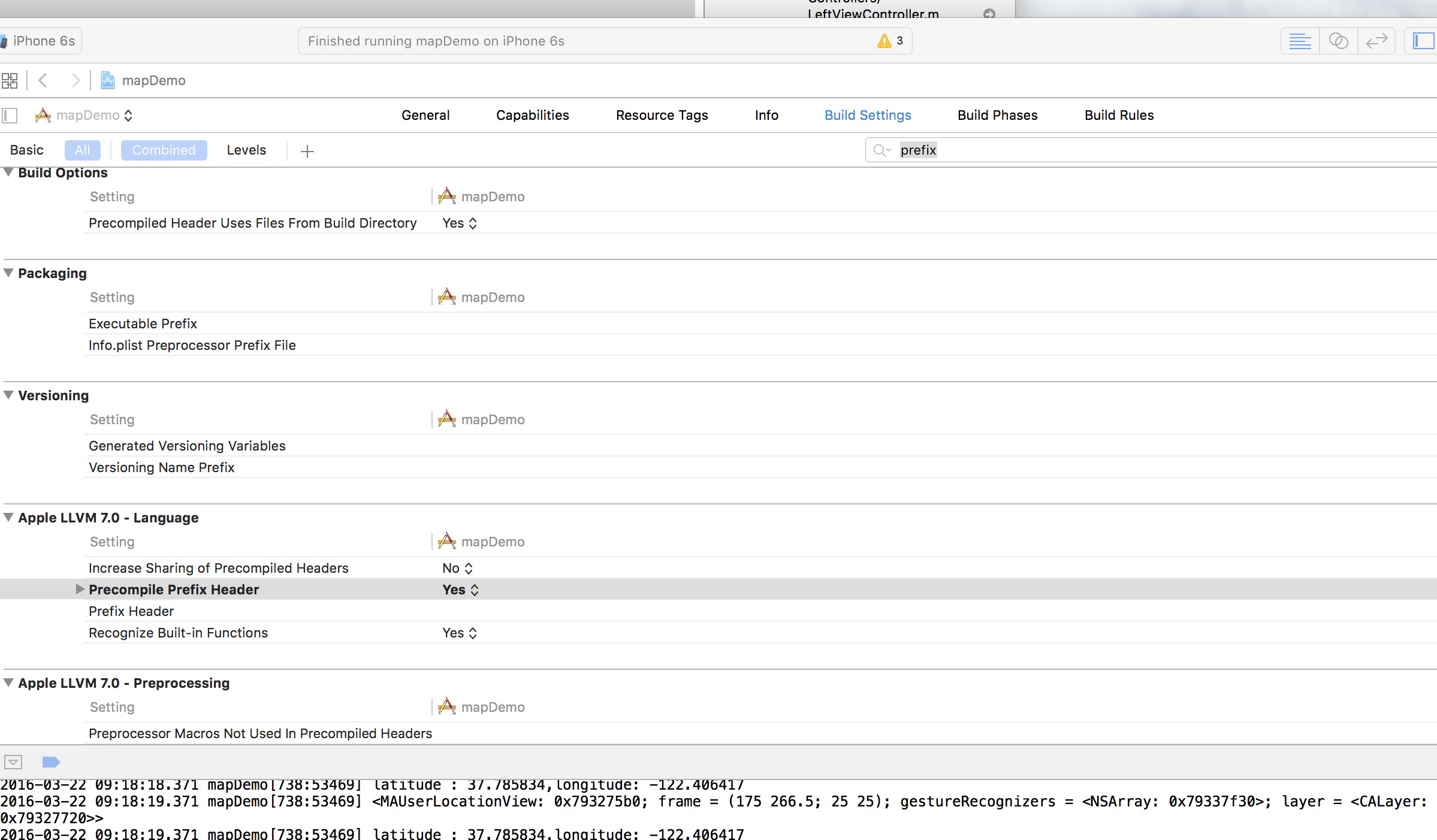
切換到專案的 TARGETS,在 Build Settings 中搜尋 Prefix Header,找到 Precompile Prefix Header 這一項,把右邊的 NO 改成 Yes。
步驟三:指定 PCH 檔案路徑
接著在 Precompile Prefix Header 下方的 Prefix Header 欄位雙擊,填入剛剛建立好的 PCH 檔案路徑。格式為 "$(SRCROOT)/專案名稱/pch檔名",其中 $(SRCROOT) 代表的就是專案根目錄。

步驟四:確認設定生效
當 Precompile Prefix Header 設為 YES 之後,預編譯過的 PCH 檔案會被快取起來,有助於提升後續的編譯速度。

設定完成後直接編譯一次,只要路徑正確就不會出錯。
小技巧:處理路徑時,可以把 PCH 檔案直接拖進這個對話框,路徑就會自動帶入,再把其中的絕對路徑改寫成 $(SRCROOT) 的形式即可。