
iOS 靜態庫的創建與使用:從概念辨析到 lipo 合併實操
在日常項目開發中,無論是為了兩個團隊之間的業務交付,還是為了縮短編譯時間,我們常常需要把項目中的私密代碼打包成靜態庫,或者把變動極少的一部分抽成庫以提高編譯效率。下面就來系統學習一下「iOS 靜態庫的創建與使用」。
一、靜態庫、動態庫與 Framework
1. 什麼是庫
庫(Library)直白地說,就是一段已經編譯好的二進制代碼,配上頭文件就能供他人使用。比如在 iOS 中,Objective-C 的 .h 和 .m 文件打包成靜態庫後,會變成 .h 和 .a。
2. 什麼是靜態庫
① 靜態庫即靜態鏈接庫(Windows 下的 .lib、Mac 和 Linux 下的 .a)。
② 靜態庫在編譯時會被直接拷貝一份到目標程序裡,這段代碼在目標程序中就不會再改變——這大概也是它叫「靜態庫」的原因。
③ 靜態庫的利弊:
- 利:編譯完成後,庫文件本身就不再起作用,目標程序沒有外部依賴,拷走就能跑;
- 弊:會讓目標程序的體積變大。
3. 什麼是動態庫
① 動態庫即動態鏈接庫(Windows 下的 .dll、Mac 下的 .dylib、Linux 下的 .so)。
② 與靜態庫相反,動態庫在編譯時不會被拷貝進目標程序,目標程序中只保存一個指向動態庫的引用,等到運行時才真正加載。
③ 動態庫的利弊:
- 利:不佔用目標程序體積,同一份庫可以被多個程序共用(因此也稱共享庫);同時由於是運行時加載,可以隨時替換庫文件而無需重新編譯;
- 弊:動態加載會帶來一定性能損耗,程序也更依賴外部環境。一旦缺少動態庫或版本不匹配,程序就會無法運行。
4. 什麼場景下會用到庫
① 某些代碼需要交付給他人使用,但不希望對方看到源碼,這時就該以庫的形式封裝,只暴露頭文件。
② 對於基本不會大改的代碼,打包成庫可以顯著減少編譯時間——庫已經是編譯好的二進制,集成時只需 Link 一下。
說明:庫在使用時需要 Link,Link 分為靜態與動態兩種方式,於是就誕生了靜態庫與動態庫。
5. iOS Framework 是什麼
① 除了 .a 和 .dylib,Mac OS/iOS 平台還可以使用 Framework。Framework 本質上是一種打包方式,把庫的二進制、頭文件與相關資源打包在一起,便於管理和分發。在 iOS 8 之前,iOS 平台並不支持自定義動態 Framework,開發者能用到的只有蘋果自家的 UIKit.framework、Foundation.framework 等。
② 這項限制大概是出於安全考慮:iOS 應用運行在沙盒中,不同 App 之間無法共享代碼,而動態下載代碼又被蘋果明令禁止,動態庫的優勢根本發揮不出來。
③ 受限於此,想在 iOS 平台共享代碼,唯一選擇就是打包成 .a 靜態庫再附上頭文件。但這種方式不夠友好,大家更希望能像 Framework 那樣「丟進工程就能用」。
④ 好消息是,從 iOS 8 / Xcode 6 開始,iOS 平台正式支持動態庫,Xcode 6 也原生支持 Framework(靜態動態皆可)。
⑤ 不過還是要提醒一句:iOS 動態庫且用且珍惜,小心應用商店審核被拒。
二、靜態庫的版本與 CPU 架構
1. 四種版本
① 真機 Debug;② 真機 Release;③ 模擬器 Debug;④ 模擬器 Release。
2. Debug 版本特點
① 包含完整的符號信息,方便調試;② 不對代碼做優化。
3. Release 版本特點
① 不包含完整符號信息;② 代碼經過優化;③ 體積通常比 Debug 略小;④ 執行速度更快。
因此實際開發中我們一般打包 Release 版本使用。
4. iPhone 設備 CPU 架構簡介
① 模擬器:4s~5 為 i386,5s~6s Plus 為 x86_64。
② 真機:3gs~4s 為 armv7,5~5c 為 armv7s,5s~6s Plus 為 arm64。(靜態庫只要支持 armv7,就能跑在 armv7s 上。)
三、製作 Debug 版靜態庫
(1)新建項目,選擇 iOS -> Framework & Library -> Cocoa Touch Static Library:
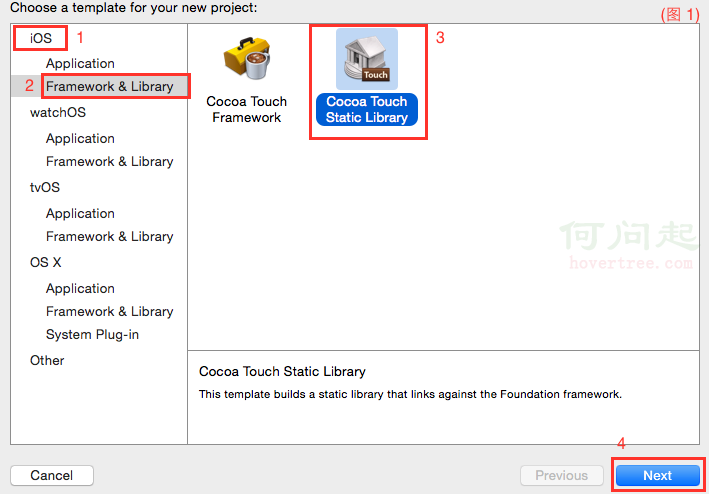
(2)點擊 Next,把工程命名為 "Library"。Xcode 會自動為我們創建 Library.h/.m 以及相應的目錄結構:

(3)在 .h 和 .m 中編寫功能代碼(本文重點在靜態庫的創建流程,代碼從簡):
"Library.h"
/** 十六進制轉二進制 */
+ (NSString *)getBinaryByhex:(NSString *)hex;

"Library.m"
+ (NSString *)getBinaryByhex:(NSString *)hex {
    NSMutableDictionary *hexDic = [[NSMutableDictionary alloc] initWithCapacity:16];
    [hexDic setObject:@"0000" forKey:@"0"];
    [hexDic setObject:@"0001" forKey:@"1"];
    [hexDic setObject:@"0010" forKey:@"2"];
    [hexDic setObject:@"0011" forKey:@"3"];
    [hexDic setObject:@"0100" forKey:@"4"];
    [hexDic setObject:@"0101" forKey:@"5"];
    [hexDic setObject:@"0110" forKey:@"6"];
    [hexDic setObject:@"0111" forKey:@"7"];
    [hexDic setObject:@"1000" forKey:@"8"];
    [hexDic setObject:@"1001" forKey:@"9"];
    [hexDic setObject:@"1010" forKey:@"A"];
    [hexDic setObject:@"1011" forKey:@"B"];
    [hexDic setObject:@"1100" forKey:@"C"];
    [hexDic setObject:@"1101" forKey:@"D"];
    [hexDic setObject:@"1110" forKey:@"E"];
    [hexDic setObject:@"1111" forKey:@"F"];

    NSMutableString *binaryString = [[NSMutableString alloc] init];
    for (int i = 0; i < [hex length]; i++) {
        NSRange rage;
        rage.length = 1;
        rage.location = i;
        NSString *key = [hex substringWithRange:rage];
        binaryString = [NSString stringWithFormat:@"%@%@", binaryString,
                        [NSString stringWithFormat:@"%@", [hexDic objectForKey:key]]];
    }
    return binaryString;
}
(4)編譯項目生成 .a 文件,這裡有兩個細節:
① 在編譯(Command+B)之前,箭頭指向的 libLibrary.a 顯示為紅色(編譯後變黑色,紅色表示這是工程中暫時找不到的虛擬文件):

② 編譯時要分別選擇「模擬器編譯」與「真機編譯」:


(5)右擊工程目錄下的 .a 文件,Show in Finder 查看產物。Debug-iphoneos 中是給真機用的 libLibrary.a,Debug-iphonesimulator 中是給模擬器用的:


(6)查看打包好的靜態庫支持哪些 CPU 架構。如果架構不齊全,靜態庫在不同機型上就會報錯。打開終端執行 lipo -info:

找到原因了:Build Active Architecture Only 的 Debug 配置為 Yes,表示只編譯當前選中模擬器對應的架構;改成 No 才會編譯所有架構。

改完重新 Command+B,重複第(4)步即可。
(7)合併靜態庫
① 為什麼要合併?因為真機與模擬器的靜態庫並不相同,無法同時在兩邊使用。要滿足這個需求,就得把兩個庫合併。
② 合併的利弊:
- 利:開發期間真機和模擬器都能調試;
- 弊:庫本身很大時,合併後體積會非常可觀——這也是很多第三方庫要區分版本的原因之一。
③ 打開終端執行 lipo 命令:

完整命令如下:
lipo -create \
  /Users/apple/Library/Developer/Xcode/DerivedData/Library-bmlhmlslupltsqfkcfgmgqzducdy/Build/Products/Debug-iphoneos/libLibrary.a \
  /Users/apple/Library/Developer/Xcode/DerivedData/Library-bmlhmlslupltsqfkcfgmgqzducdy/Build/Products/Debug-iphonesimulator/libLibrary.a \
  -output /Users/apple/Desktop/libLibrary.a
(8)使用靜態庫:把合併後的 .a 和頭文件 .h 拖進工程即可調用。
"ViewController.h"
@interface ViewController : UIViewController
@end

"ViewController.m"
#import "ViewController.h"
#import "Library.h"

@interface ViewController ()
@end

@implementation ViewController
- (void)viewDidLoad {
    [super viewDidLoad];
    // 十六進制轉二進制
    NSLog(@"十六進制轉二進制: %@", [Library getBinaryByhex:@"F"]);
}
日誌輸出:
十六進制轉二進制: 1111
四、製作 Release 版靜態庫
步驟與 Debug 完全一致,只需在編譯時切換 scheme 的 Build Configuration:

此時無論真機還是模擬器都能編譯通過並正常運行。而使用者只能通過頭文件知道我們提供了哪些接口,卻看不到實現細節——這就有效地保護了核心技術與機密內容。
五、小結
以上就是我對 iOS 靜態庫的理解與整理,歡迎大家互相補充、共同學習。
- 上一篇文章: iOS 自動無限輪播器實現:定時器 + 雙 Cell 輪轉方案
- 下一篇文章: iOS 開發速記:三行代碼搞定屏幕尺寸獲取