
iOS 學習筆記 26|從 AVPlayer 到 AVPlayerViewController 的視頻播放實踐
編輯:iOS 程式設計技術
一、iOS 播放視頻的三條路
在 iOS 上做視頻播放,歷史上大致有三套方案:
MediaPlayer框架裡的MPMoviePlayerController與MPMoviePlayerViewController;AVFoundation框架中的AVPlayer;AVKit框架中的AVPlayerViewController(iOS 8 起提供)。
MediaPlayer 從 iOS 9 起被蘋果標記為 deprecated,不再維護;加上它封裝程度太高、可定制空間有限,靈活性遠不如 AVFoundation。因此本文以 AVPlayer 為主線來實現播放,而 AVPlayerViewController 本質上就是蘋果替我們封裝好的一套 AVPlayer 外殼。
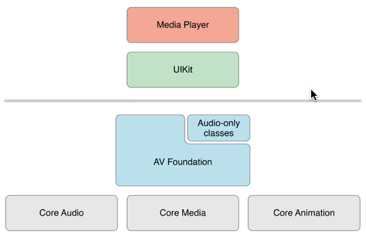
兩套框架在系統中的分層位置可以參考下圖:
二、AVPlayer:貼近底層,也就更自由
AVPlayer 位於 AVFoundation 中,位置更靠近底層,因此可控性極強。需要注意的是,AVPlayer 自己並不具備渲染能力——它只是一個「播放引擎」。想讓畫面顯示出來,必須搭配一個播放器圖層 AVPlayerLayer,而這個圖層繼承自 CALayer。
使用步驟
- 準備視頻資源的
URL,本地或網絡皆可; - 用
URL創建內容對象AVPlayerItem,一個視頻對應一個 item; - 用
AVPlayerItem初始化AVPlayer; - 創建
AVPlayerLayer並添加到展示用的視圖上; - 播放調
play,暫停調pause; - 用通知中心監聽播放完成,用 KVO 監聽 item 的屬性變化;
- 進度條則依靠
AVPlayer的周期時間觀察者:
- (id)addPeriodicTimeObserverForInterval:(CMTime)interval /* 回調頻率 */
                                   queue:(dispatch_queue_t)queue /* 回調所在的 GCD 隊列 */
                              usingBlock:(void (^)(CMTime time))block; /* 每次回調的內容 */
先搭一個測試環境
- 用終端開啟本機 Apache 服務,讓真機能通過局域網訪問電腦上的資源

- 把 MP4 放進 Apache 的站點根目錄,默認是
/Library/WebServer/Documents

- 查一下本機的局域网 IP
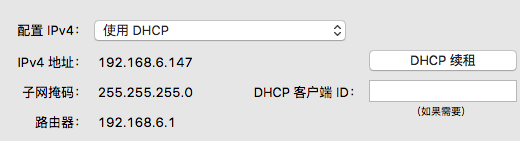
- 記得去
Info.plist裡放開 HTTP 明文訪問的限制
項目代碼
1. 控制器屬性
#import "ViewController.h"
#import <AVFoundation/AVFoundation.h>

@interface ViewController ()
@property (strong, nonatomic) AVPlayer *player;              // 播放器
@property (strong, nonatomic) AVPlayerLayer *playerLayer;    // 播放圖層
@property (strong, nonatomic) IBOutlet UIView *movieView;    // 播放容器
@property (strong, nonatomic) IBOutlet UIProgressView *progressView; // 進度條
@property (strong, nonatomic) IBOutlet UISegmentedControl *segmentView; // 播放列表切換
@property (strong, nonatomic) NSArray *playerItemArray;      // 視頻 URL 列表
@end
2. 創建 AVPlayerItem
/* 一個 AVPlayerItem 對應一個視頻文件 */
- (AVPlayerItem *)getPlayItemByNum:(NSInteger)num {
    if (num >= self.playerItemArray.count) { return nil; }
    NSString *urlStr = self.playerItemArray[num];
    // URL 中若含中文或空格,需要先做百分號轉義
    urlStr = [urlStr stringByAddingPercentEscapesUsingEncoding:NSUTF8StringEncoding];
    NSURL *url = [NSURL URLWithString:urlStr];
    return [AVPlayerItem playerItemWithURL:url];
}
3. 創建 AVPlayer 並掛上各類監聽
- (void)initAVPlayer {
    AVPlayerItem *item = [self getPlayItemByNum:0];
    self.player = [AVPlayer playerWithPlayerItem:item];
    [self addProgressObserver];            // 進度
    [self addObserverToPlayerItem:item];   // KVO
    [self addNotificationToPlayerItem];    // 播放完成通知
}
4. 創建 AVPlayerLayer
- (void)initAVPlayerLayer {
    AVPlayerLayer *layer = [AVPlayerLayer playerLayerWithPlayer:self.player];
    layer.frame = self.movieView.bounds;
    layer.videoGravity = AVLayerVideoGravityResizeAspect; // 保持比例
    [self.movieView.layer addSublayer:layer];
    self.movieView.layer.masksToBounds = YES;
    self.playerLayer = layer;
}
5. 通知中心監聽播放結束
- (void)addNotificationToPlayerItem {
    [[NSNotificationCenter defaultCenter] addObserver:self
                                            selector:@selector(playerDidFinished:)
                                                name:AVPlayerItemDidPlayToEndTimeNotification
                                              object:self.player.currentItem];
}

- (void)removeNotificationFromPlayerItem {
    [[NSNotificationCenter defaultCenter] removeObserver:self];
}

/* 一集放完,自動切下一集 */
- (void)playerDidFinished:(NSNotification *)notification {
    NSInteger currentIndex = self.segmentView.selectedSegmentIndex;
    self.segmentView.selectedSegmentIndex = (currentIndex + 1) % self.playerItemArray.count;
    [self segmentValueChange:self.segmentView];
}
6. KVO 監聽狀態與緩衝進度
- (void)addObserverToPlayerItem:(AVPlayerItem *)item {
    [item addObserver:self forKeyPath:@"status"
              options:NSKeyValueObservingOptionNew context:nil];
    [item addObserver:self forKeyPath:@"loadedTimeRanges"
              options:NSKeyValueObservingOptionNew context:nil];
}

- (void)removeObserverFromPlayerItem:(AVPlayerItem *)item {
    [item removeObserver:self forKeyPath:@"status"];
    [item removeObserver:self forKeyPath:@"loadedTimeRanges"];
}

- (void)observeValueForKeyPath:(NSString *)keyPath ofObject:(id)object
                        change:(NSDictionary<NSString *,id> *)change context:(void *)context {
    AVPlayerItem *playerItem = (AVPlayerItem *)object;
    if ([keyPath isEqualToString:@"status"]) {
        AVPlayerStatus status = [[change objectForKey:@"new"] integerValue];
        if (status == AVPlayerStatusReadyToPlay) {
            NSLog(@"可以播放了,總時長 %.2f 秒", CMTimeGetSeconds(playerItem.duration));
        }
    } else if ([keyPath isEqualToString:@"loadedTimeRanges"]) {
        NSArray *array = playerItem.loadedTimeRanges;
        CMTimeRange timeRange = [array.firstObject CMTimeRangeValue];
        float startSeconds = CMTimeGetSeconds(timeRange.start);
        float durationSeconds = CMTimeGetSeconds(timeRange.duration);
        NSLog(@"已緩衝 %.2f 秒", startSeconds + durationSeconds);
    }
}
7. 進度條
- (void)addProgressObserver {
    AVPlayerItem *item = self.player.currentItem;
    UIProgressView *progress = self.progressView;
    [self.player addPeriodicTimeObserverForInterval:CMTimeMake(1.0, 1.0)
                                              queue:dispatch_get_main_queue()
                                         usingBlock:^(CMTime time) {
        // CMTime 描述視頻時間,含時間值與時間精度(每秒幀數)
        float current = CMTimeGetSeconds(time);
        float total = CMTimeGetSeconds(item.duration);
        if (current) {
            [progress setProgress:(current / total) animated:YES];
        }
    }];
}
8. 視圖加載與交互
- (void)viewDidLoad {
    [super viewDidLoad];
    self.segmentView.selectedSegmentIndex = 0;
    self.progressView.progress = 0;
    self.playerItemArray = @[@"https://192.168.6.147/1.mp4",
                             @"https://192.168.6.147/2.mp4",
                             @"https://192.168.6.147/3.mp4"];
    [self initAVPlayer];
    [self initAVPlayerLayer];
    [self.player play];
}

- (void)dealloc {
    [self removeObserverFromPlayerItem:self.player.currentItem];
    [self removeNotificationFromPlayerItem];
}

/* 播放 / 暫停:用 rate 判斷當前狀態 */
- (IBAction)playMovie:(UIButton *)sender {
    sender.enabled = NO;
    if (self.player.rate == 0) {          // 0 表示已暫停
        [sender setTitle:@"暫停" forState:UIControlStateNormal];
        [self.player play];
    } else if (self.player.rate == 1.0) { // 1.0 表示正在播放
        [sender setTitle:@"播放" forState:UIControlStateNormal];
        [self.player pause];
    }
    sender.enabled = YES;
}

/* 切換播放列表 */
- (IBAction)segmentValueChange:(UISegmentedControl *)sender {
    // 先摘掉舊 item 上的所有監聽,避免野指針與重複回調
    [self removeNotificationFromPlayerItem];
    [self removeObserverFromPlayerItem:self.player.currentItem];
    AVPlayerItem *playerItem = [self getPlayItemByNum:sender.selectedSegmentIndex];
    [self addObserverToPlayerItem:playerItem];
    [self.player replaceCurrentItemWithPlayerItem:playerItem];
    [self addNotificationToPlayerItem];
}
三、AVPlayerViewController:幾行代碼交卷
上面折騰半天,還有不少功能沒做。其實從 iOS 8 開始,蘋果把 AVPlayer 相關的一套類封裝成了開箱即用的播放器控制器 AVPlayerViewController,用來接替 MPMoviePlayerViewController。前面那一大堆代碼,用它可以濃縮成下面幾行。
使用步驟
- 導入
AVKit框架

- 添加頭文件
#import <AVFoundation/AVFoundation.h>
#import <AVKit/AVKit.h>- 創建
URL; - 創建
AVPlayer; - 創建
AVPlayerViewController並掛上 player。
全部代碼
#import "ViewController.h"
#import <AVFoundation/AVFoundation.h>
#import <AVKit/AVKit.h>

@interface ViewController ()
@property (strong, nonatomic) AVPlayerViewController *playerVC;
@end

@implementation ViewController
- (void)viewDidLoad {
    [super viewDidLoad];
    NSURL *url = [NSURL URLWithString:@"https://192.168.6.147/1.mp4"];
    // 這個便捷方法內部其實還是先造 AVPlayerItem
    AVPlayer *player = [AVPlayer playerWithURL:url];
    AVPlayerViewController *playerVC = [[AVPlayerViewController alloc] init];
    playerVC.player = player;
    playerVC.view.frame = self.view.frame;
    [self.view addSubview:playerVC.view];
    self.playerVC = playerVC;
    [self.playerVC.player play];
}
@end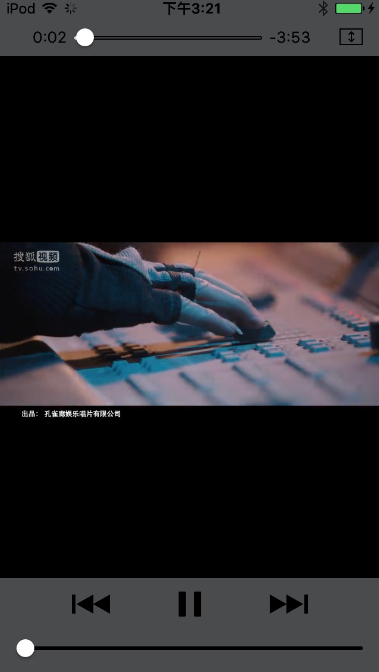
播放、暫停、拖動進度、全屏、AirPlay 全都自帶。自己手寫 AVPlayer 的那一套,在這面前確實被甩開好幾條街。
四、延伸:用 AVAssetImageGenerator 生成視頻縮略圖
AVFoundation 還提供了一個很實用的小工具類 AVAssetImageGenerator,專門負責截取視頻畫面。
典型場景
- 拖動進度條時預覽縮略圖,提前知道要跳到哪個畫面;
- 列表裡用首帧縮略圖作為視頻封面,點擊後再進入播放頁;
- 需要給某個精彩畫面截圖留念時。
步驟
- 用
URL創建AVURLAsset,它負責描述媒體資源(畫面、聲音等信息); - 用該 asset 創建
AVAssetImageGenerator; - 調用
copyCGImageAtTime:拿到指定時間點的畫面:
- (CGImageRef)copyCGImageAtTime:(CMTime)requestedTime /* 目標時間點 */
                      actualTime:(CMTime *)actualTime /* 實際生成縮略圖的時間 */
                           error:(NSError **)outError; /* 錯誤信息 */
實作
- (UIImage *)getThumbnailImageAtTimeSecond:(CGFloat)timeBySecond {
    NSURL *url = [NSURL URLWithString:@"https://192.168.6.147/2.mp4"];
    AVURLAsset *urlAsset = [AVURLAsset assetWithURL:url];
    AVAssetImageGenerator *imageGenerator =
        [AVAssetImageGenerator assetImageGeneratorWithAsset:urlAsset];
    // 第一個參數是秒數,第二個參數是時間精度(這裡取每秒 10 幀)
    CMTime time = CMTimeMake(timeBySecond, 10);
    CMTime actualTime;
    NSError *error = nil;
    // 拿到的是 CGImageRef,要顯示到 UIImageView 上還得轉成 UIImage
    CGImageRef cgImage = [imageGenerator copyCGImageAtTime:time
                                                actualTime:&actualTime
                                                     error:&error];
    if (error) {
        NSLog(@"截取縮略圖失敗:%@", error.localizedDescription);
        return nil;
    }
    UIImage *image = [UIImage imageWithCGImage:cgImage];
    CGImageRelease(cgImage); // 用完記得釋放,別漏
    return image;
}
Demo 在 LearnDemo 項目的 MovieDemo 裡。有問題歡迎在評論區一起討論。