
在 Mac 上架設 SVN 並於 Xcode 中 Checkout 與 Commit
版本控制對團隊協作的重要性不言自明。本文示範如何在 Mac 上開啟 SVN 服務、建立管理庫、匯入 iOS 專案,最後在 Xcode 中完成 checkout 與 commit 的完整流程。
一、設定 SVN 伺服器
1. 建立工作目錄與專案
先準備一個 SVN 服務的工作路徑,同時建立我們的 App 專案。下圖中 SVN_Project 是 SVN 的工作路徑,MyProject 則是 iOS 工程:
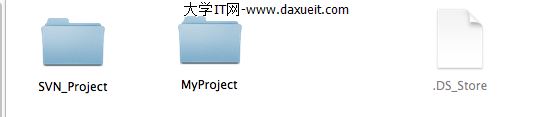
2. 啟動 SVN 服務
Mac 系統自帶 SVN 服務功能(Windows 則需另外安裝)。直接在終端啟動服務,並指定工作路徑:
svnserve -d -r 工作路徑
其中 -d 表示以 daemon 模式在背景執行,-r 用來指定根目錄。

3. 建立管理庫
服務啟動後,還需要建立管理庫(repository),裡面存放 SVN 的各項設定:
svnadmin create MySVNProject
建立成功後,目錄結構如下:
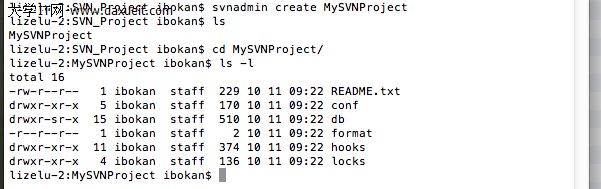
4. 修改設定檔
打開 conf 資料夾:

編輯 svnserve.conf,把需要啟用的項目前面的 # 註解符號移除(通常至少要開放 anon-access、auth-access 與 password-db、authz-db 這幾行):
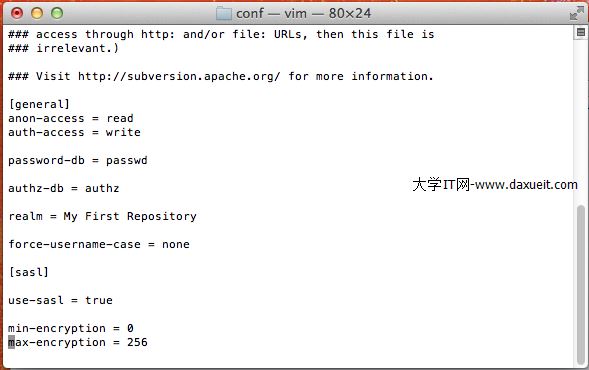
在 passwd 中新增使用者帳號與密碼:
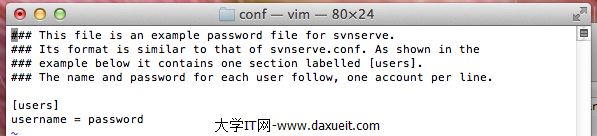
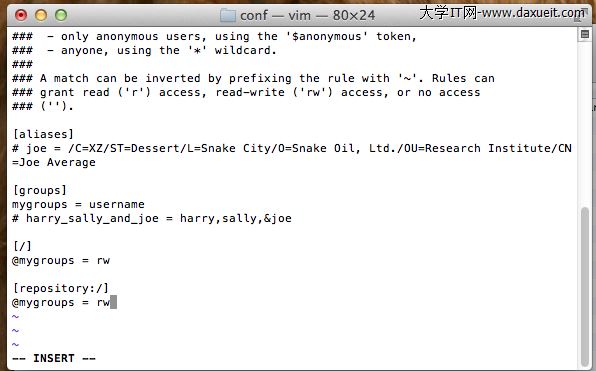
authz 則是使用者群組的權限管理,用來控制不同帳號對各目錄的讀寫權限:
二、把專案匯入 SVN
1. 用圖形工具 SVNX 連線
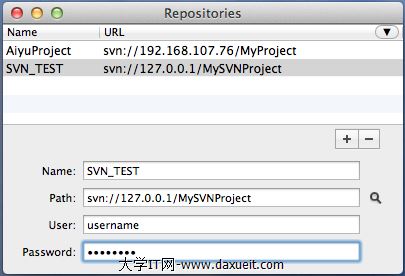
匯入專案需要一個輔助工具 SVNX。開啟後填入 SVN 伺服器位址(後面接的仍是管理庫名稱),帳號密碼就是剛才在 passwd 中新增的那組:
2. 匯入 iOS 專案
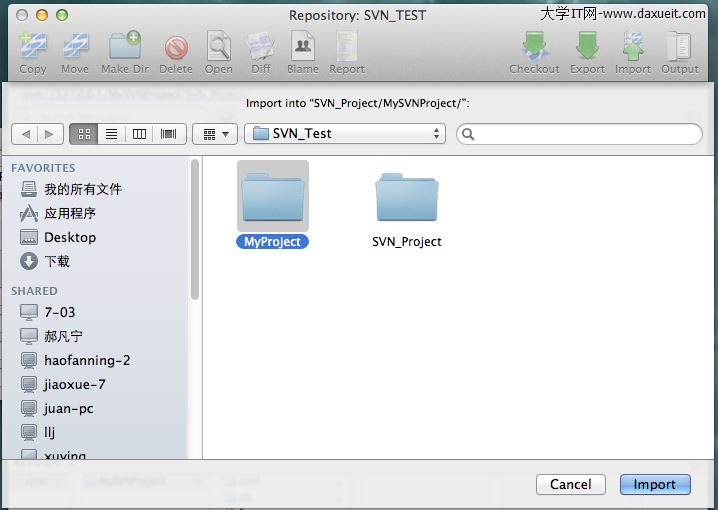
登入成功後,把專案匯入即可:
三、在 Xcode 中 Checkout 專案
以下以 Xcode 6.1 為例。
1. 從歡迎畫面進入
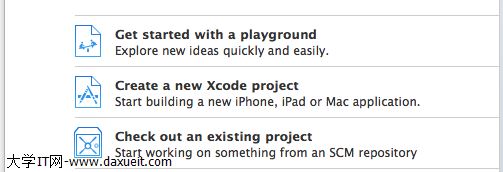
在 Welcome to Xcode 視窗中選擇 Check out an existing Project:
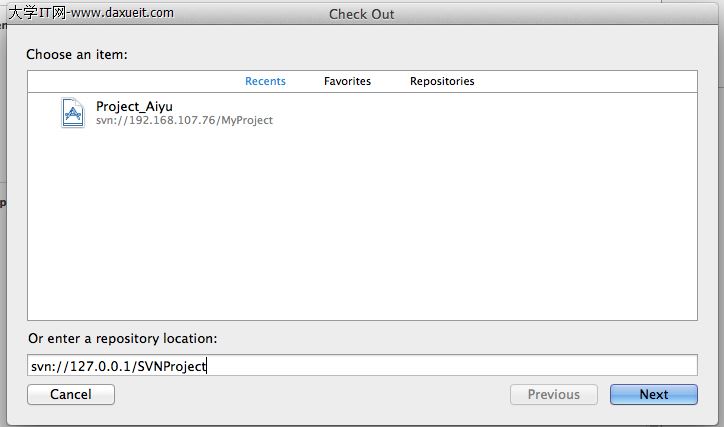
2. 輸入 SVN 位址
連接 SVN 伺服器(IP 後面接的仍是管理庫名稱):
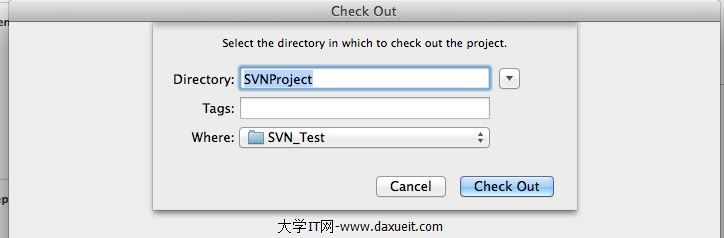
3. 完成 Checkout
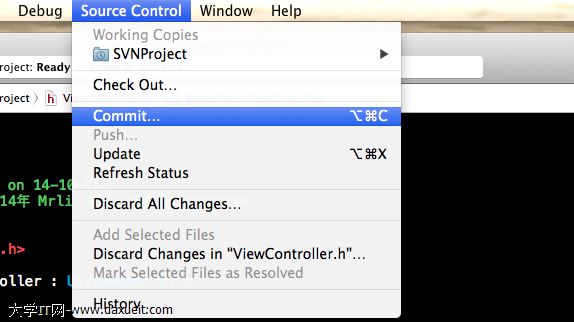
4. 在 Source Control 中管理專案
在本機開啟專案後,透過 Xcode 的 Source Control 選單就能進行 commit、update、diff 等日常操作:
實務上的幾點提醒
第一,提交前記得排除不該進版控的檔案,例如 build/ 目錄、*.xcuserdatad、Pods/(若採用 CocoaPods,通常只提交 Podfile 與 Podfile.lock)。
第二,svnserve -d 啟動的服務在重開機後不會自動恢復,正式環境建議改用 launchd 設定為常駐服務。
第三,若團隊規模較大或有遠端協作需求,可考慮 Git 搭配 GitHub/GitLab 等託管平台;SVN 在集中式權限管理上仍有優勢,可依團隊情況權衡。
- 上一篇文章: iOS 開發學習路線圖:從 Objective-C 到遊戲框架
- 下一篇文章: XMPP 封裝實作小結(一):把登入到訊息收發串起來測試