
iOS 綜合案例:打造一個可切換圖片的圖片瀏覽器
編輯:iOS 技巧大全
圖片瀏覽器
小案例簡介
- 接下來使用 UIImageView、UILabel、UIButton 實現一個綜合小案例
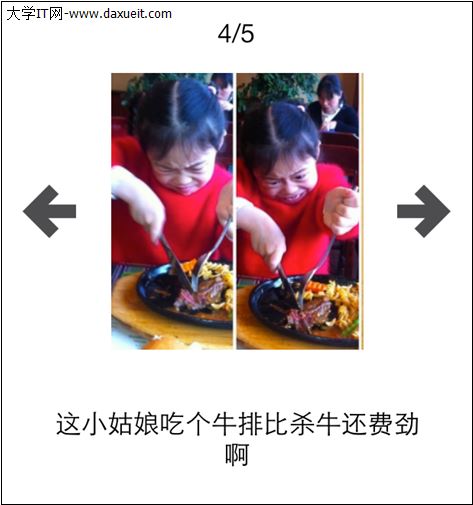
功能分析
點擊箭頭切換序號、圖片、描述
如果是首張圖片,左邊箭頭不能點擊
如果是尾張圖片,右邊箭頭不能點擊
步驟分析
搭建UI界面
監聽按鈕點擊
切換序號、圖片、描述
掌握要點
- 更換 UIImageView 的圖片;了解 UIImageView 的 contentMode;更換 UILabel 的文字;在 storyboard 中設置 UILabel 的自動換行和文字居中;NSArray 和 NSDictionary 的簡單使用;Plist 文件的創建和讀取;屬性的懶加載;viewDidLoad 方法的使用;UIButton 的多種狀態。
作業
- 使用純代碼的方式重寫圖片瀏覽器小案例(不要拖控件)。
UILabel 的基本設置
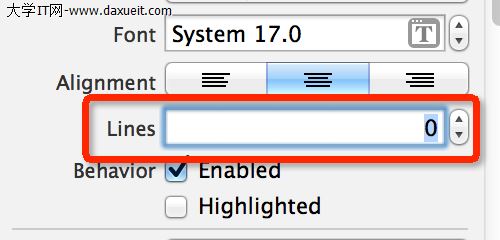
- 要想讓 UILabel 自動換行,設置 Lines 為 0 即可
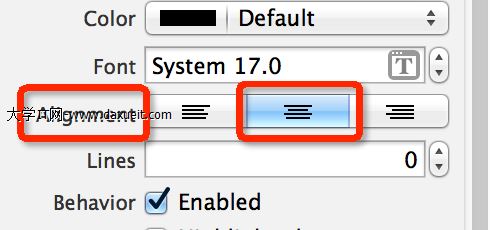
讓 UILabel 的文字居中顯示
UIButton 的狀態
- normal(普通狀態)
默認情況 對應的枚舉常量:UIControlStateNormal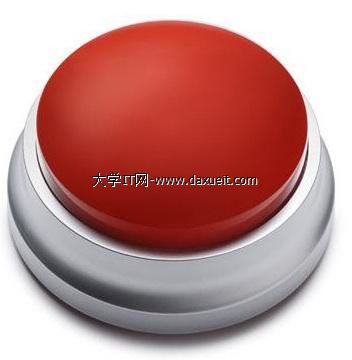
- highlighted(高亮狀態)
按鈕被按下去的時候(手指還未松開) 對應的枚舉常量:UIControlStateHighlighted
- disabled(失效狀態,不可用狀態)如果 enabled 屬性為 NO,就是處於 disable 狀態,代表按鈕不可以被點擊,對應的枚舉常量:UIControlStateDisabled

UIButton 和 UIImageView
- 相同點:都能顯示圖片。不同點如下:
UIButton默認情況就能監聽點擊事件,而UIImageView默認情況下不能 UIButton可以在不同狀態下顯示不同的圖片 UIButton既能顯示文字,又能顯示圖片
- 如何選擇:
UIButton:需要顯示圖片,點擊圖片後需要做一些特定的操作 UIImageView:僅僅需要顯示圖片,點擊圖片後不需要做任何事情
NSArray 和 NSDictionary 的使用
- 當圖片內容非常多時,「根據 index 來設置內容」的代碼就不具備擴展性,要經常改動。為了改變現狀,可以考慮將圖片數據保存到一個數組中,數組中有序地放著很多字典,一個字典代表一張圖片數據,包含了圖片名、圖片描述。
@property (strong, nonatomic) NSArray *images;
- 由於只需要初始化一次圖片數據,因此放在 get 方法中初始化。將屬性放在 get 方法中初始化的方式,稱為「懶加載」或「延遲加載」。
什麼是 Plist 文件
- 直接將數據寫在代碼裡面不是一種合理的做法。如果數據經常改,就要經常翻開對應的代碼進行修改,造成代碼擴展性低。因此,可以考慮將經常變的數據放在文件中存儲,程序啟動後從文件中讀取最新的數據。如果要變動數據,直接修改數據文件即可,不用修改代碼。一般可以使用屬性列表文件存儲 NSArray 或者 NSDictionary 之類的數據,這種文件的擴展名是 plist,因此也稱為「Plist 文件」。
創建 Plist 文件
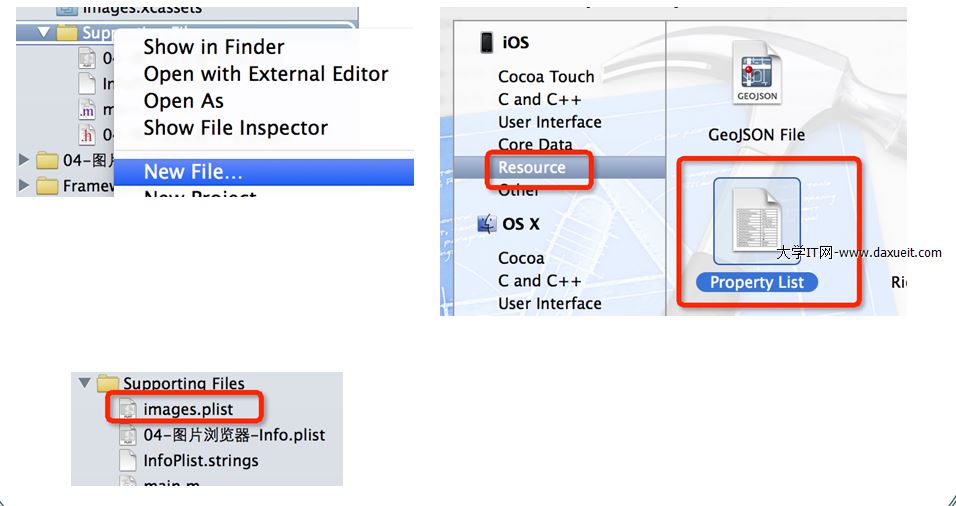
解析 Plist 文件
- 接下來通過代碼來解析 Plist 文件中的數據:
獲得 Plist 文件的全路徑
NSBundle *bundle = [NSBundle mainBundle]; NSString *path = [bundle pathForResource:@"imageData" ofType:@"plist"];
- 加載 plist 文件 _images = [NSArray arrayWithContentsOfFile:path];
- (NSArray *)images
{
if (_images == nil)
{
NSBundle *bundle = [NSBundle mainBundle];
NSString *path = [bundle pathForResource:@"imageData" ofType:@"plist"];
_images = [NSArray arrayWithContentsOfFile:path];
}
return _images;
}
Plist 文件的解析過程
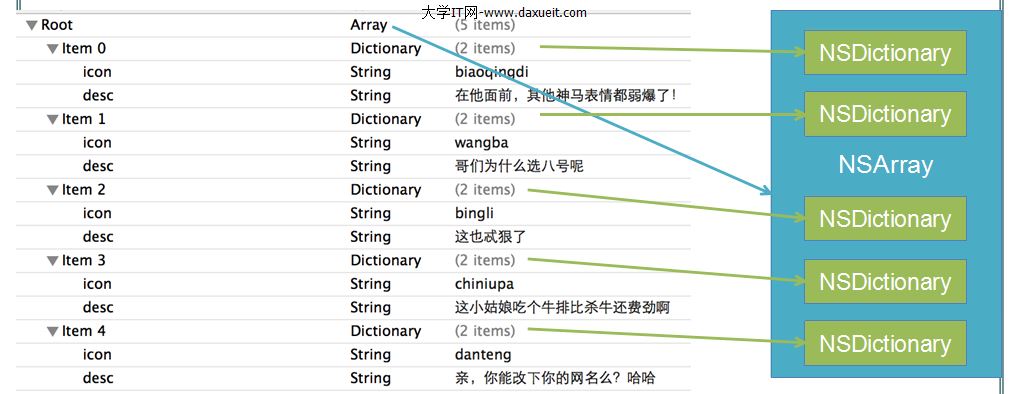
透過這個案例,我們把圖片資料外置到 Plist 檔案中,用懶加載的方式在首次存取時才載入,既降低了程式碼的耦合度,也讓資料的維護變得輕鬆——只要替換 Plist 檔案裡的圖片清單,就能更新整個瀏覽器的內容,完全不必更動程式邏輯。
- 上一篇文章: 如何判斷 UITextField 的輸入內容是否為空
- 下一篇文章: iOS 網路開發入門:URL 與 HTTP 協議完全解析