
在 Mac 上安裝 Eclipse 並撰寫 Java 程式的完整流程
編輯:iOS 技巧大全
Eclipse 是撰寫 Java 的常見選擇,在 Mac 上安裝的過程可以拆成三個階段:先裝 Java 執行環境,再補上 Apple 的 Java 支援元件,最後下載並開啟 Eclipse。
第一步:安裝 Java SE Runtime Environment(JRE)
登入 Oracle 官網,點選 Download,找到如下的畫面:
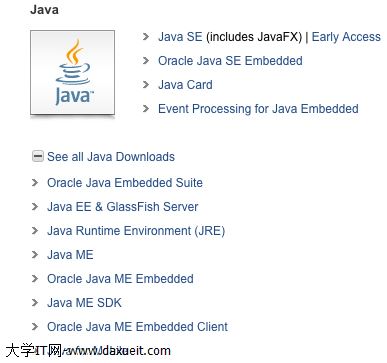
選擇 Java Runtime Environment (JRE),進入對應頁面下載適合 Mac 的版本:

第二步:讓 Mac 支援 Java
前往 https://support.apple.com/kb/DL1572?locale=en_US ,下載 Apple 為 Mac 提供的 Java 支援套件:
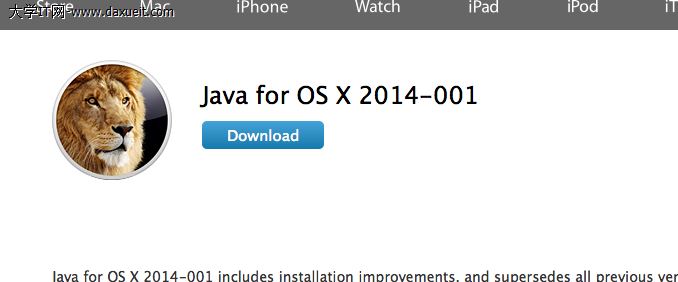
第三步:下載並開啟 Eclipse
登入 Eclipse 官網,找到「Eclipse for Java Developers」。頁面右上角會依你目前的系統自動判斷,在 Mac 上會自動選取「Mac OS X (Cocoa)」。
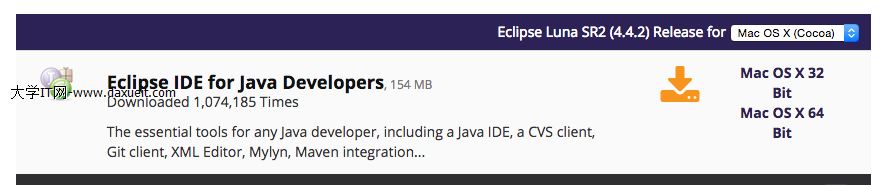
接著點右側的「Mac OS X 64bit」。可以直接用瀏覽器下載,也可以複製連結改用下載工具——我自己是瀏覽器沒抓成功,改用迅雷才完成的。
下載回來的是壓縮檔,必須先解壓:
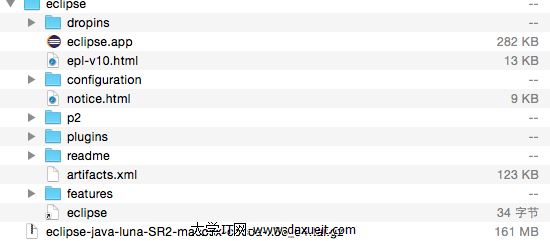
解壓後雙擊 Eclipse.app 即可啟動,開始撰寫與編譯 Java 程式。
- 上一篇文章: iOS 的 UITabBarController:標籤欄控制器與標籤項解析
- 下一篇文章: iOS 如何捕獲 App 崩潰的異常資訊