
Quartz 2D 繪圖三步驟與圖形上下文堆疊
在 iOS 上用程式碼畫圖,繞不開 Quartz 2D。很多人卡住不是因為 API 難,而是搞不清楚「上下文」到底是什麼、狀態為什麼會互相污染。本文用畫兩條線這個最小案例,把上下文、繪圖、渲染三段流程和狀態堆疊機制講透。
一、Quartz 2D 如何把繪圖資訊畫進上下文
先準備一個自訂 view 類別並與 storyboard 綁定,然後覆寫其中的 drawRect: 方法。畫線只有三個步驟:
(1)取得上下文 (2)繪製路徑 (3)渲染
需求:畫兩條彼此獨立的線。
- (void)drawRect:(CGRect)rect {
    // 取得上下文
    CGContextRef ctx = UIGraphicsGetCurrentContext();

    // 第一條線
    CGContextMoveToPoint(ctx, 20, 100);
    CGContextAddLineToPoint(ctx, 100, 320);

    // 第二條線
    CGContextMoveToPoint(ctx, 40, 200);
    CGContextAddLineToPoint(ctx, 80, 100);

    // 渲染
    CGContextStrokePath(ctx);
}
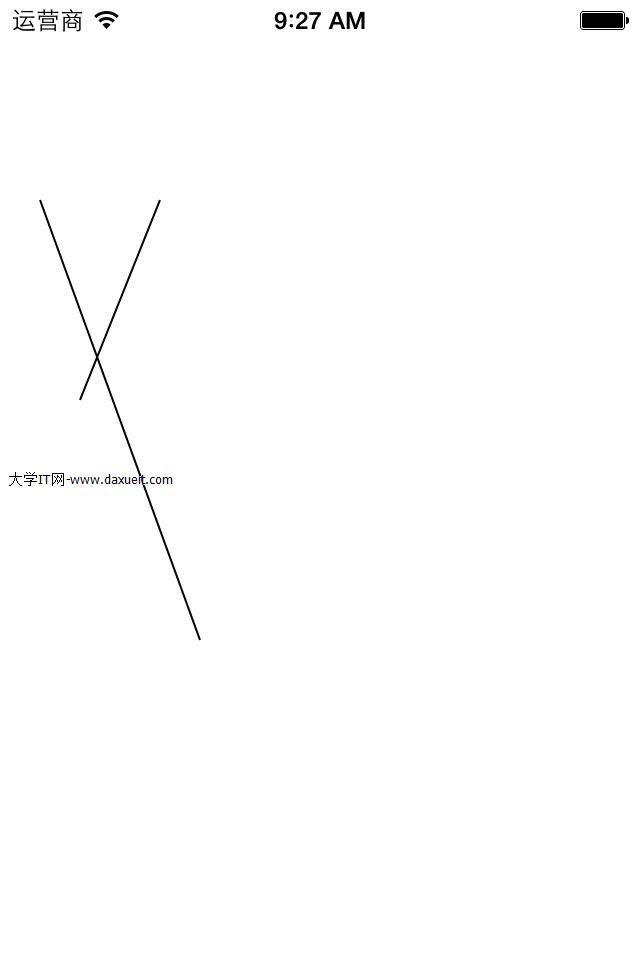
接著幫線條設定寬度、顏色,並讓兩端呈圓角:
- (void)drawRect:(CGRect)rect {
    CGContextRef ctx = UIGraphicsGetCurrentContext();

    // 第一條線
    CGContextMoveToPoint(ctx, 20, 100);
    CGContextAddLineToPoint(ctx, 100, 320);

    // 設定第一條線的狀態
    CGContextSetLineWidth(ctx, 12);              // 線寬
    [[UIColor brownColor] set];                  // 顏色
    CGContextSetLineCap(ctx, kCGLineCapRound);   // 兩端圓角

    CGContextStrokePath(ctx);                    // 渲染

    // 第二條線
    CGContextMoveToPoint(ctx, 40, 200);
    CGContextAddLineToPoint(ctx, 80, 100);
    CGContextStrokePath(ctx);                    // 渲染
}
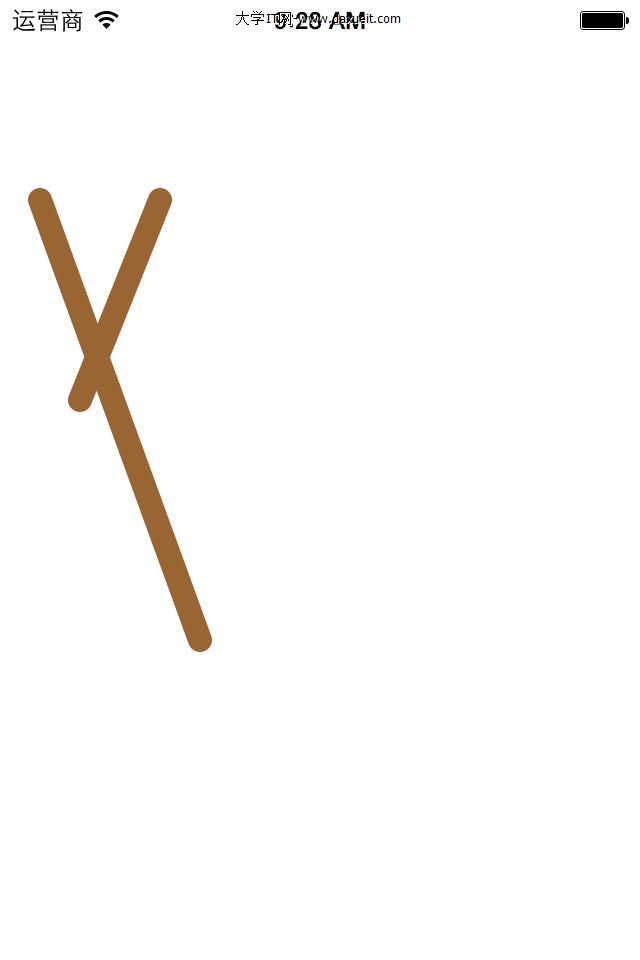
執行結果出乎意料:第二條線也被畫成了第一條線的粗棕色圓角樣式。原因很簡單——繪圖狀態是持續保留在上下文裡的,你只改了第一次,第二次就沿用了。
若希望兩條線顏色不同、第二條線回到系統預設樣子,有兩種做法。
做法一:主動還原狀態
在畫第二條線之前,把線寬、顏色、端點樣式逐一改回預設值。
- (void)drawRect:(CGRect)rect {
    CGContextRef ctx = UIGraphicsGetCurrentContext();

    CGContextMoveToPoint(ctx, 20, 100);
    CGContextAddLineToPoint(ctx, 100, 320);

    CGContextSetLineWidth(ctx, 12);
    [[UIColor brownColor] set];
    CGContextSetLineCap(ctx, kCGLineCapRound);
    CGContextStrokePath(ctx);

    CGContextMoveToPoint(ctx, 40, 200);
    CGContextAddLineToPoint(ctx, 80, 100);

    // 清空狀態,回到系統預設
    CGContextSetLineWidth(ctx, 1);
    [[UIColor blackColor] set];
    CGContextSetLineCap(ctx, kCGLineCapButt);

    CGContextStrokePath(ctx);
}
做法二:調整繪製順序
把沒有設定狀態的那條線放到最前面先畫完,它自然就是系統預設樣式。
- (void)drawRect:(CGRect)rect {
    CGContextRef ctx = UIGraphicsGetCurrentContext();

    // 先畫沒有任何狀態設定的第二條線
    CGContextMoveToPoint(ctx, 40, 200);
    CGContextAddLineToPoint(ctx, 80, 100);
    CGContextStrokePath(ctx);

    // 再畫需要自訂樣式的第一條線
    CGContextMoveToPoint(ctx, 20, 100);
    CGContextAddLineToPoint(ctx, 100, 320);

    CGContextSetLineWidth(ctx, 12);
    [[UIColor brownColor] set];
    CGContextSetLineCap(ctx, kCGLineCapRound);
    CGContextStrokePath(ctx);
}
兩種寫法的最終視覺效果相同:
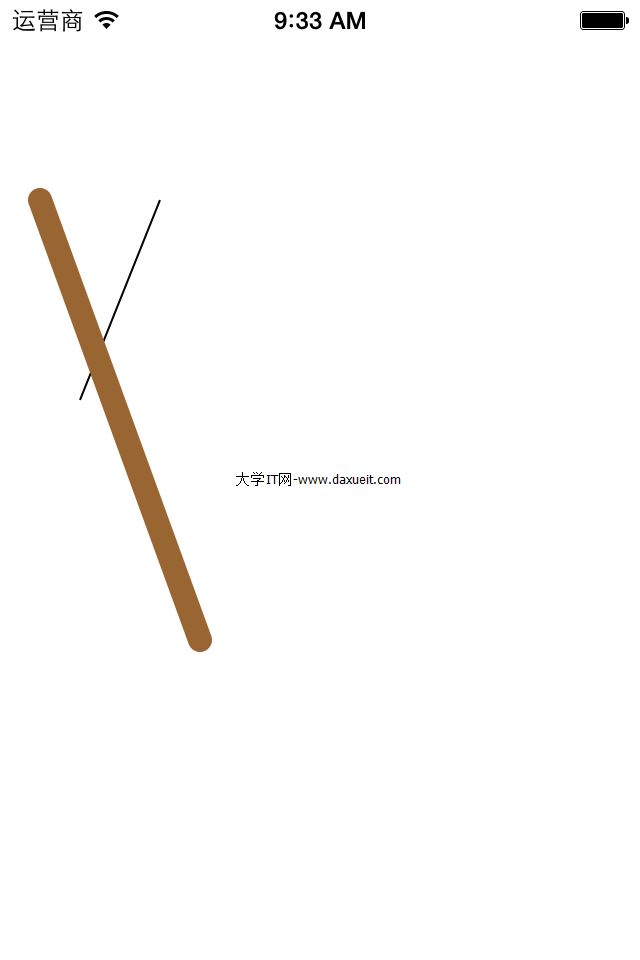
但有個關鍵差異:如果需求是兩線交錯處必須由第二條線蓋在第一條線上,那就只能用做法一。問題是當線條數量變多,反覆清空狀態會變得非常冗長——這正是圖形上下文堆疊存在的理由。
二、繪圖的完整過程
程式啟動並顯示自訂 view 時,系統會呼叫 drawRect:。在這個方法裡取得的圖形上下文此時已在記憶體中存在。可以把上下文想成內部分成幾塊區域:一塊存放繪圖狀態(線寬、圓角、顏色),一塊用來暫存尚未送出的圖形。
直線並不是直接畫到 view 上的。呼叫 CGContextMoveToPoint、CGContextAddLineToPoint 時,只是把路徑記在繪圖區域;同時繪製流程會去「狀態區域」查詢目前的線寬、端點樣式與顏色。等到呼叫渲染方法(CGContextStrokePath)時,才把畫好的圖形真正顯示到 view 上。
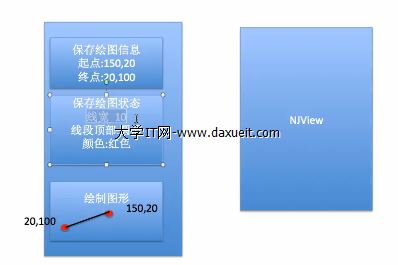
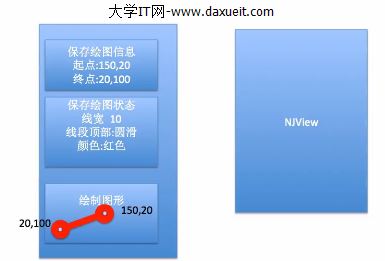
(以上示意圖與程式碼並非一一對應,只用來說明流程。)
渲染後,畫面就定型了:
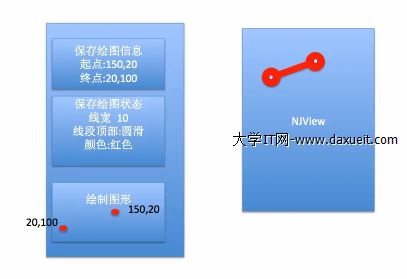
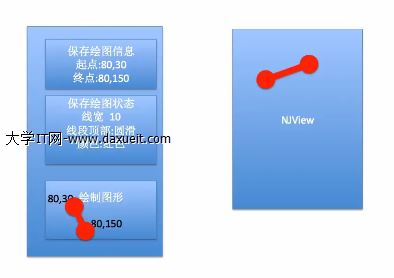
接著畫第二條線時,如果沒有重新設定狀態,渲染前它會沿用上一份狀態設定,於是就出現了前面那個「兩條線長得一樣」的現象。
- (void)drawRect:(CGRect)rect {
    CGContextRef ctx = UIGraphicsGetCurrentContext();

    CGContextMoveToPoint(ctx, 20, 100);
    CGContextAddLineToPoint(ctx, 100, 320);

    CGContextSetLineWidth(ctx, 12);
    [[UIColor brownColor] set];
    CGContextSetLineCap(ctx, kCGLineCapRound);
    CGContextStrokePath(ctx);

    // 未重設狀態,第二條線沿用棕色粗圓角
    CGContextMoveToPoint(ctx, 40, 200);
    CGContextAddLineToPoint(ctx, 80, 100);
    CGContextStrokePath(ctx);
}
若中途清空了狀態,渲染時就會依據新的繪圖資訊處理第二條線:
- (void)drawRect:(CGRect)rect {
    CGContextRef ctx = UIGraphicsGetCurrentContext();

    CGContextMoveToPoint(ctx, 20, 100);
    CGContextAddLineToPoint(ctx, 100, 320);

    CGContextSetLineWidth(ctx, 12);
    [[UIColor brownColor] set];
    CGContextSetLineCap(ctx, kCGLineCapRound);
    CGContextStrokePath(ctx);

    CGContextMoveToPoint(ctx, 40, 200);
    CGContextAddLineToPoint(ctx, 80, 100);

    CGContextSetLineWidth(ctx, 1);
    [[UIColor blackColor] set];
    CGContextSetLineCap(ctx, kCGLineCapButt);

    CGContextStrokePath(ctx);
}
三、圖形上下文堆疊
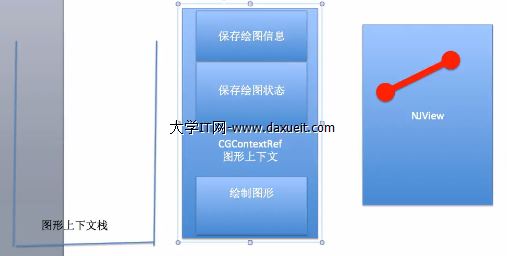
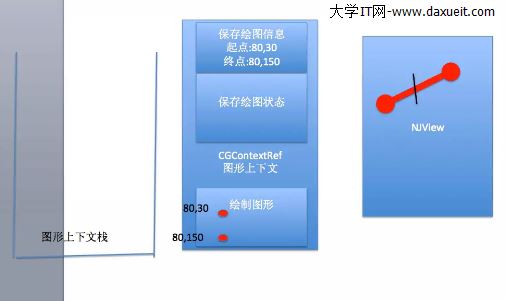
取得上下文後,用 CGContextSaveGState(ctx) 可以把當前狀態完整拷貝一份壓入堆疊,相當於存了一個「乾淨的初始狀態」。畫完需要自訂樣式的圖形後,用 CGContextRestoreGState(ctx) 就能把狀態還原到最近一次儲存的那份。
- (void)drawRect:(CGRect)rect {
    CGContextRef ctx = UIGraphicsGetCurrentContext();

    // 保存一份最初的圖形上下文
    CGContextSaveGState(ctx);

    // 第一條線
    CGContextMoveToPoint(ctx, 20, 100);
    CGContextAddLineToPoint(ctx, 100, 320);

    CGContextSetLineWidth(ctx, 12);
    [[UIColor brownColor] set];
    CGContextSetLineCap(ctx, kCGLineCapRound);
    CGContextStrokePath(ctx);

    // 還原到最初那份乾淨的狀態
    CGContextRestoreGState(ctx);

    // 第二條線,無需手動清空任何狀態
    CGContextMoveToPoint(ctx, 40, 200);
    CGContextAddLineToPoint(ctx, 80, 100);
    CGContextStrokePath(ctx);
}
堆疊機制
畫第一條線時,狀態被拷貝一份壓入上下文堆疊:
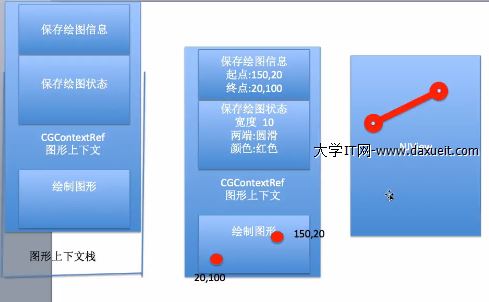
畫第二條線前,從堆疊取出棧頂的那份繪圖資訊作為目前狀態,因此第二條線是以最初的狀態繪製的:
最後提醒一個容易忽略的細節:Save 幾次就只能 Restore 幾次。若 Save 一次卻 Restore 兩次,第二次取元素時堆疊為空,程式會直接崩潰。養成「Save 與 Restore 成對出現」的習慣,能省下不少除錯時間。
- 上一篇文章: UIScrollView 屬性與代理方法完整整理
- 下一篇文章: DateTools:把 iOS 日期處理寫得輕鬆一點