
Reveal 工具在越獄環境下的安裝、配置與使用詳解
這一篇的內容不算複雜,但實際開發中經常被問到。總有朋友私信問:文章裡是怎麼用 Reveal 去查看 App Store 下載的應用 UI 層級的?乾脆寫成一篇,把來龍去脈講清楚。網上相關資料確實不少,不過自己整理一遍,理解會更紮實。
所謂「工欲善其事,必先利其器」。Reveal 是 iOS 開發與逆向分析中非常趁手的工具,它能做的事情遠不止「看一眼視圖層級」。
Reveal 能幫你做什麼
最直觀的用途是查看自己 App 或第三方 App 的視圖層級結構,每一層的 frame、顏色、所屬類名都一目了然,排查佈局問題的效率會高很多。
但它的價值不止於此——它其實是個定位問題的利器。舉個例子:你想在某個 App 的某個頁面彈出一個 Alert,只要先在 Reveal 裡找到該頁面的視圖結構,再順著自定義類名反推,就能很快鎖定目標類。對於學習別人的實現思路,這種「先看結果再看結構」的路徑非常高效。
Reveal for Mac 可以從官方網站下載,提供 30 天試用。本文涉及的內容主要面向越獄設備;如果你希望在未越獄的裝置上查看自己 App 的層級,思路是把 Reveal 框架引入自己的工程,這裡不展開。
一、在越獄設備上完成配置
1. 安裝 Reveal Loader
打開越獄設備上的 Cydia,搜索 Reveal Loader 並安裝。安裝完成後,記得重啟 SpringBoard 讓它生效。
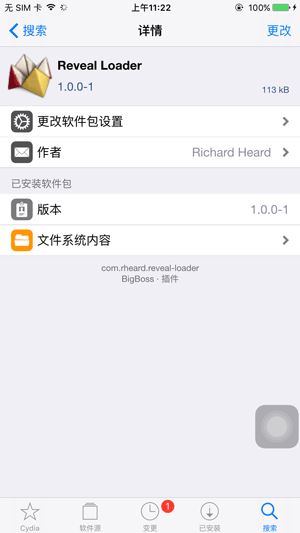
2. 確認 Reveal Loader 的載入配置是否就位
這一步是很多人卡住的地方。請檢查 Reveal Loader 對應的配置目錄與清單檔案是否存在:如果一切齊全,可以直接跳到下一步;如果缺失,就需要手動補齊。
由於要操作越獄設備的文件系統,並把 Mac 上的檔案導入設備,用圖形化工具會比走 OpenSSH 命令行直觀得多。下面這兩個工具都能勝任,其中 iExplorer 功能更完整,甚至能瀏覽 Mac 上所有 iOS 設備(含未越獄設備)的備份內容。
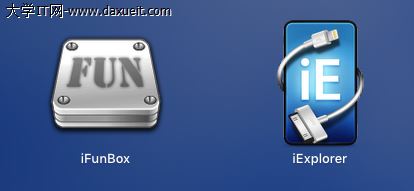
3. 找到並拷入 libReveal.dylib
Mac 版的 Reveal 自帶兩個庫:libReveal.dylib 和 Reveal.framework。未越獄設備上使用的是後者(把 framework 直接引入工程),而越獄設備依賴的是前者。
它們的位置可以這樣找到:打開 Reveal,依次進入菜單 Help → Show Reveal Library in Finder → iOS Library。本文只需要 libReveal.dylib 這一個檔案。
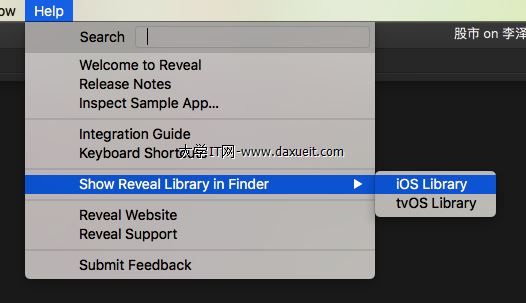
找到之後,用 iExplorer 把它拷貝到設備中對應的目錄下即可。
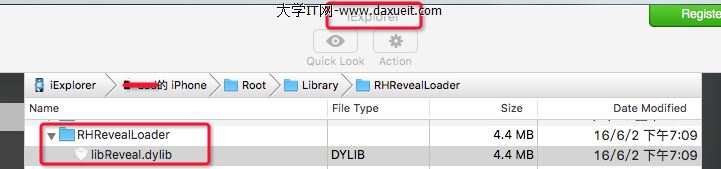
到這裡,Reveal 的配置工作就結束了。
二、選擇要分析的 App 並開始查看
1. 在「設定」中勾選目標 App
裝好 Reveal Loader 後,系統「設定」裡會多出一個 Reveal 的配置項。在裡面可以勾選需要被 Reveal 掛載的 App。對越獄設備來說,機上安裝的所有 App 都在可選範圍內——既包括 App Store 下載的第三方應用,也包括系統自帶應用。
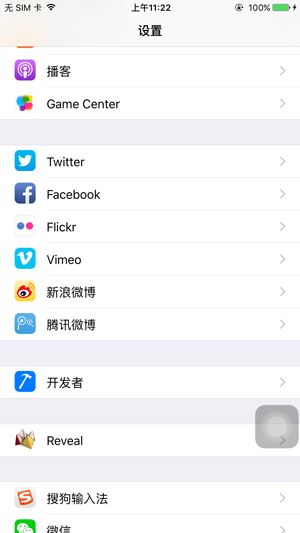
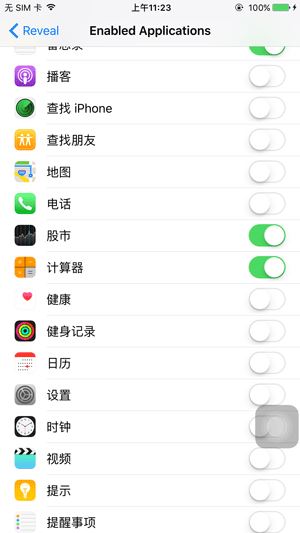
2. 以系統「股市」App 為例
有個實用細節值得記住:Mac 上的 Reveal 連接設備時不需要 USB 數據線,只要保證 iOS 設備與 Mac 處於同一個局域網即可。
下面這張截圖裡,DecoupleDemo on 呵呵(iOS 9.3.2) 是同事的設備——他的手機並沒有越獄,但工程裡引入了 Reveal.framework,所以在這裡同樣可見。而下面那台才是本文主角的越獄設備,「股市」是 iOS 系統自帶應用。
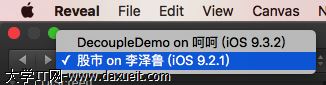
在列表裡點一下「股市」,Reveal 就會連上並讀取它的視圖層級。
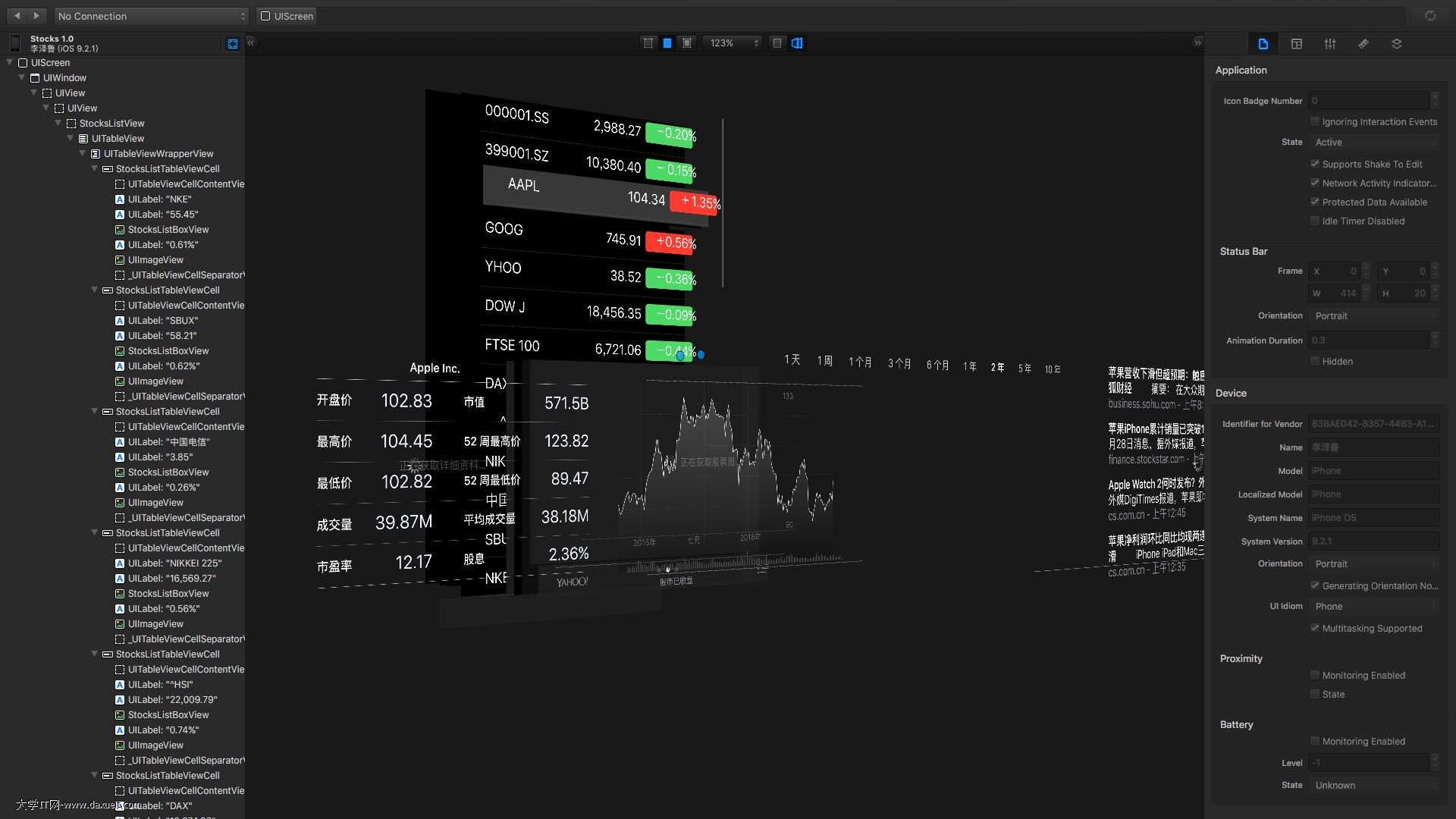
至此 Reveal 已經可以正常工作。至於怎麼把它的價值發揮到底,就看你如何用它去反推實現思路了。今天先聊到這兒。
- 上一篇文章: iOS 以 ARC 管理記憶體:堆與堆疊、所有權、強弱引用與屬性特性
- 下一篇文章: iOS 10 適配踩坑合集:10 個必須要注意的變化