
在 Xcode 中用 Git 做源碼版本控制:從建立儲存庫到分支合併
為什麼需要版本控制
在應用程式開發中,源碼的版本管理是關鍵一環。當程式出問題時,我們需要能回到先前正常的狀態;若是多人協作,管理難度更是成倍上升。好消息是這件事不必自己扛,有專門的軟體負責——版本控制系統。
版本控制系統(或稱修改控制系統)的本質,是一套偵測源檔案變更並加以保存、供日後查閱的機制。除此之外它還會記錄大量衍生資訊:誰改了程式碼、何時改的、改了哪一段,以及其他歷史脈絡。有了這些,就能比較不同版本的差異,必要時把整个專案還原到舊版本,也能追蹤有害程式碼的來源,降低產品缺陷。
版本控制系統還支援分支開發:開發者可以在同一專案的不同分支上工作,等各個部分完成後再合併成最終版本,這個過程稱為 merge。這是團隊與軟體公司的常態做法——每人負責一塊,最後整合為完整產品。
對個人開發者而言,版本控制嚴格說並非必需品,但仍強烈建議使用,因為它讓「有問題的版本」與「可運作的版本」之間的切換變得毫無成本。很多開發者習慣在新增功能前手動複製一份專案,這其實是效率很差的做法,版本控制軟體能做得更徹底也更可靠。
Git 是目前最普及的版本控制系統,最初由 Linux 之父 Linus Torvalds 開發。它以虛擬目錄(repository,儲存庫)為單位管理一切,既可透過命令列操作,也有專門的桌面客戶端。本文不深入 Git 的原理,焦點放在 Xcode 如何整合它。
從 Xcode 5 開始,Apple 引入了 Git 的新特性,把各項功能收攏到 Source Control 菜單中,並提供子菜單控制合併流程。接下來會看到,用 Git 做版本控制在 Xcode 裡其實相當直觀。
Demo 說明
與一般教學不同,這次我們不會做出一個展示某項 iOS SDK 特性的 App,最終產物也不是可上架的範例專案。我們會新建一個 demo 工程、寫幾行程式碼,然後用它來示範 Xcode 的版本管理能力——也就是說,注意力放在 IDE 而非 iOS 本身。
建議跟著一步一步做,該手動輸入的地方就手動輸入。程式碼量不大,但唯有親手操作並即時觀察結果,才能真正體會每個動作的意義。
建立 Git 儲存庫
每次在 Xcode 建立新專案時,都會詢問是否要把它變成一個本地 Git 儲存庫。在建立流程的最後一步有個勾選框,勾上它就會把 Git 儲存庫一起建立。這個選項经常被忽略,尤其是沒用過 Git 或剛入門的開發者。
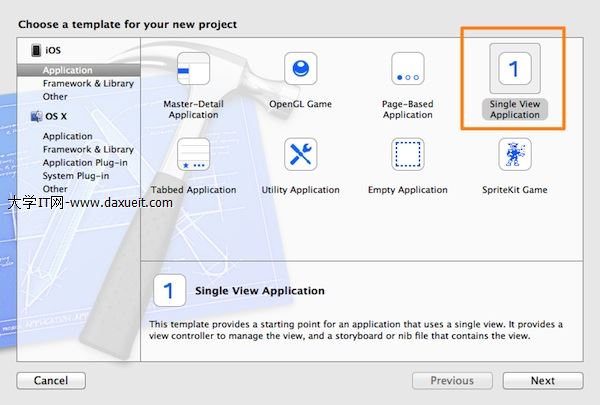
開啟 Xcode,建立新專案,選擇 iOS → Application → Single View Application。
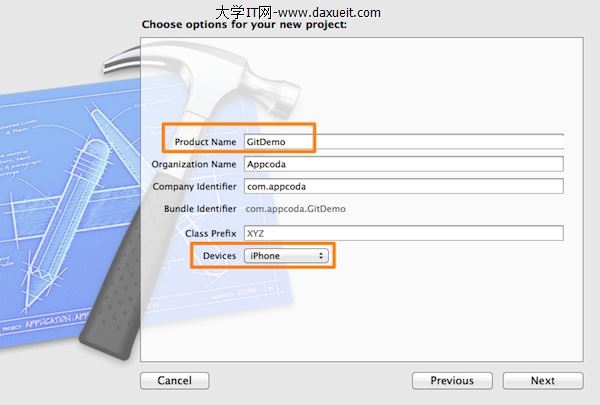
下一步,專案名稱輸入 GitDemo,Devices 選 iPhone,不需要 iPad 或 Universal。
到了最後一步,先選擇專案要保存的位置,然後在視窗下方勾選 Create git repository on (My Mac):
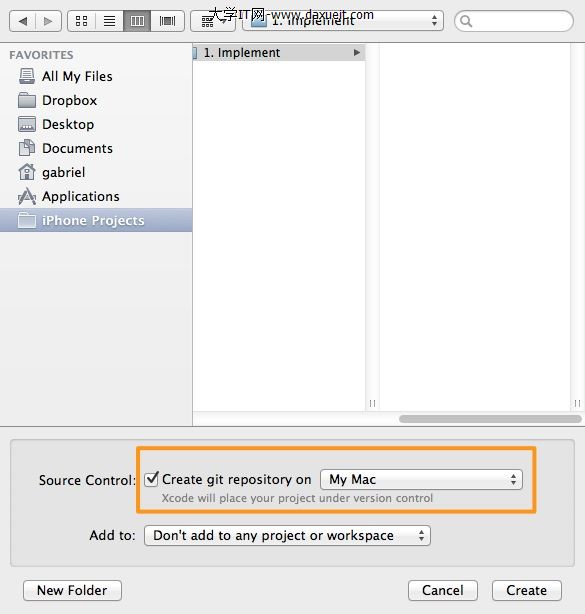
這個選項預設是勾選的。若你不想用 Git 可以取消,但不建議這麼做。本教學請保持勾選,然後點擊 Create。
建立完成後,用 Finder 打開專案所在目錄,你會看到一個名為 .git 的子目錄,那是 Xcode 為存放 Git 相關資料而自動建立的。
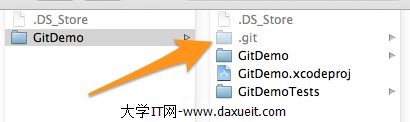
若看不到 .git,是因為它屬於隱藏檔案。開啟終端機輸入:
OS X Mavericks 10.9:
defaults write com.apple.finder AppleShowAllFiles TRUE
較舊的 OS X 版本:
defaults write com.apple.Finder AppleShowAllFiles TRUE
接著重啟 Finder 讓設定生效:
killall Finder
這就是專案在本地 Git 儲存庫的位置。只要當初有勾選,這個目錄就會被建立。
事後補建 Git 儲存庫
如果建立專案時沒勾選,之後想加上這個功能怎麼辦?答案是:可以隨時補上,但要透過命令列,Xcode 本身沒有提供入口。
開始之前,請先透過 Xcode 下載 Command Line Tools。路徑是 Xcode → Preferences… → Downloads,展開 Components,點擊 Command Line Tools 右側的下載按鈕,完成後會出現一個勾號。
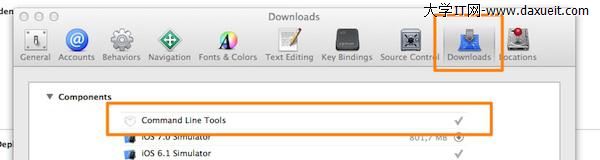
接著示範一次:新建一個專案 NoGitExample,儲存到桌面,這次取消勾選 Git 選項。
準備好後開啟終端機(若原本已開啟,先關掉再重開,讓新安裝的工具生效),切換到專案目錄:
cd /Users/YOUR-USERNAME/Desktop/NoGitExample
記得把 YOUR-USERNAME 換成你的 Mac 使用者名稱。接著初始化儲存庫:
git init
這會建立一個空的儲存庫,用 Finder 查看或輸入 ls 都能看到 .git 已生成。然後把所有內容加入索引:
git add .
最後建立第一次提交:
git commit -m 'Initial commit'
執行後會列出本地儲存庫的變更清單:
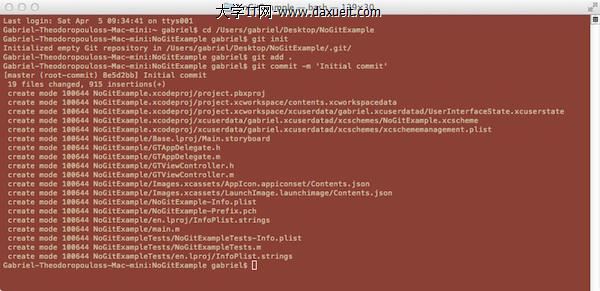
這時回到 Xcode,打開 Source Control 菜單,你會發現所有選項仍是灰的。
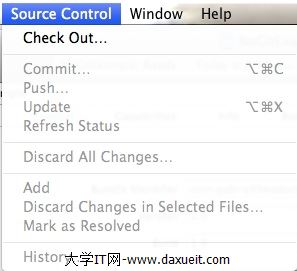
原因是 Xcode 完全不知道我們剛剛用命令列做了什麼。解法很簡單:結束 Xcode(Xcode → Quit Xcode)後重新開啟,再打開 Source Control 菜單,選項就會全部啟用,效果等同當初勾選了建立 Git 儲存庫。
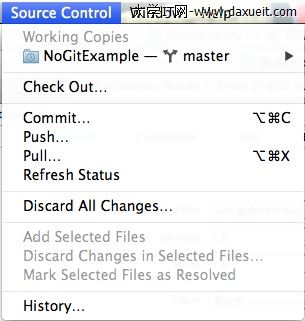
這個練習專案任務結束,可以從桌面刪掉了。現在你已經知道如何為任何專案補上 Git 儲存庫。
提交變更(Committing Changes)
提交變更的意思是儲存一個包含所有改動的新版本。一般來說,當你完成了一段有意義的工作、專案處於穩定狀態時,就可以提交一次。但並沒有硬性規定,我的判斷標準是:如果你擔心這段花費大量時間與精力的工作被誤刪而難以恢復,就該提交了。
預設情況下,Xcode 會在專案建立之初自動提交一次,以保存初始狀態。這件事在背景完成,不會打擾你。若儲存庫是事後手動補建的,可以用前面提過的 git commit -m 'Initial commit' 完成。
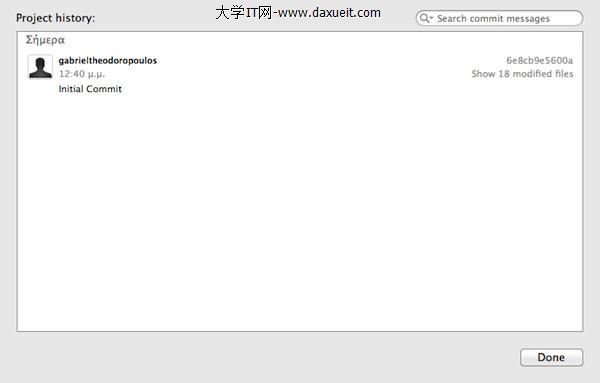
想看提交記錄,走 Source Control → History… 菜單,第一次提交會出現在那裡,之後每次提交都會被記錄下來。
現在小幅修改專案。在 ViewController.m 中加上一個屬性宣告:
@interface ViewController ()
@property (nonatomic) int sum;
@end
接著改寫 viewDidLoad 方法:
- (void)viewDidLoad {
    [super viewDidLoad];
    int a = 5;
    int b = 10;
    self.sum = a + b;
    NSLog(@"The result is: %d", self.sum);
}
回到 Project Navigator,你會發現 ViewController.m 旁邊多了一個 M 標記:
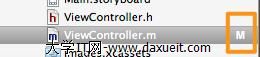
M 代表 Modified,表示該檔案相對於上次提交已有變動。每次修改檔案都會出現這個提示,提醒你有未提交的變更。
提交的方式很簡單:Source Control → Commit,接著會看到這個視窗:
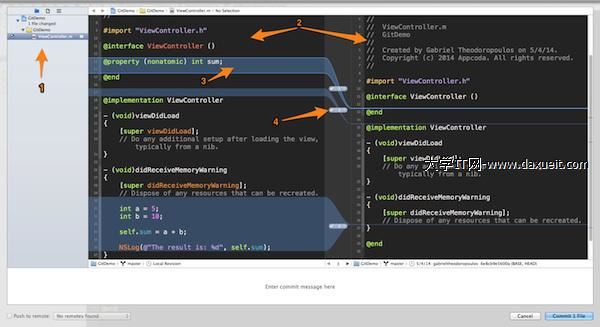
逐區塊看它提供了什麼:
左側(標號 1)列出所有被修改的檔案。這次只有 ViewController.m,所以只顯示它。檔案左側有個勾選框,預設勾選中;若取消勾選,該檔案的變更就不會被提交。
中間有兩個並排的預覽視窗,左邊是目前版本,右邊是上次提交的版本。由於目前只在建立時提交過一次,右邊顯示的是檔案初始狀態。左邊以藍色標出的就是變更內容,這樣的呈現方式讓修改一目了然。
兩個視窗之間還有小標籤,數字一一對應各項變更。標籤旁預設有個小勾,代表該變更會被提交;點擊右側小箭頭可以叫出選項菜單。
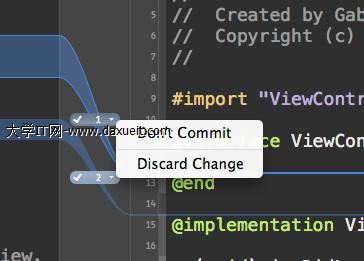
選擇 Don't Commit,小勾會換成禁止標誌,這項變更不會被保存到儲存庫。

選擇 Discard Change 則會跳出確認視窗,提示該變更將被還原且無法復原。
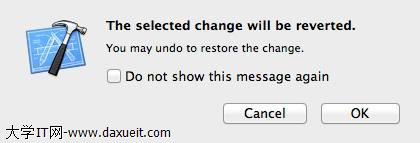
按下 OK 之後,所選區域的修改就消失了,彷彿從未存在。
值得留意的是,Xcode 會把任何差異都視為變更,包含一個空行。空行等同於換行,畫面上雖不可見,被當作變更也算合理。
這次我們不忽略任何修改,全部保留勾選。接著在中間兩個視窗下方,點擊訊息區寫入一段簡短描述:
寫有意義的提交訊息非常值得,尤其當你頻繁提交時。請把它當成必要步驟,而不是可選填欄位。
最後點擊右下角的 Commit 1 file 按鈕,數字會顯示待提交的檔案總數。
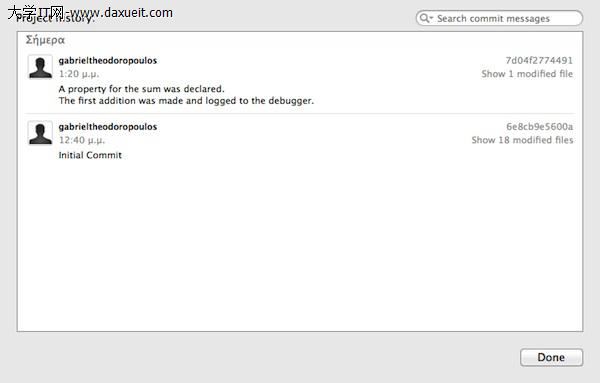
按下之後,第一次提交就完成了。打開 Source Control → History 可以看到它出現在清單中。
畫面會顯示你寫的訊息與變更的檔案數量。相較於初始提交時把所有檔案都納入,這次只有修改過的那個檔案被提交。關掉歷史視窗回到 Project Navigator,你會發現 ViewController.m 旁的 M 已消失。
準備第二次提交:這次新增檔案。按下 Command + N 新增一個繼承自 NSObject 的 Objective-C 類別,命名為 TestClass。
完成後注意 Project Navigator,兩個新檔案旁出現了 A 標記,代表 Added——已加入專案但尚未提交。
打開 ViewController.h 匯入新類別:
#import "TestClass.h"
接著在 ViewController.m 中宣告一個私有屬性:
@interface ViewController ()
@property (nonatomic) int sum;
@property (nonatomic, strong) TestClass *testClass;
@end
此時專案導航欄顯示有四個檔案待提交。打開 Source Control → Commit:
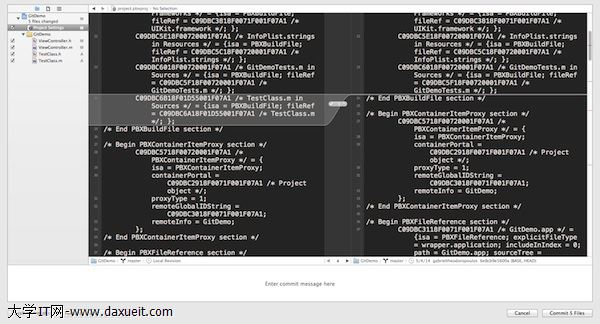
實際待提交的是五個檔案。除了剛才改動的四個,還多了一個專案設定檔——因為 Xcode 在新增類別到專案後會自動修改它。
若點開 TestClass.h 或 .m,左側預覽是空白的:
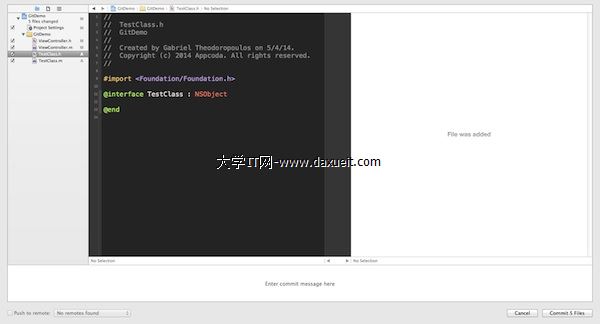
這是因為這些檔案先前沒有提交記錄,沒有可比較的基準,所以右邊只顯示 File was added。
在訊息欄寫下 TestClass was added to project.,然後點擊 Commit 5 files。第二次手動提交完成,一樣可以到 History 查看。
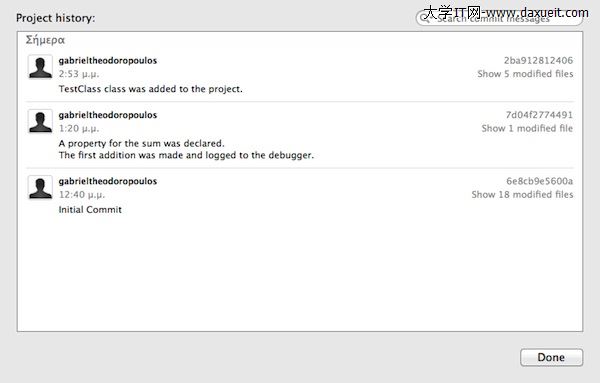
版本之間的比較
有了多個提交之後,比較版本、追蹤修改就變得非常容易。當新加的程式碼跑不動時,與前一個穩定版本比對是排查問題的第一步。
比較同一檔案的兩個版本:View → Version Editor → Show Version Editor,或直接點工具列上的 Version Editor 按鈕。
編輯器會分成左右兩欄,初始時兩邊內容相同。點擊編輯器下方的小時鐘圖示,可以選擇先前提交過的版本來比較。
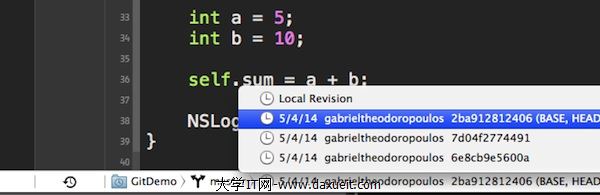
選好之後,兩版本的差異會直接顯示出來。通常左邊是目前版本,右邊是舊版本,藍色高亮處即變更內容,比對起來相當直覺。可以換不同版本反覆觀察。
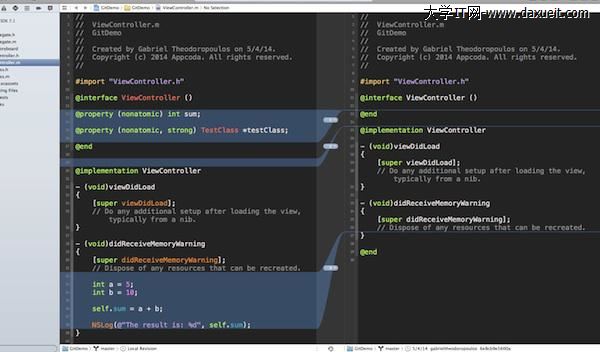
你會注意到兩個編輯器之間同樣有提交視窗裡見過的小標籤。點擊向下箭頭可以叫出忽略變更的選項。要提醒的是:一旦選擇忽略並確認,那些程式碼會永久消失,無法找回,操作時務必小心。
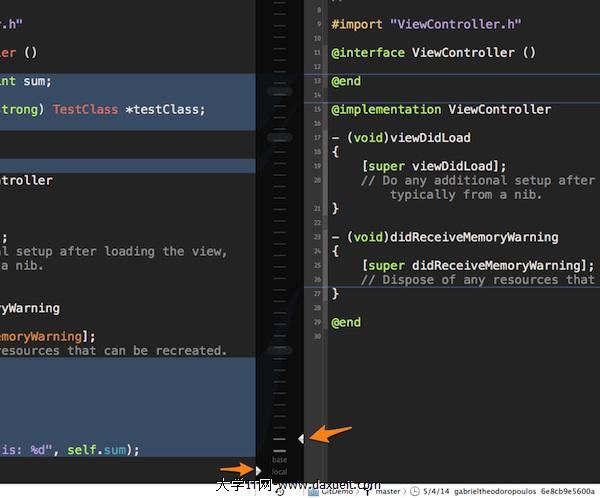
另一種回到舊版本的方式藏在兩個編輯器下方的工具列,中間有個帶箭頭的時鐘圖示:

點擊後,兩個面板之間會出現一整欄時間戳,代表先前的各個版本。注意並非每一筆都對應實際提交,圓角矩形數量取決於提交次數——本例只有兩個,對應兩次提交。
這一欄下方有兩個箭頭,左邊屬於左面板,右邊屬於右面板。把箭頭移到任一版本,對應面板的內容就會跟著改變。想比較目前版本與任意舊版本,讓一個箭頭指向 local,再移動另一個即可。時間戳由下往上代表由新到舊;最下方的 base 是上一次提交的內容,再往上則是最初的提交。
用 Blame 追查是誰改的
除了比對版本,Xcode 還能追蹤每個檔案的提交者,以及誰改了哪一段程式碼。在多人團隊中這功能非常實用。
開啟方式:View → Version Editor → Show Blame View,或把滑鼠移到工具列的 Version Editor 按鈕上選擇 Blame。
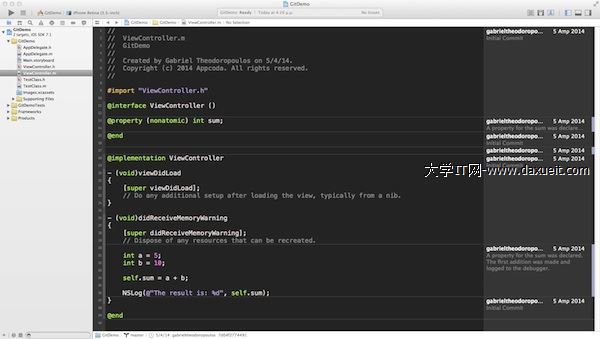
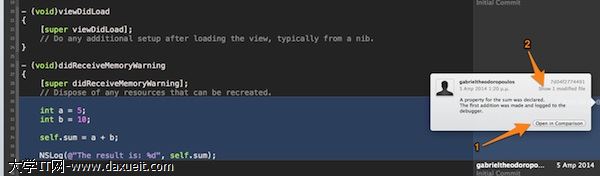
畫面中,目前的檔案依不同提交被水平線切成數段,每一段的作者、提交訊息等資訊顯示在右側專屬面板中。把滑鼠移到 blame 面板上會顯示更多細節;當指針停在某一提交段上時,右側會出現一個小按鈕,點擊可彈出該次提交的完整資訊視窗,從中還能跳轉到比較視圖,或檢視該次提交影響的檔案。
此外還有一個 Log 視圖,可從 View → Version Editor → Show Log View 開啟。用法不複雜,建議自己點一遍。
分支(Branches)
想像一下:專案有一個即將發布或已發布的版本,這時你想加新功能,該怎麼避免新程式碼把整個專案弄壞?答案是使用分支。
把專案想像成一棵樹:穩定版本是主幹,任何要進入正式版的改動都得长在主幹上。分支就像樹枝,從主幹長出來、朝不同方向延伸。在 Git 中,你可以開一條分支來實驗新功能,不必擔心弄壞主幹。
Git 預設會有一個名為 master 的分支,Xcode 自動執行的第一次提交就發生在這裡。通常單獨開發者也只在 master 上開發,這其實不是好習慣。不論单打獨斗還是團隊合作,專案有重大變更或新增重大功能時,開分支都是重要習慣,能省下大量麻煩;團隊專案中為自己負責的部分開分支幾乎是必須的。
關於分支有兩點必須記住:
- 最終提交到 App Store 或交付客戶的產品,必須是專案中的 master 分支。
- 任何其他分支上實作的功能,最終都必須合併回 master,正式版才是完整的。
另外要知道:建立新分支時,是以「目前的工作狀態」為起點,即使還有未提交的變更也一樣。從那一刻起,所有改動都只反映在該分支上。
回到 Xcode,建立分支:Source Control → GitDemo-master → New Branch…
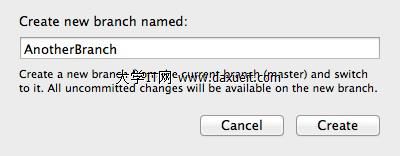
為分支取名(本例用 AnotherBranch,實際命名無所謂),點擊 Create。稍等一下,新分支建立完成,目前的程式碼也被複製過去。
打開 Source Control 菜單,可以很容易看出目前作用中的分支——它就顯示在專案名稱旁邊。
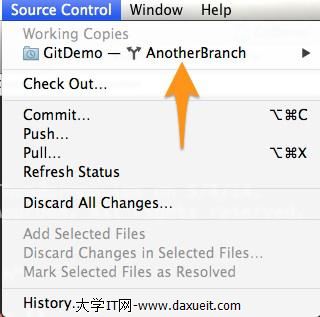
接著在新分支上做一次提交。先在類別的私有屬性區加入方法宣告:
@interface ViewController ()
...
- (void)sayHello;
@end
然後實作:
- (void)sayHello {
    NSLog(@"Hello");
}
最後在 viewDidLoad 中呼叫:
- (void)viewDidLoad {
    [super viewDidLoad];
    [self sayHello];
}
打開 Source Control → Commit,比較視窗會顯示只有 ViewController.m 被修改,新增部分以高亮標示。
輸入提交訊息 First commit to a new branch,點擊 Commit 1 file。AnotherBranch 上的變更就此提交。
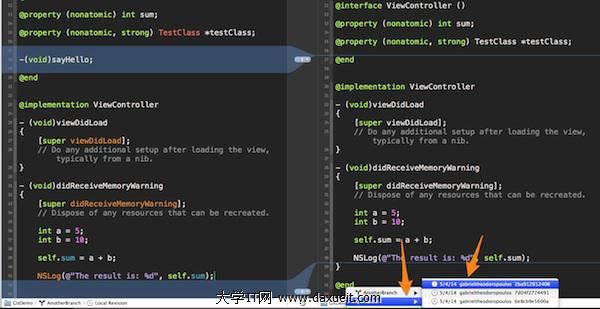
打開 Version Editor(View → Version Editor → Show Version Editor),在右側編輯面板下方的工具列可以看到目前選中的分支是 AnotherBranch。點開它,會看到 AnotherBranch 與 master 並列,從 master 中選任一版本,Xcode 就會高亮兩者的差異,追蹤跨分支的程式碼變化很方便。
要切換分支:Source Control → GitDemo – AnotherBranch → Switch to Branch…
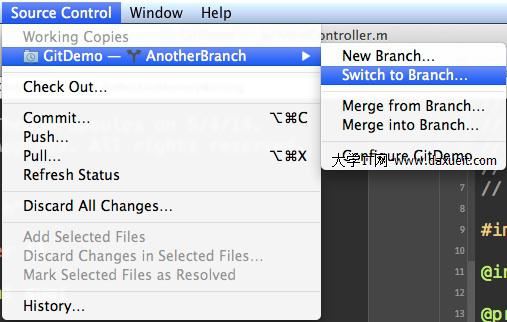
從清單中選好目標分支(這裡切回 master)後按 Switch。
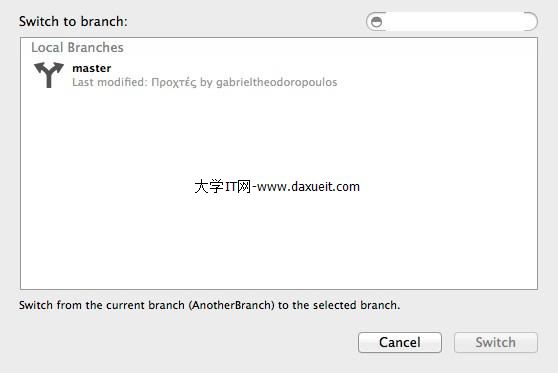
切換完成後你會發現,AnotherBranch 上的改動並未出現在 master 中。這正是我們要的結果:在推進開發的同時,穩定版本不受影響。
合併分支(Merging Branches)
在分支上開發是好習慣,但若要把成果放進發行版,分支就必須合併回 master。在 Xcode 裡這件事相當簡單。
做個小實驗。先確認 master 是作用中的分支,若不是,用 Source Control → GitDemo – AnotherBranch → Switch To Branch… 切回去。
接著建立新分支:Source Control → GitDemo – master → New Branch…,命名為 LastBranch。
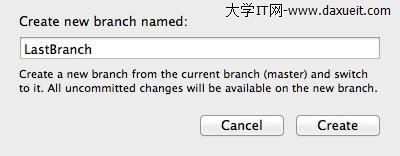
在 ViewController.m 中再新增一個私有方法,先宣告:
@interface ViewController ()
...
- (void)sayByeBye;
@end
實作:
- (void)sayByeBye {
    NSLog(@"Bye-Bye");
}
在 viewDidLoad 中呼叫:
- (void)viewDidLoad {
    [super viewDidLoad];
    [self sayByeBye];
}
合併之前,先用 Source Control → Commit 把這些變更提交。
終於來到合併。關於把兩個分支合成一個,有兩種選擇:
- Merge From Branch:把你選擇的分支上的所有變更,合併進目前作用中的分支。
- Merge to Branch:把目前作用中分支的變更,合併進你選擇的分支。
兩者都在 Source Control → GitDemo 菜單裡。要注意的是,當作用中分支是 master 時,第二個選項無法選取。
情境:某位開發者在 AnotherBranch 實作了 sayHello,另一位在 LastBranch 實作了 sayByeBye,現在要把兩人的成果都併入下一個穩定版。做法如下:
1. 確認目前作用中分支是 master。
2. Source Control → GitDemo – master → Merge From Branch…,選擇 AnotherBranch 並點擊 Merge。
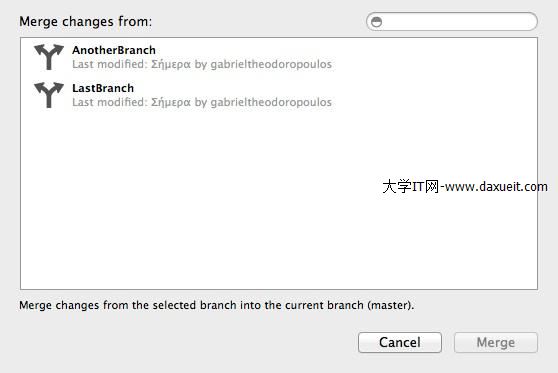
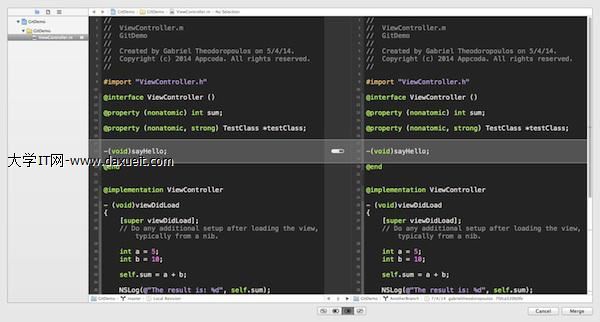
接著會出現比較視窗,預覽合併後的程式碼變化,確認無誤再按一次 Merge。
Xcode 會詢問是否建立專案快照,點擊 Enable。稍等片刻,AnotherBranch 的內容就已經併入 master。
用同樣方式合併 LastBranch。這裡有個細節:若不先提交變更,Xcode 不會讓你合併,所以記得先 commit。在比較視窗中你會看到紅色區域而非藍色,這代表分支中的程式碼將「取代」作用中分支的內容。

想避免這種情況其實很簡單:編輯面板下方有幾個小按鈕,可以選擇合併後各段程式碼的呈現順序。我選了第一個,效果是 master 的程式碼放在上面,另一分支的內容接在後面。
逐段處理所有需要處理的差異,不要遺漏,最後點擊 Merge 完成。
恭喜,你已經學會如何從多個分支合併程式碼,類似情境都能類推處理。
丟棄變更(Discarding Changes)
放棄不想要的變更相當實用:只需一點,自上次提交以來的改動全部作廢。當你發現改壞了、想從上一個穩定狀態重新開始時,這功能就派上用場。但要再次強調:這個操作沒有復原機制,按下之後無法撤銷,用之前請三思。
前面在談版本比較時,我們學過如何忽略「某一部分」變更;這裡則是一次丟棄自上次提交以來的「所有」變更。
測試一下。先在 ViewController.h 加入一個公開方法宣告:
@interface ViewController : UIViewController
- (void)aVeryCoolMethod;
@end
在 ViewController.m 中實作:
- (void)aVeryCoolMethod {
    NSLog(@"I'm feeling that you'll discard me... Really?");
}
此時 Project Navigator 中剛改過的檔案旁出現了 M 標記。我們想看看丟棄變更後,檔案是否會回到修改前的狀態。
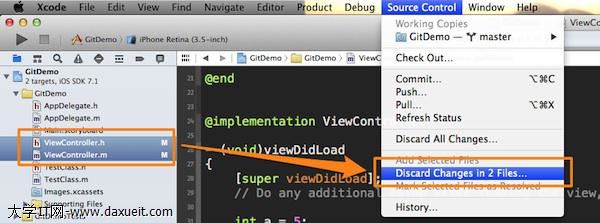
這裡有個重要細節:你可以選擇丟棄所有檔案的變更,也可以只丟棄單一檔案的,完全看你怎麼選。若只選取 ViewController.m 再打開 Source Control 菜單,會看到 Discard Changes in ViewController.m;只選 .h 檔也是同理。若同時選中多個檔案(本例假定兩個以上),菜單會顯示 Discard Changes in 2 Files:
不過這次我們用 Discard All Changes。點擊後會出現確認框,這是 Xcode 防止誤刪的唯一保護措施。
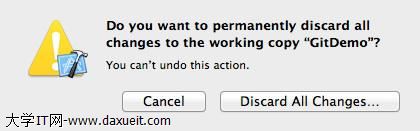
按下確認,剛寫的那個方法就永遠成為過去。幾個步驟就能把狀態退回上次提交,所以使用 Source Control 時請小心,別誤觸這個選項。
總結
本文盡量完整地說明了在 Xcode 中進行版本控制的方法。幕後真正運作的是 Git——目前地球上使用最廣的版本控制系統。我刻意沒有花篇幅談 GitHub 或各家 Git 客戶端的操作,因為想把焦點放在「用 Xcode 管理 Git」這件事上。只有先理解版本控制本身,之後接 GitHub 才會有真正的意義。
再次強調:團隊協作時,版本控制工具是必需品;單打獨斗時,它同樣值得用,因為它為你投入大量時間與精力的工作提供保障,也讓新增功能時的試錯成本大幅降低。這個工具就像很多人說的那樣——一旦用了,就再也回不去了。