
React Native ScrollView 詳解:屬性、方法與輪播圖實戰
編輯:iOS 技巧大全
前言
學習本系列內容需要具備一定的 HTML 開發基礎。筆者接觸 React Native 時間並不算長,若內容有誤會隨時修正,也歡迎朋友們批評指正。
ScrollView 組件介紹
React Native 中的 ScrollView 除了封裝滾動平台,還集成了觸摸鎖定的響應者系統。使用時有幾點需要注意:
- ScrollView 必須有一個確定的高度才能正常工作。對它來說,就是把一些高度不確定的子組件裝進確定高度的容器。
- ScrollView 內部其它響應者無法阻止 ScrollView 本身成為響應者,也就是說它的響應優先級比內部組件高。
先來看如何創建基本的 ScrollView:
var CustomScrollView = React.createClass({ render(){ return( <ScrollView style={styles.mainStyle}> {this.renderItem()} </ScrollView> ); }, renderItem() { var itemAry = []; var colorAry = ['gray', 'green', 'blue', 'yellow', 'black', 'orange']; for (var i = 0; i<colorAry.length; i++) { itemAry.push( <View key={i} style={[styles.itemStyle, {backgroundColor: colorAry[i]}]}></View> ); } return itemAry; } }); 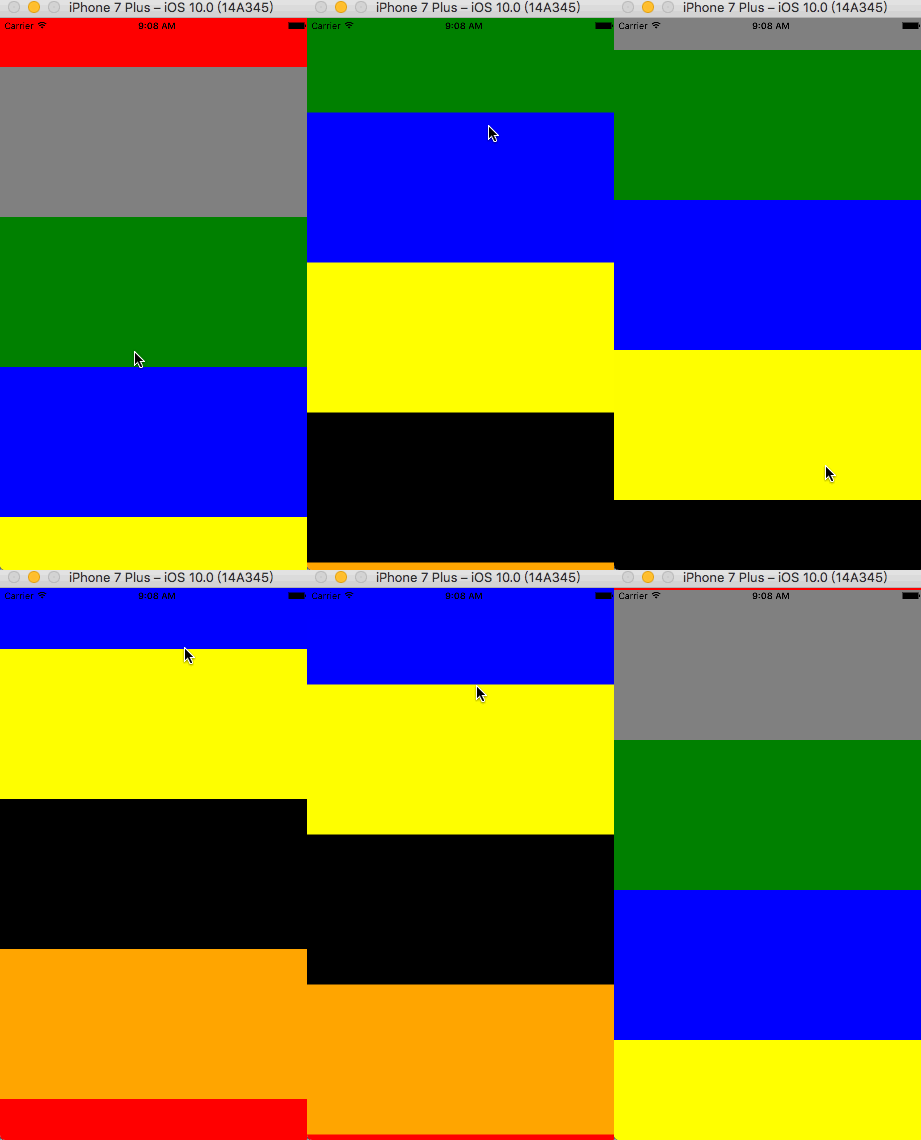
常用屬性
contentContainerStyle:這些樣式會應用到內層的內容容器上,所有子視圖都會被包裹其中。horizontal:為 true 時,子視圖在水平方向排成一行,默認為 false(垂直排列)。
<ScrollView style={styles.scrollViewStyle} horizontal={true} > {this.renderItem()} </ScrollView> 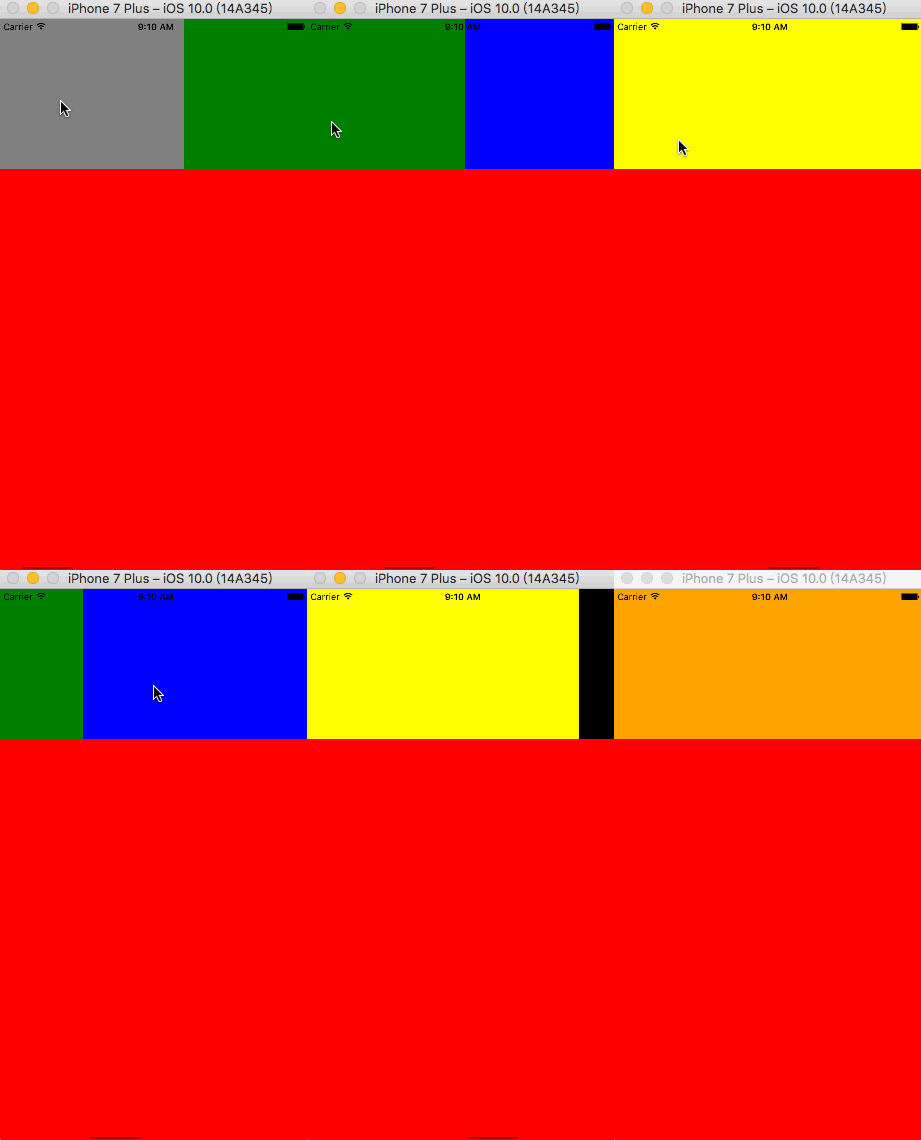
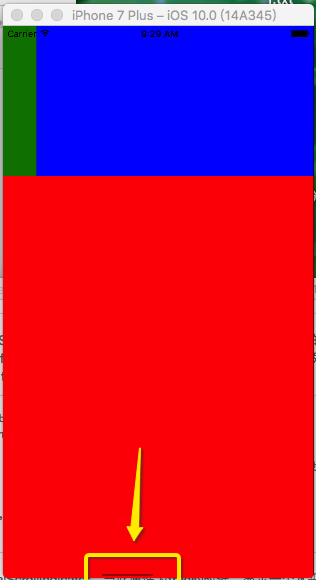
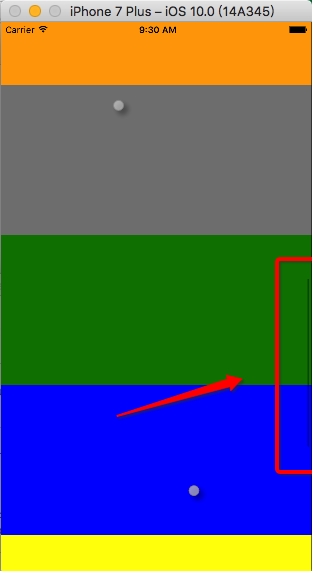
keyboardDismissMode:拖拽滾動視圖時是否隱藏軟鍵盤。可選 'none'(默認)、'on-drag'、'interactive'(鍵盤伴隨拖拽同步消失,安卓不支持)。keyboardShouldPersistTaps:為 false 時,軟鍵盤激活後點擊輸入框以外的地方鍵盤會隱藏。默認為 false。refreshControl:指定 RefreshControl 組件,提供下拉刷新功能。removeClippedSubviews:(實驗特性)為 true 時,屏幕之外的子視圖會被移除,可提升大列表的滾動性能,默認為 true。showsHorizontalScrollIndicator:為 true 時顯示水平滾動條。showsVerticalScrollIndicator:為 true 時顯示垂直滾動條。alwaysBounceHorizontal:為 true 時,水平方向即使內容比視圖小也可彈性拉動,當 horizontal={true} 時默認為 true。alwaysBounceVertical:為 true 時,垂直方向即使內容比視圖小也可彈性拉動。bounces:為 true 時,內容到達末尾可彈性拉動,默認為 true。pagingEnabled:為 true 時,滾動會停在視圖尺寸整數倍的位置,常用於水平分頁,默認為 false。scrollEnabled:為 false 時內容不能滾動,默認為 true。scrollEventThrottle:控制滾動過程中 scroll 事件被調用的頻率,默認為 0。stickyHeaderIndices:一個子視圖下標數組,決定哪些成員在滾動後固定在頂端,不能與 horizontal={true} 一起使用。zoomScale:內容初始的縮放比例,默認為 1.0。
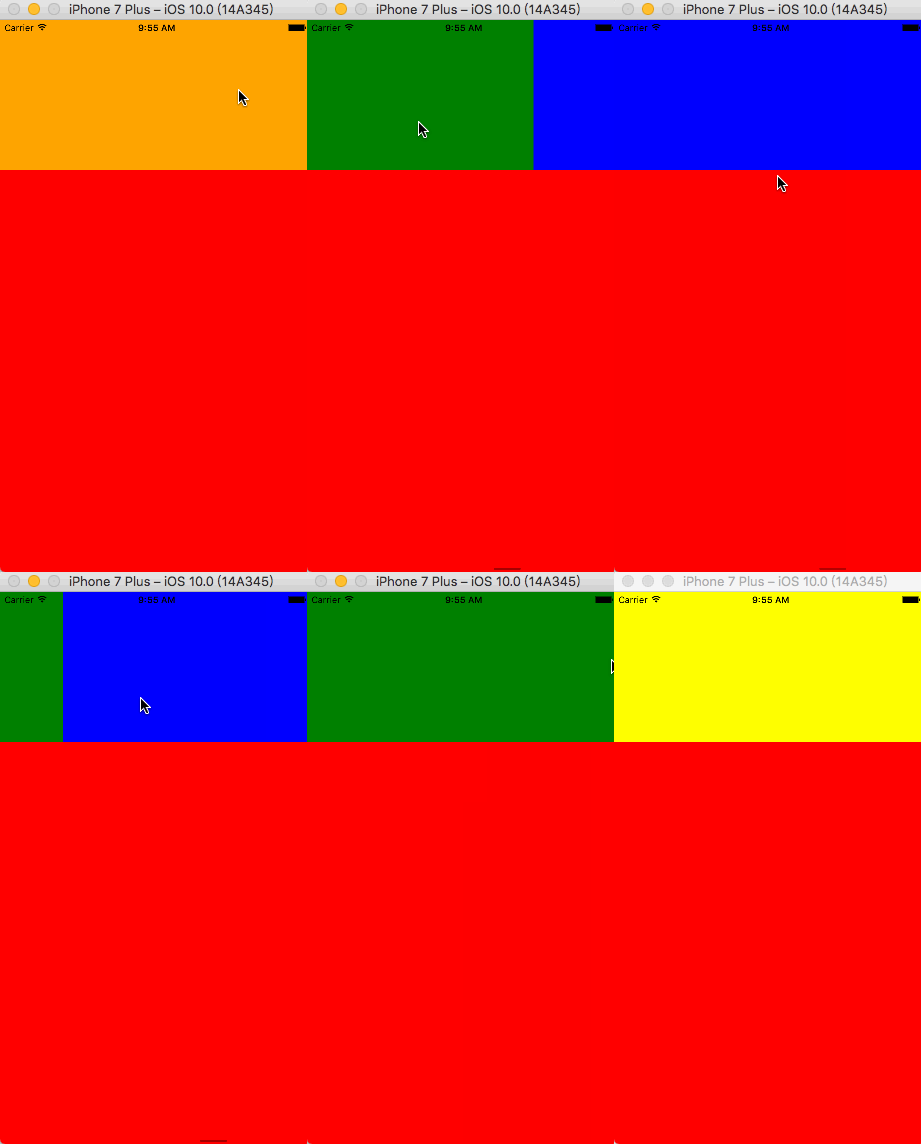
水平滾動條示例:
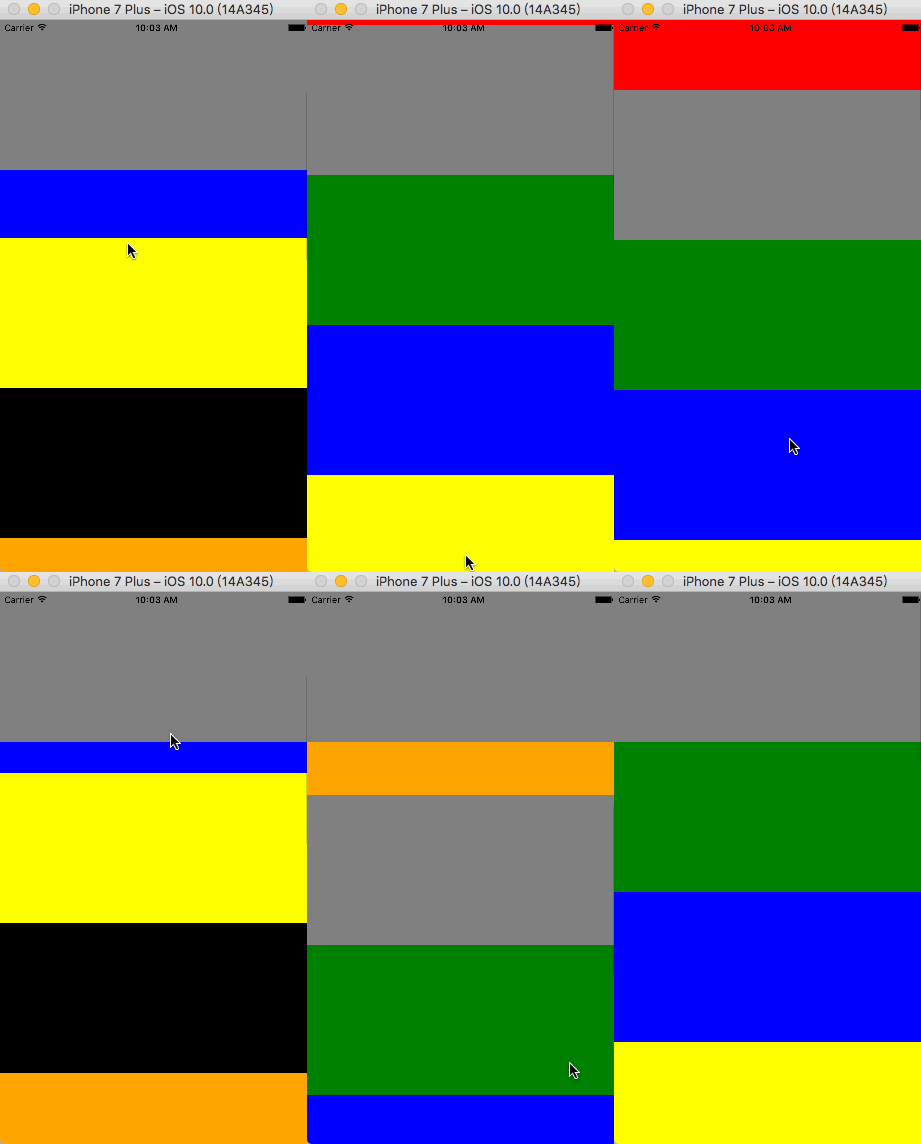
垂直滾動條示例:
分頁效果示例:
吸頂效果示例:
方法
scrollTo:滾動到指定的 x、y 偏移處,第三個參數為是否啟用平滑滾動動畫。
綜合實例:圖片輪播器
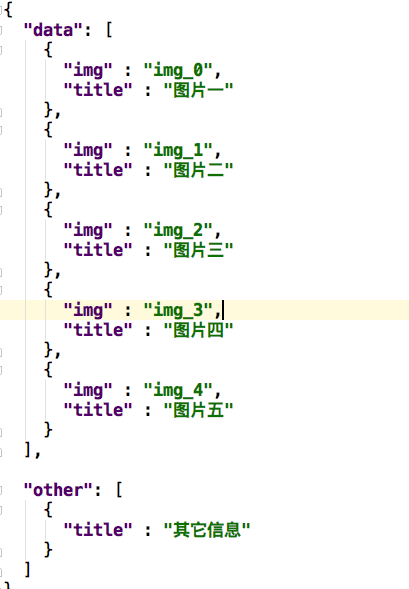
這裡透過經典案例——圖片輪播器,更全面地理解 ScrollView 的使用。首先用 JSON 封裝圖片數據,然後實例化 ScrollView 與其子視圖:
var imageData = require('./Data/ImageData.json'); var CustomScrollView = React.createClass({ render(){ return( <View style={styles.container}> <ScrollView style={styles.scrollViewStyle} horizontal={true} showsHorizontalScrollIndicator={false} showsVerticalScrollIndicator={false} pagingEnabled={true} onMomentumScrollEnd={this.onAnimationEnd} > {this.renderItem()} </ScrollView> <View style={styles.pagingIndicatorStyle}> {this.renderPagingIndicator()} </View> </View> ); }, onAnimationEnd(e){ var offSetX = e.nativeEvent.contentOffset.x; var currentPage = offSetX / width; this.setState({ currentPage:currentPage }); } }); 再製作分頁指示器,透過監聽滾動結束事件計算當前頁碼,並高亮對應的圓點:
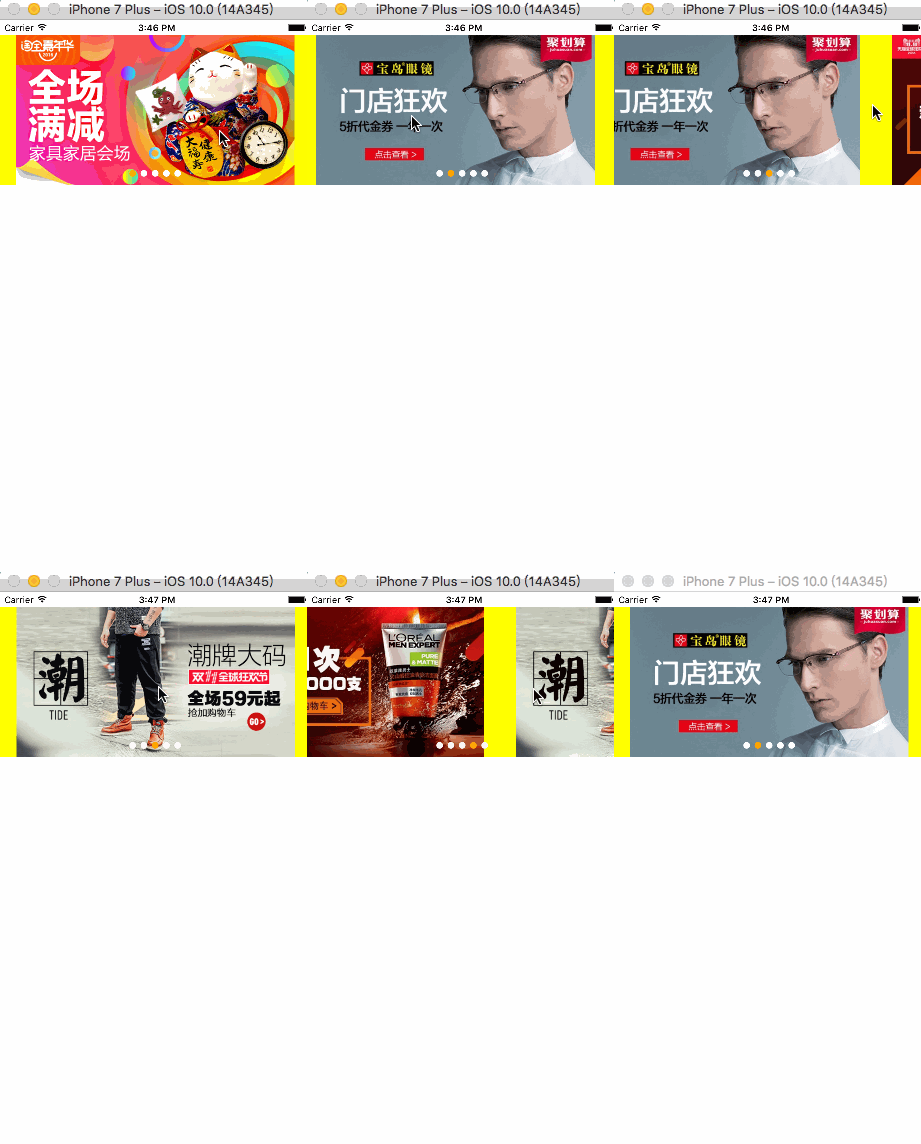
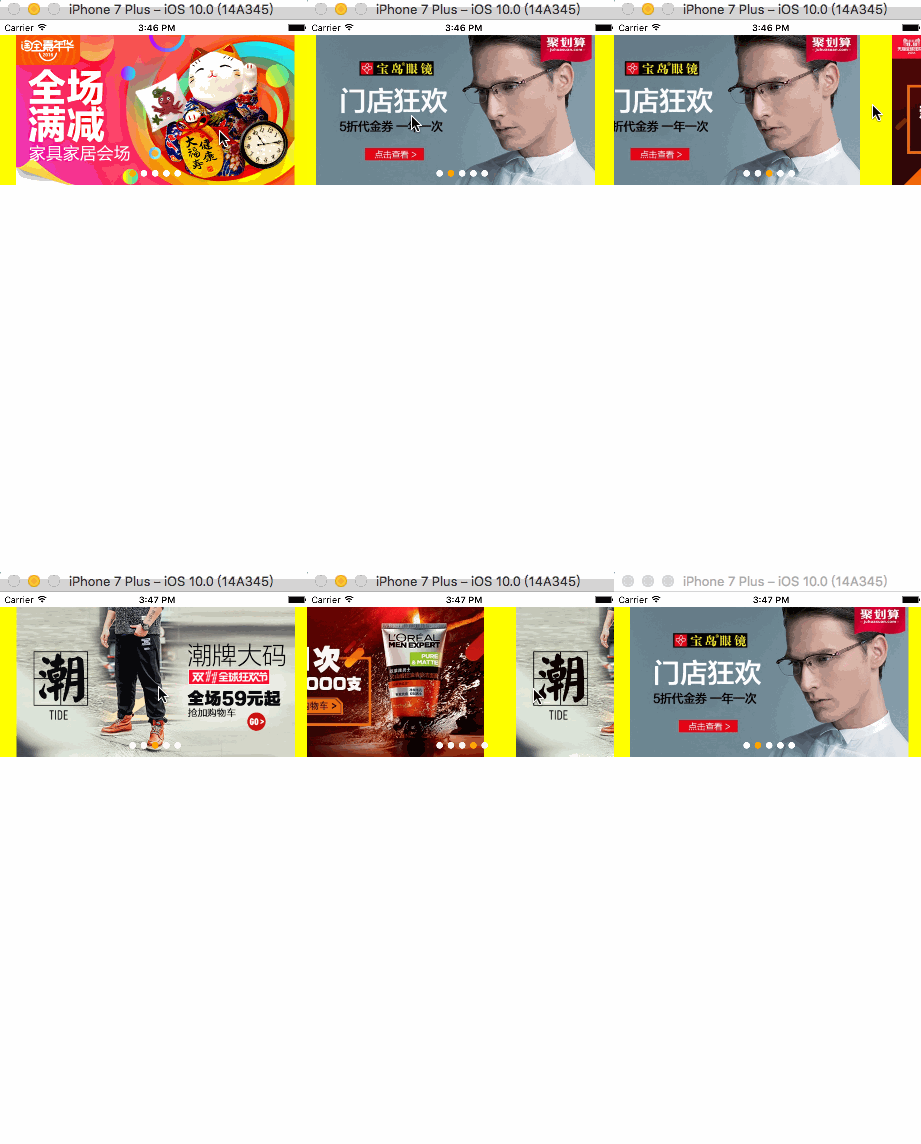
完整代碼:
import React, { Component } from 'react'; import { AppRegistry, StyleSheet, Text, View, ScrollView, Image } from 'react-native'; var Dimensions = require('Dimensions'); var {width, height} = Dimensions.get('window'); var imageData = require('./Data/ImageData.json'); var CustomScrollView = React.createClass({ getInitialState(){ return{ currentPage:0 } }, render(){ return( <View style={styles.container}> <ScrollView style={styles.scrollViewStyle} horizontal={true} showsHorizontalScrollIndicator={false} showsVerticalScrollIndicator={false} pagingEnabled={true} onMomentumScrollEnd={this.onAnimationEnd} > {this.renderItem()} </ScrollView> <View style={styles.pagingIndicatorStyle}> {this.renderPagingIndicator()} </View> </View> ); }, onAnimationEnd(e){ var offSetX = e.nativeEvent.contentOffset.x; var currentPage = offSetX / width; this.setState({ currentPage:currentPage }); }, renderPagingIndicator() { var itemAry = [], autoColor; var imgAry = imageData.data; for (var i = 0; i<imgAry.length; i++) { autoColor = (this.state.currentPage === i) ? {color:'orange'} : {color:'white'} itemAry.push( <Text key={i} style={[{fontSize:30}, autoColor]}>•</Text> ) } return itemAry; }, renderItem() { var itemAry = []; var imgAry = imageData.data; for (var i = 0; i<imgAry.length; i++) { var item = imgAry[i]; itemAry.push( <Image key={i} style={styles.itemStyle} source={{uri:item.img}} /> ) } return itemAry; }, }); var styles = StyleSheet.create({ container: { backgroundColor:'white' }, scrollViewStyle: { backgroundColor:'yellow', marginTop:20 }, itemStyle: { width:width, height:200, resizeMode:'contain' }, pagingIndicatorStyle: { backgroundColor:'rgba(255,255,255,0.0)', width:width, flexDirection:'row', justifyContent:'center', position:'absolute', bottom:0 } }); module.exports = CustomScrollView; 以上就是 ScrollView 的介紹與輪播器實作,若有不清楚的地方歡迎留言討論。