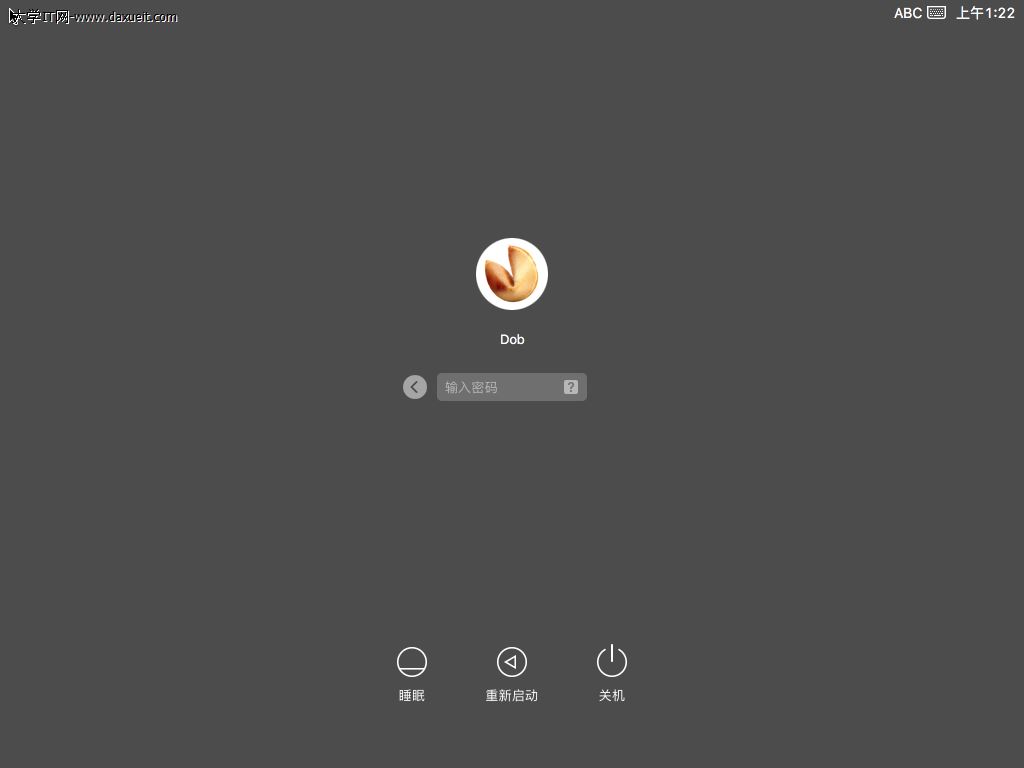
Xamarin 開發 iOS 系列教學一:在 Windows 上打造黑蘋果環境
編輯:iOS 技巧大全
若想在 Windows 上進行 Xamarin 跨平台開發,又需要測試 iOS 行為,有些人會選擇建立黑蘋果虛擬機。本文記錄使用 VMware 與 Unlocker 建立 macOS 環境的流程。
準備工具
開始前需要準備 macOS 鏡像檔、VMware 虛擬機,以及 Unlocker 工具。Unlocker 的主要作用是讓 VMware 能安裝與啟動 macOS。
安裝 VMware
先完成 VMware 安裝。由於本文重點在 macOS 環境建置,這部分不再贅述。
建立 Mac OS 虛擬機
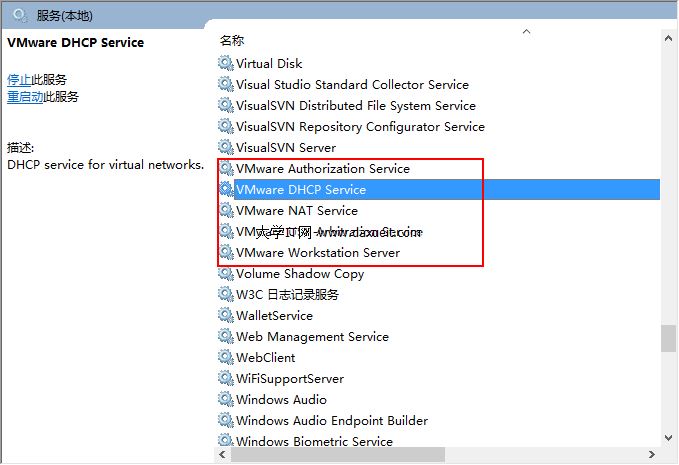
解壓 Unlocker 後,以管理員身份執行安裝腳本。完成後,VMware 才會出現 macOS 相關選項。
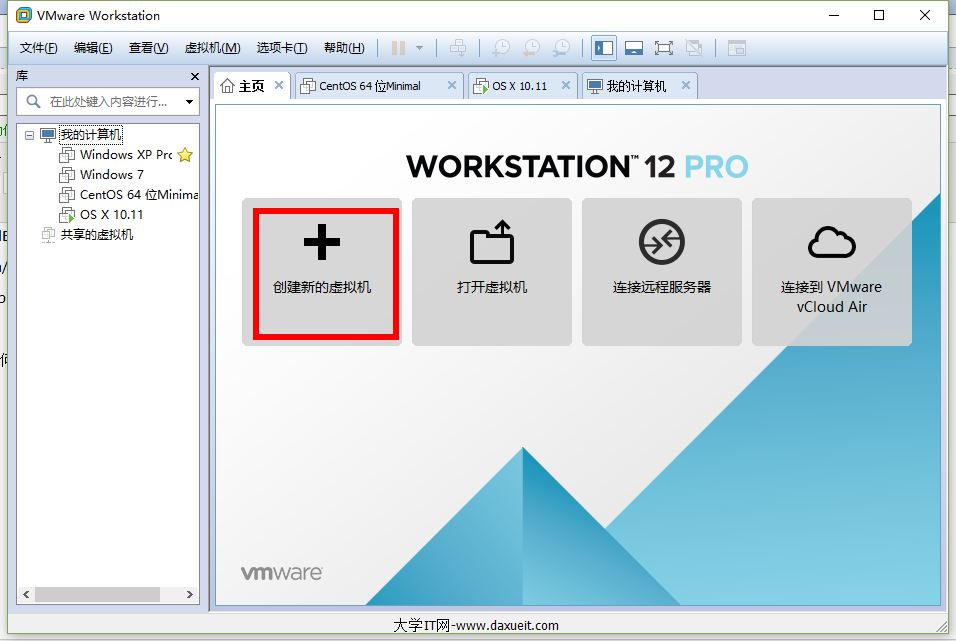
步驟一:在 VMware 主頁選擇建立新的虛擬機。
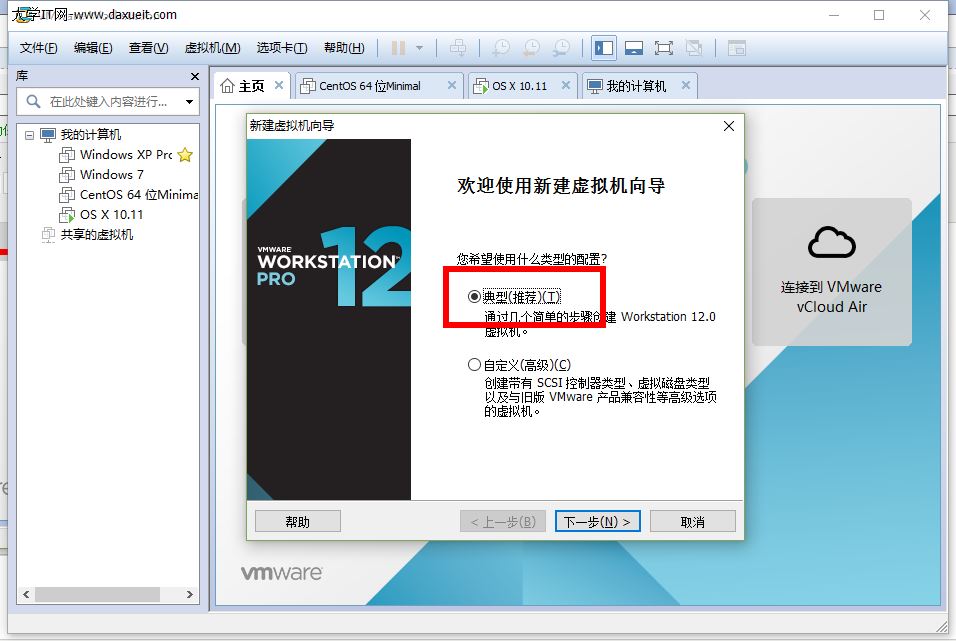
步驟二:選擇典型安裝即可。
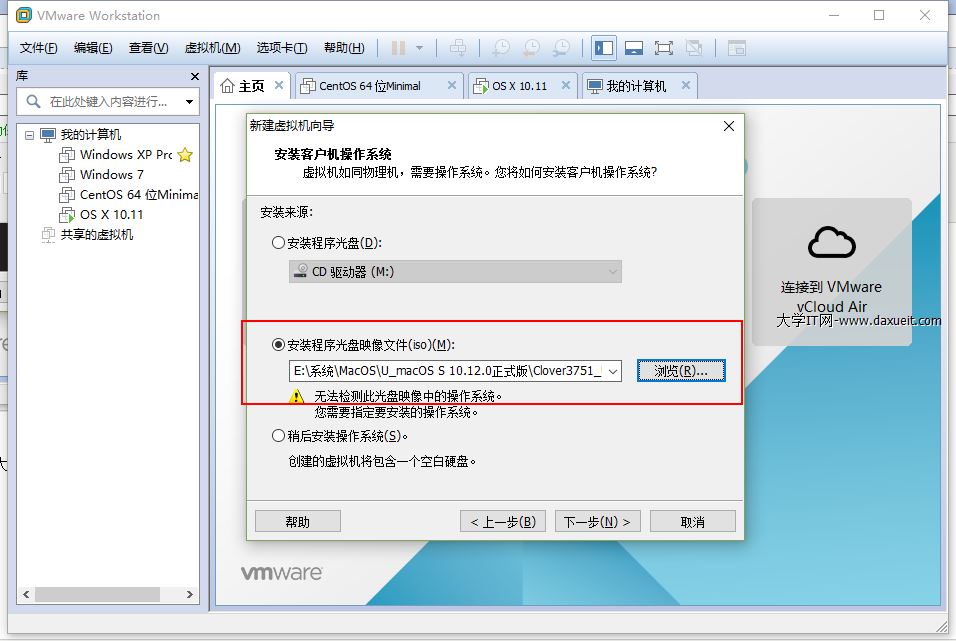
步驟三:選擇 macOS 鏡像檔。若下載的是 cdr 格式,可直接使用,不必強制轉檔。
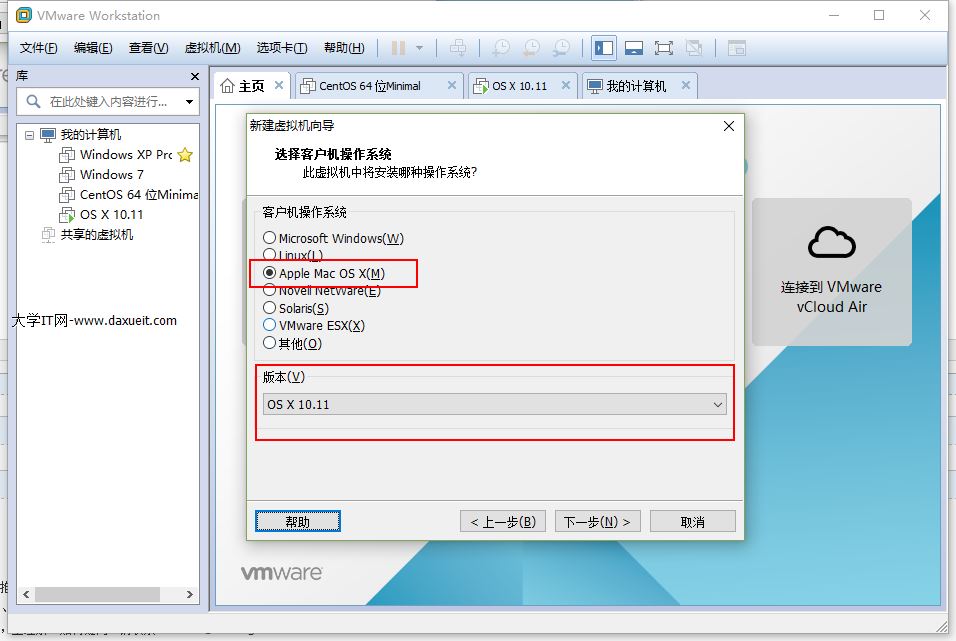
步驟四:選擇 Apple Mac OS X 作為客戶機操作系統。
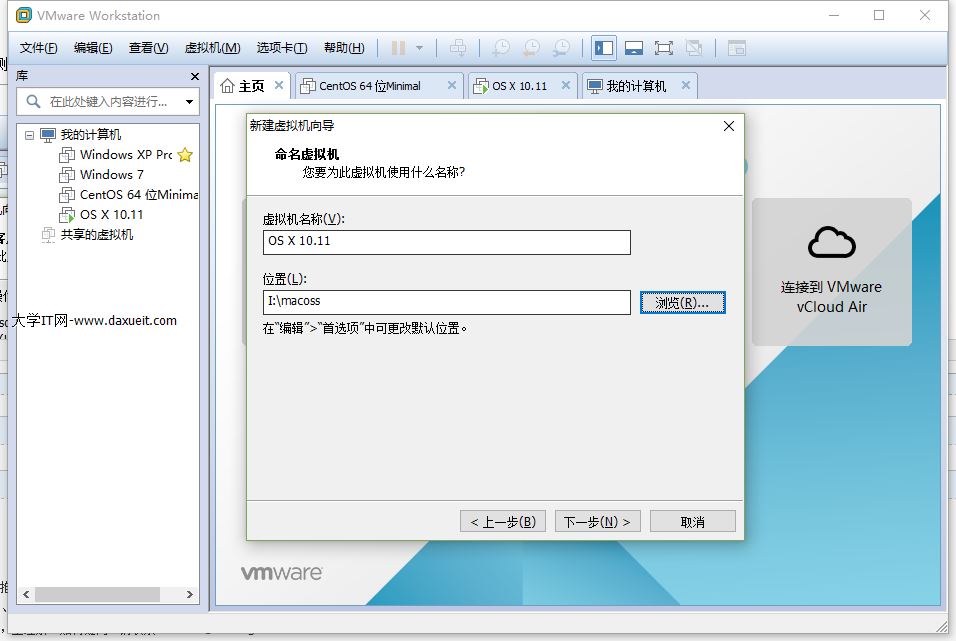
步驟五:設定虛擬機名稱與存放位置。
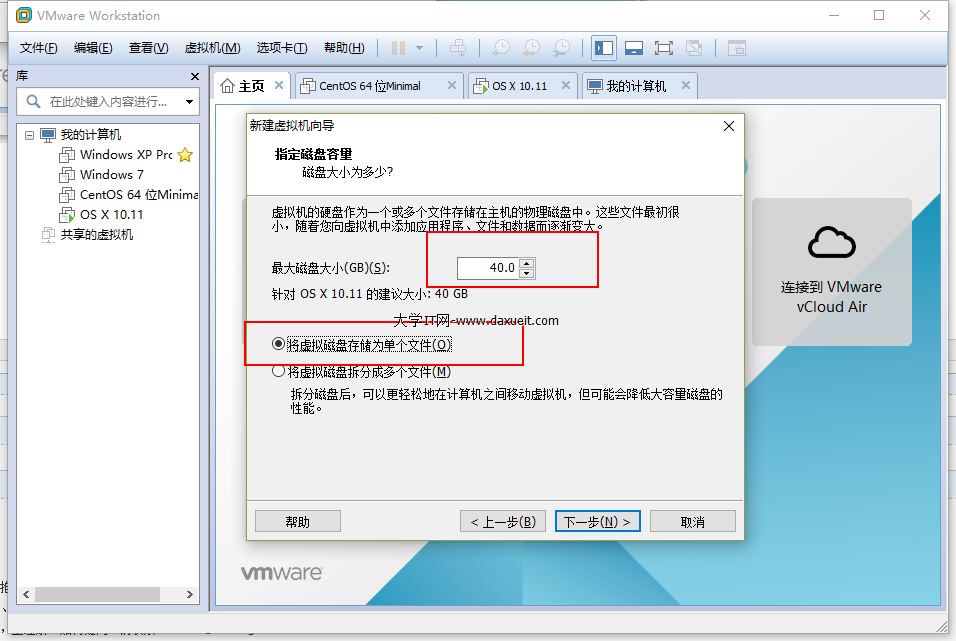
步驟六:指定磁碟容量。若空間有限,可依需求調整。
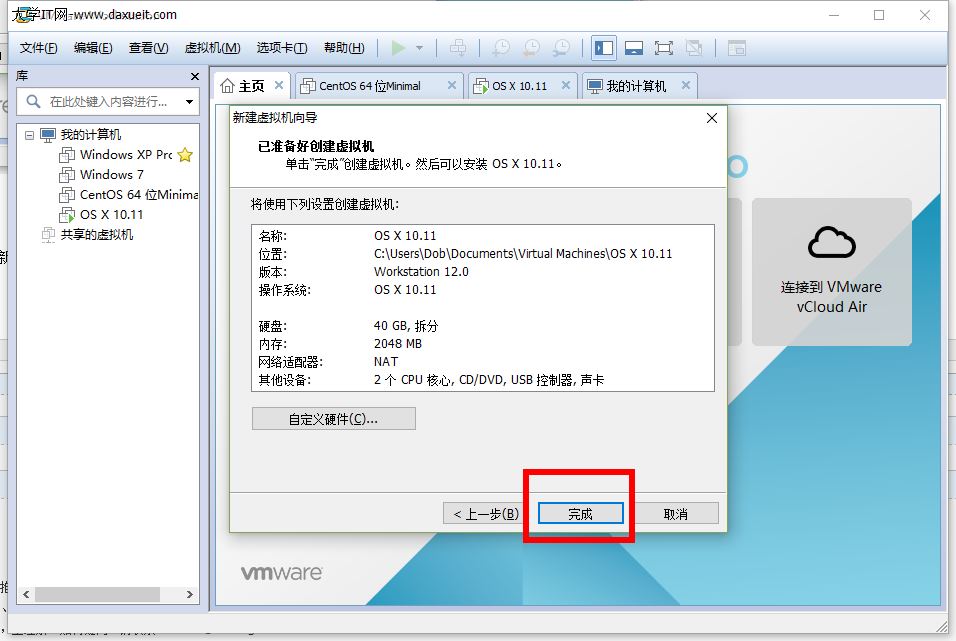
步驟七:完成建立後,可在虛擬機列表中看到新裝置。
啟動前的修正
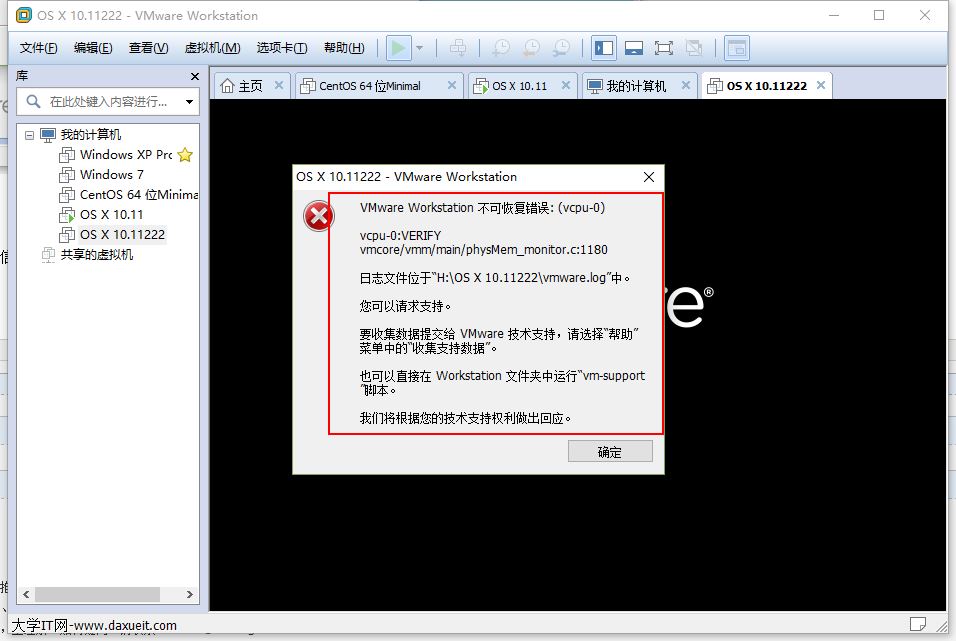
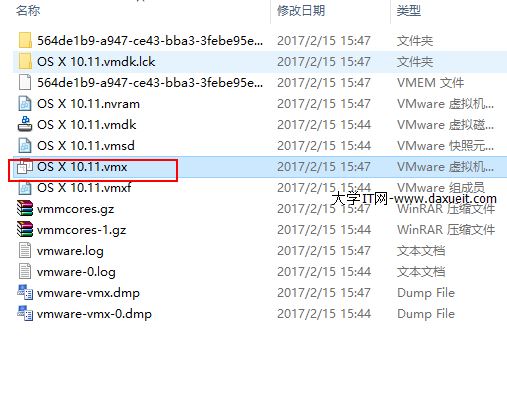
若直接啟動,可能會出現 vcpu 相關錯誤。此時需要進入虛擬機安裝目錄,找到 vmx 檔並以記事本開啟。
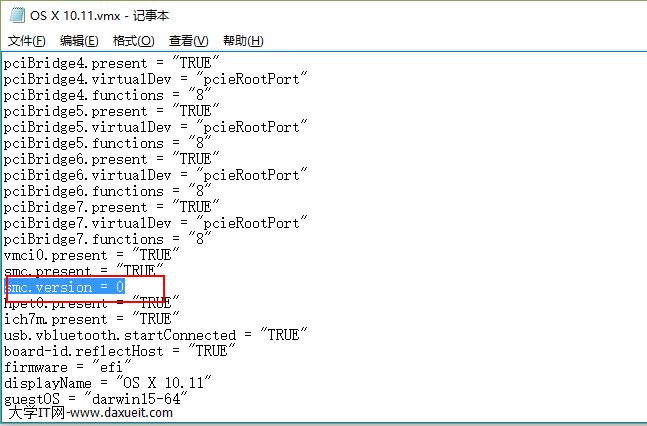
在 smc.present 設定下方加入 smc.version = 0,通常即可解決啟動失敗問題。
啟動 macOS
完成設定後即可啟動虛擬機,依畫面指示完成語言、帳號與密碼設定。