
iOS 7.0.2 怎麼降級?回到 iOS 6.1.3 的 A4 裝置完整流程
不少使用者升上 iOS 7.0.2 之後感到後悔,想降級卻不知從何下手。以下整理一套可行流程,但請先注意:本教學僅適用於 A4 裝置(iPhone 4、iPod touch 第四代等),因為降級必須具備已保存的 SHSH 簽名。
事前準備
1、sn0wbreeze v2.9.14 漢化版(用於製作自製固件)
2、iOS 6.1.3 原版固件,以及與你裝置對應的 SHSH 備份(版本必須吻合,否則後續驗證不會通過)
3、iTunes 11.0.5。安裝前請先完整移除舊版 iTunes;若安裝過程提示已有新版本,請在 C 槽搜尋 iTunes Library.itl 並刪除,再重新安裝。
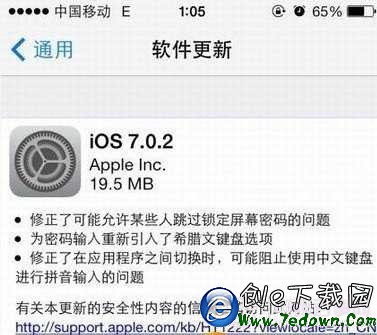
iOS 7.0.2 怎樣降級:iOS 7.0.2 降級 iOS 6.1.3 步驟詳解
刷機流程
步驟一:開啟 sn0wbreeze v2.9.14 漢化版並同意條款,點右下角箭頭前進,在固件選擇畫面指定 iOS 6.1.3,繼續前進後選擇「簽署 SHSH 模式」。
步驟二:跳出提示時按下確定,指定你電腦中對應的 SHSH 6.1.3 備份檔位置並確認;接著選擇「建構固件」,完成後點右下角箭頭,自製固件即製作完成。
步驟三:將 iPhone 連上電腦,按下確定並開始,依畫面指示手動進入 DFU 模式後點確認。開啟 iTunes,它會提示偵測到處於恢復模式的 iPhone;按住 Shift 鍵並點擊「恢復」,選擇桌面剛完成的自製固件開始安裝。
步驟四:iTunes 若跳出錯誤訊息,拔下傳輸線,等約兩秒後重新連接。
步驟五:iTunes 再次提示有恢復模式的裝置時點擊確認,開啟愛思助手並在左側選擇「一鍵刷機」,先按「查詢 SHSH」,選擇剛才製作的自製固件後立即點擊刷機。稍候你會發現裝置已能正常開機。
步驟六:手動關機後再次手動進入 DFU(愛思助手畫面會提示裝置即將轉入恢復模式),重新查詢 SHSH,這次選擇官方原版 6.1.3 並點擊立即刷機。此時 iPhone 會進入白蘋果畫面並顯示進度條,耐心等待直到降級完成。
收尾提醒
若你是以自製固件完成降級,刷完後請立刻用愛思助手選擇官方固件平刷一次,以清除自製固件殘留的狀態;若降回的是 iOS 5 系列,建議以 redsn0w 再平刷一次。這個收尾步驟常被忽略,但會直接影響系統穩定性。
- 上一篇文章: iGotYa 防盜效果如何?手機遺失時偷偷拍下小偷的機制解析
- 下一篇文章: iPhone 5 紫屏怎麼檢測?一個網頁就能看出來