
AirDrop 怎麼用?iOS 7 的檔案共享功能實作教學
編輯:iOS 技巧大全
iOS 7 新增了不少專屬功能,本文要介紹的是 AirDrop。它的作用類似藍牙傳輸,但更方便:讓多台 iOS 裝置之間快速互傳檔案,不必配對、不必靠近貼合。

AirDrop 怎麼用 iOS 7 共享工具 AirDrop 使用方法
步驟一:從控制中心開啟
在主畫面由下方向上滑動叫出控制中心(部分批次為由下往上、由右上往下的手勢依機型而異),即可看到 AirDrop 選項。
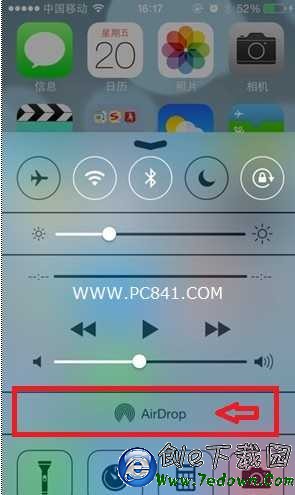
從 iOS 7 控制中心開啟 AirDrop
步驟二:選擇共享範圍
點開 AirDrop 後,可選擇「僅限聯絡人」或「所有人」。若對方不在你的通訊簿中,請暫時選「所有人」;使用完畢後建議改回「僅限聯絡人」,以免在公共場所被陌生人傳檔。
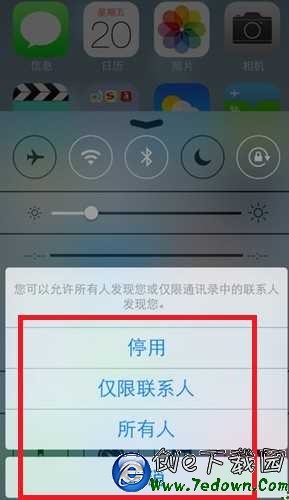
選擇 AirDrop 共享對象
步驟三:選好要傳的檔案
AirDrop 支援照片與多種檔案類型,以下以照片為例。開啟相簿,點選要分享的照片,畫面左下角會出現分享按鈕,點開後即可看到 AirDrop 圖示。
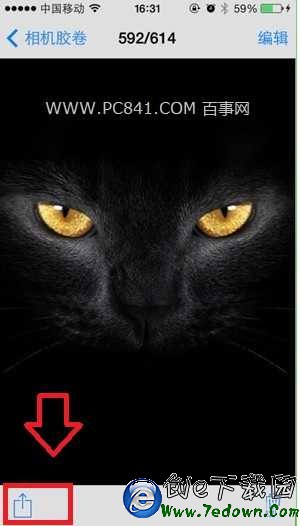
AirDrop 共享傳輸照片實例
步驟四:確認對方是否可見
接著會列出附近可傳輸的裝置。前提是對方也開啟了 AirDrop,這點與藍牙的發現機制類似。若清單中沒有出現對方,請確認雙方都處於 Wi-Fi 與藍牙開啟的狀態。
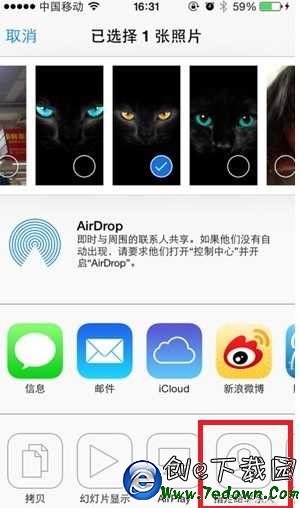
步驟五:選擇對象並送出
在清單中點選目標聯絡人,按下傳送即可。

選擇聯絡人傳輸
步驟六:對方接受
接收方會收到一則提示,選擇「接受」即完成傳輸,檔案會直接存入對應的 App。
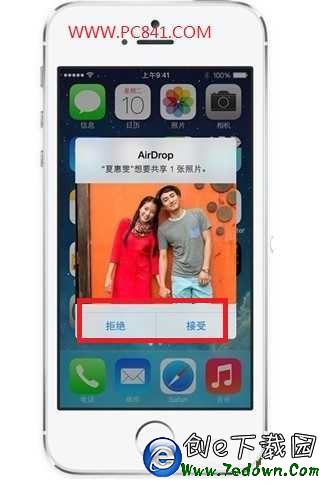
選擇接受或拒絕
編後語:AirDrop 的本質接近藍牙傳輸,但操作簡潔得多,而且能一次選取多個檔案、同時向多位使用者發送,共享體驗明顯更好。以上就是 iOS 7 AirDrop 的使用方式,覺得有用的話不妨分享給身邊的朋友。
ios7 正式版下載|ios7 正式版 for iPhone5 最新版 官方版 - 創e下載
- 上一篇文章: iPhone 5S 的五個缺點:連女神機也有它的遺憾
- 下一篇文章: iGotYa 防盜效果如何?手機遺失時偷偷拍下小偷的機制解析