
裝置管理員出現未知裝置怎麼辦?用硬體 ID 對應驅動
編輯:iOS 技巧大全
新裝了軟體,或是系統出了狀況之後,發現某些功能突然不能用——這通常代表有裝置驅動沒裝好。這時該去「裝置管理員」看一眼,找找有沒有黃色驚嘆號。以下示範怎麼找出並修復這些未知裝置。
步驟一|開啟電腦管理
在「本機」或「電腦」圖示上按右鍵,選擇「管理」。
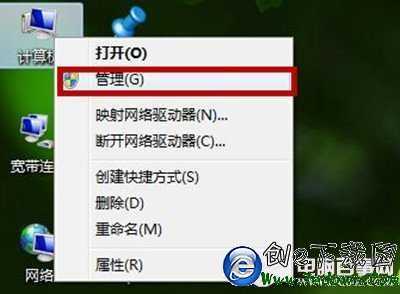
步驟二|進入裝置管理員
在「電腦管理」視窗左側點選「裝置管理員」。
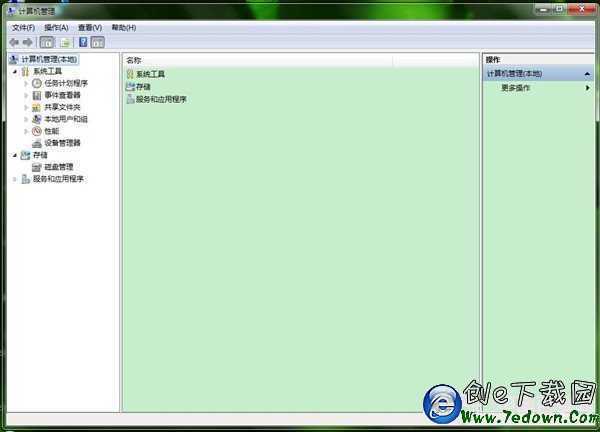
步驟三|找出有問題的裝置
清單中標示黃色驚嘆號或問號的項目,就是驅動異常的裝置。
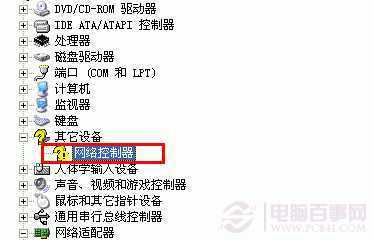
步驟四|取得硬體 ID
每個人遇到的裝置不同,這裡以「網路控制器」為例:按右鍵選「內容」,切到「詳細資料」頁籤,在屬性下拉選單中挑選「硬體 ID」,記下或複製那串代碼(例如 PCI\VEN_10EC&DEV_8168 這種格式,其中 VEN 後面是廠商代號、DEV 是裝置代號)。
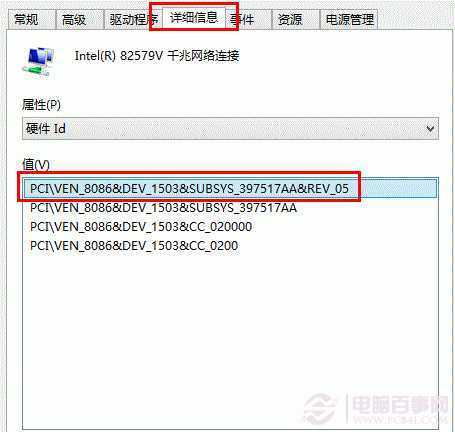
步驟五|下載並安裝對應驅動
拿著這串硬體 ID 到裝置官方網站查詢對應的驅動程式,下載安裝後重新開機即可。
後記
除了手動查找,也可以使用「驅動人生」、「驅動精靈」這類第三方工具自動掃描並補上缺漏的驅動,操作更省事。不過建議優先選擇官方驅動,並在安裝前建立還原點,以防版本不相容造成新的問題。
- 上一篇文章: 電腦開不了機怎麼排查?三類常見狀況的處理順序
- 下一篇文章: iOS 8 控制中心或許能自訂?隱藏設定截圖曝光