
iOS 7 升級 iOS 8 正式版圖文教學:從備份到完成安裝
今天凌晨,蘋果正式向用戶推送了 iOS 8 正式版。除了 iPhone 4 無法支援,其餘 iPhone 與主流 iPad 都能線上升級。以下以手上的 iPhone 5s 為例,完整示範一次升級流程。

iOS 7 升級 iOS 8 正式版圖文教學
升級前的注意事項
1、先備份重要資料,以防升級意外中斷造成資料遺失。
2、確認電量不低於 20%。
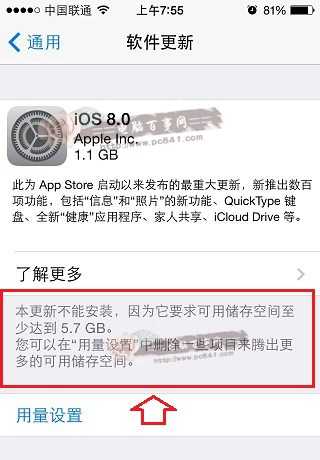
3、確認可用空間大於 5.7GB。我們的 iPhone 5s 在升級時被明確提示剩餘容量必須達到 5.7GB,最後只好刪掉一些本地影片與照片來騰空間。
4、已越獄的裝置請下載 iOS 8 正式版韌體改走刷機流程,不要直接線上升級。
5、這次更新需下載約 1.1GB 的檔案,務必在 Wi-Fi 環境下進行。
升級步驟
一、開啟 iPhone 5s 的「設定」,進入「一般」。
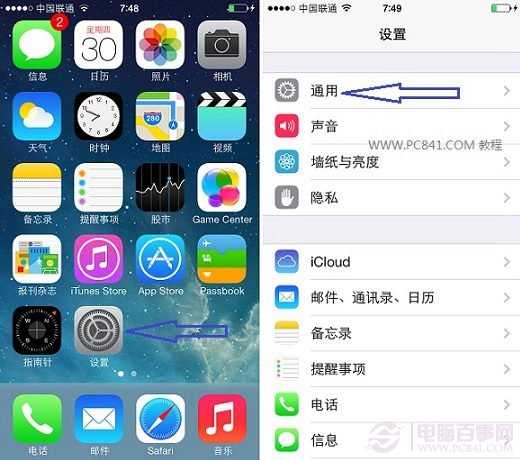
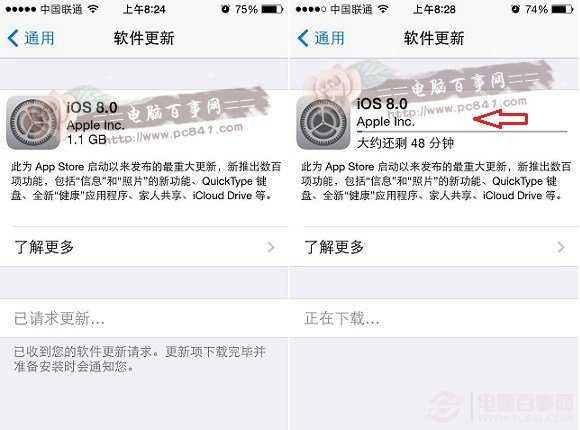
二、點進「軟體更新」,即可看到 iOS 8 正式版的推送。
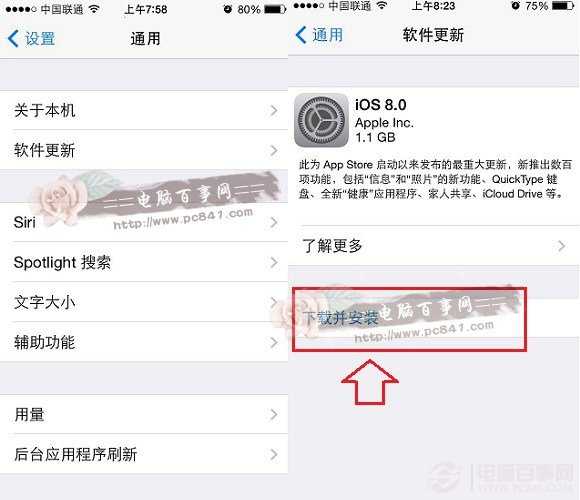
三、點擊「下載並安裝」,依提示輸入一次解鎖密碼以確認本人操作。
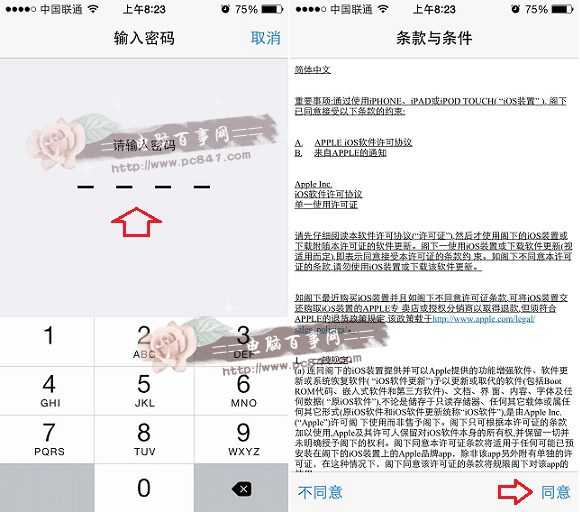
四、閱讀並點擊「同意」安裝條款,接著就會看到 1.1GB 更新檔開始下載。在 Wi-Fi 環境下大約需要 50 分鐘。
下載完成後,點擊下方的「現在安裝」。
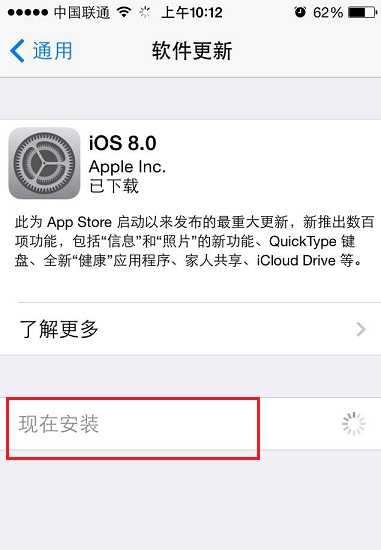
下載完成,選擇現在安裝
接著再輸入一次解鎖密碼並同意條款,系統便進入自動驗證與安裝階段。完成後 iPhone 會自動重啟並繼續更新,這段過程約需一小時,電量偏低的人建議先接上電源,避免中斷導致升級失敗。
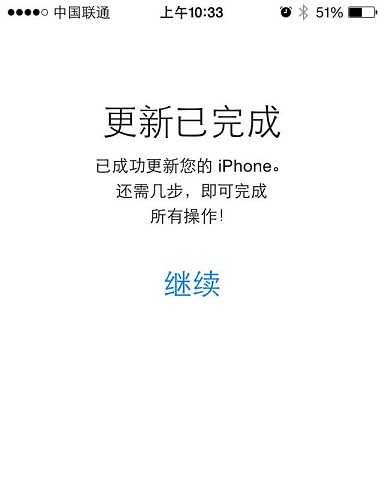
iPhone 5s 自動重啟後,只要依畫面提示走完 iOS 8 的設定精靈即可,部分步驟也能自行跳過。
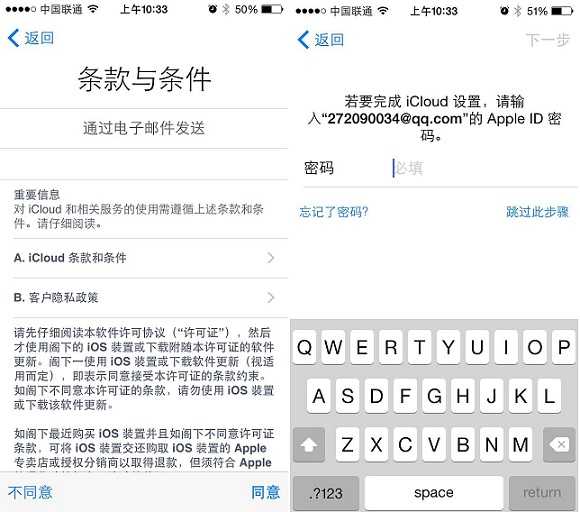
完成 iOS 8 設定精靈

iOS 8 正式版介面
整體來說,透過 OTA 升級 iOS 8 的操作難度很低,主要成本是等待時間。從畫面也能看出,iOS 8 與 iOS 7 的視覺設計幾乎一致,差別在於新增了「健康」這類新功能。
- 上一篇文章: iOS 8 可以裝搜狗輸入法嗎?圖文步驟完整示範
- 下一篇文章: iPhone 6 評測:更大的螢幕,與那些不願提的妥協