
iPhone 6 Plus 怎麼進入 DFU 模式?三種進入方式教學
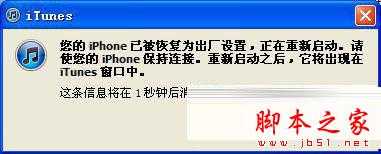
DFU 的全稱是 Development Firmware Upgrade,實際意義就是 iPhone 韌體的強制升/降級模式。以下整理 iPhone 6 進入 DFU 的三種做法。
方法一:正常流程
1、先將 iPhone 關機。
2、同時按住電源鍵與 Home 鍵。
3、看到白色蘋果 Logo 時放開電源鍵,但繼續按住 Home 鍵。
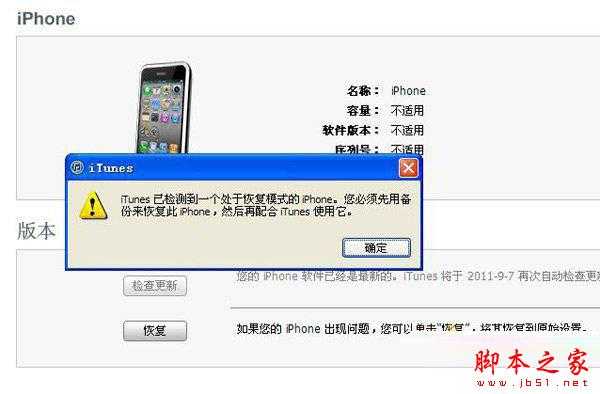
4、開啟 iTunes,等它提示已偵測到待回復的裝置後,按住鍵盤 Shift 鍵並點擊「回復」,選擇對應韌體即可。
不少人是因為按鍵時機沒抓好而失敗,若遇到這種情況,可以改用下面的節奏:
1、按住電源鍵 3 秒;
2、不放開電源鍵,同時按住 Home 鍵 10 秒;
3、放開電源鍵,繼續按住 Home 鍵約 30 秒,直到 iTunes 偵測到處於恢復模式的 iPhone 後再鬆手。
方法二:黑屏流程
1、用 USB 線把 iPhone 連上電腦,你會聽到連線成功的提示音。
2、先將 iPhone 關機,此時會聽到電腦的斷線提示音。
3、同時按住電源鍵與 Home 鍵,數到第 10 秒時立刻放開電源鍵,並繼續按住 Home 鍵。
4、iTunes 此時會自動啟動並提示進入恢復模式(手機畫面維持黑屏),接著按住 Shift 鍵點擊「回復」,選擇韌體即可。
方法三:借助工具引導
有些使用者在刷入自製韌體時,用上述兩種方式會失敗,這時就需要工具協助引導,常見的有 ireb、iFaith、紅雪、sn0wbreeze 等(iFaith 與 sn0wbreeze 內部其實都整合了 ireb)。以下以 sn0wbreeze 內的 ireb 為例。
1、開啟 sn0wbreeze,點擊左上角「ireb」,選擇「run ireb」進入引導畫面。
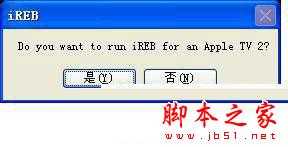
2、程式會詢問是否為 Apple TV 2,選擇否。
3、進入 DFU 流程:
第一步、將 iPhone 關機後,點擊下方「start」。
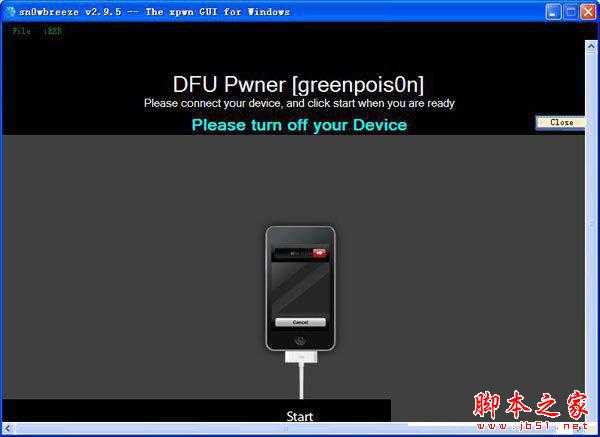
第二步、按住機身頂部的電源鍵 5 秒。
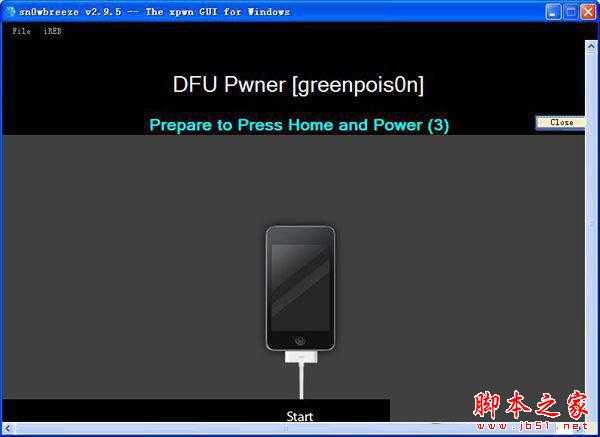
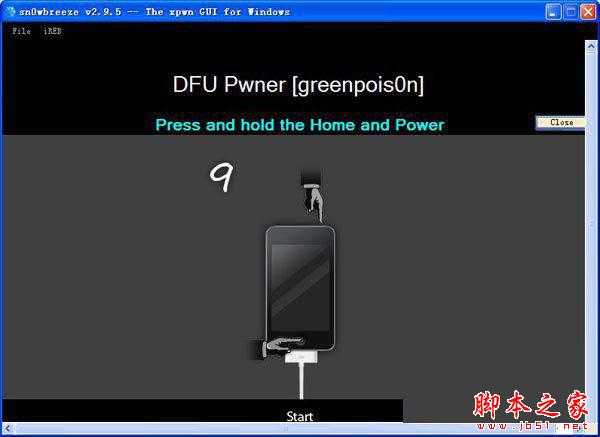
第三步、不鬆開電源鍵,同時按住螢幕上的 Home 鍵,持續 10 秒。
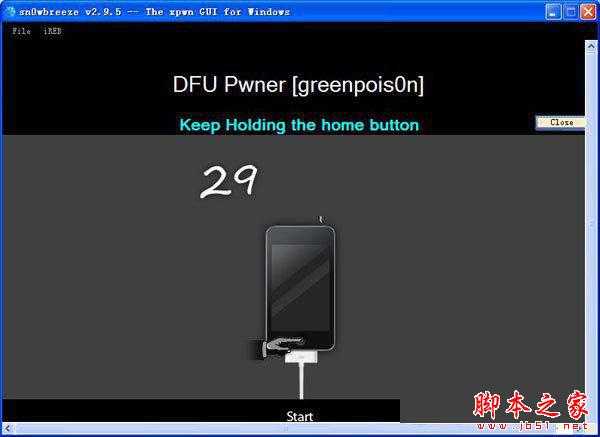
第四步、放開電源鍵,繼續按住 Home 鍵 30 秒。
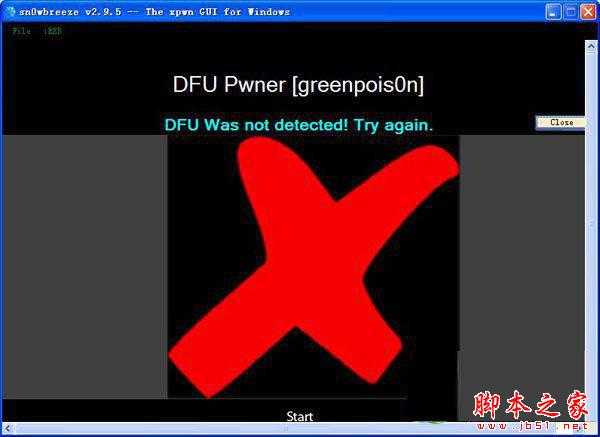
若未成功進入 DFU,程式會跳出失敗提示。
若成功進入,畫面會出現對應提示——此時不要急著按確定,應立刻打開 iTunes 準備刷入自製韌體,因為按下確定反而會導致失敗。
打開 iTunes 後,它會偵測到一台處於恢復模式的 iPhone。按下確定,接著按住 Shift 鍵並點擊「回復」。
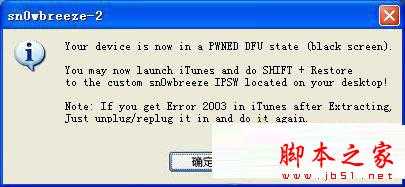
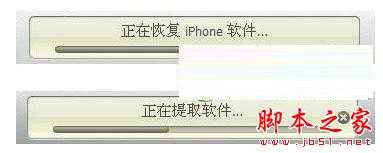
選取桌面上製作好的自製韌體,iTunes 便會開始寫入。若過程中出现 16XX 這類錯誤代碼,請先查對照的錯誤碼解方處理後,再以 Shift+回復重試。
自製韌體成功寫入後會出現完成提示,代表裝置已回復並完成越獄(若採用保留基帶模式,則仍需另行越獄)。
- 上一篇文章: iPhone 6 Plus 啟用時間怎麼查?三個管道快速確認
- 下一篇文章: iPhone 6 解析度是多少?與同期旗艦的規格比較