
iOS 8 怎麼降級回 iOS 7.1.2?兩種刷回舊版的圖文步驟
蘋果正式推送 iOS 8 之後,已有大量使用者完成升級。但由於 iOS 8 短期內大概無法完美越獄,加上當時仍有不少 Bug,很多人選擇退回 iOS 7.1.2。如果你還不熟悉降級流程,以下兩種方法可以參考。
iOS 8 降級 iOS 7.1.2 圖文教學
先提醒一件關鍵的事:依往年慣例,新系統發布後蘋果通常只會開放舊版驗證約三天。一旦 iOS 7.1.2 的驗證關閉,就再也無法降級,因此有需求的人別猶豫太久。
降級主要有兩條路:以 iTunes 刷入 iOS 7.1.2 韌體,或進入 DFU 模式回復。
方法一:用 iTunes 刷入 iOS 7.1.2 韌體
一、刷韌體等同重裝系統,會清除裝置內所有資料,因此降級前請務必備份,並先下載與自己機型相符的 iOS 7.1.2 韌體檔。
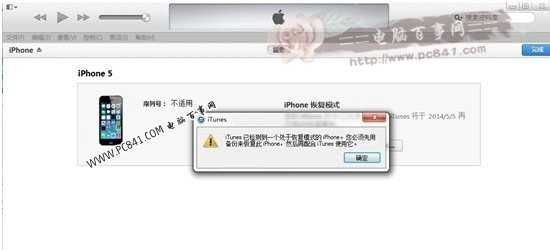
先完成資料備份
二、以 USB 傳輸線把要降級的裝置(iPhone 5s/5/5c/4s 或 iPad)連上電腦,開啟 iTunes,確認已成功辨識裝置。
三、按住鍵盤的 Shift 鍵不放,同時用滑鼠點擊 iTunes 中的「回復」。
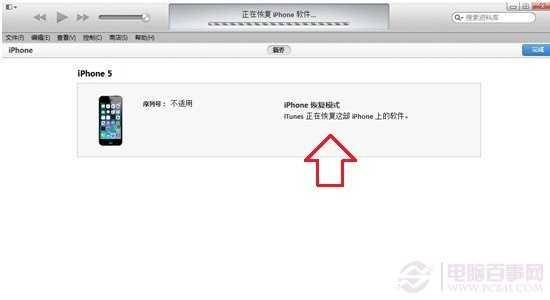
四、接著會跳出檔案選擇視窗,找到先前下載的 iOS 7.1.2 韌體並打開。
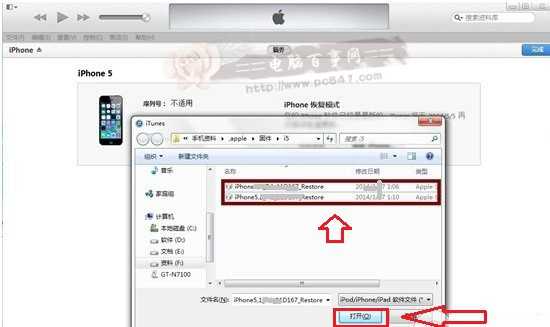
選取相符的 iOS 7.1.2 韌體後點擊「打開」
五、iTunes 便會開始執行降級。過程中裝置會自動重啟數次,此時請不要操作電腦或手機,耐心等待完成。
回復完成後,在 iTunes 點選「設定為新裝置」,等於重新設定一支新手機。
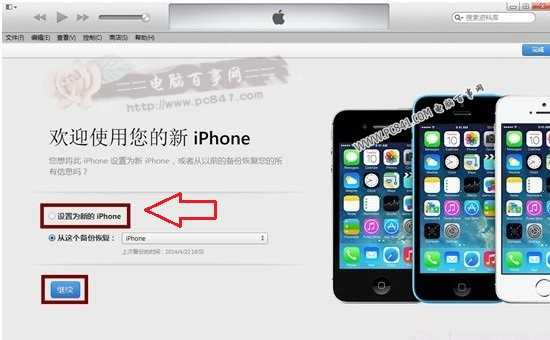
設定結束後,再把先前備份的資料還原回來,降級即大功告成。
方法二:透過 DFU 模式回復
一、同樣先準備好與機型相符的 iOS 7.1.2 韌體並完成備份。
注意:iOS 8 環境下備份的資料無法用於回復 iOS 7 裝置,降級後要還原資料,必須使用還是 iOS 7 時所建立的那份備份。
二、讓裝置進入回復模式:先將 iPhone 5s/5/5c/4s 或 iPad 關機,用傳輸線連上電腦,然後持續按住 Home 鍵,直到畫面出現 iTunes 圖示與傳輸線。
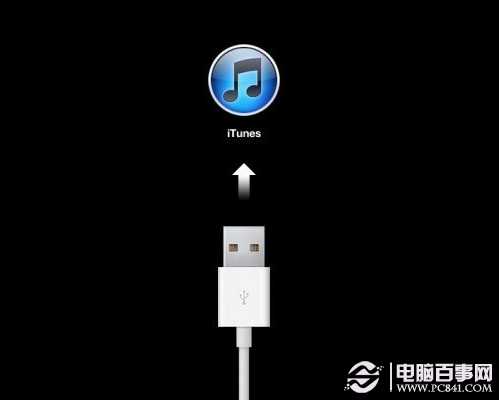
三、電腦右下角會跳出安裝驅動程式的提示,代表系統正在載入裝置驅動。

四、開啟 iTunes 並確認已偵測到裝置,一樣按住 Shift 鍵不放,再點擊「回復」。
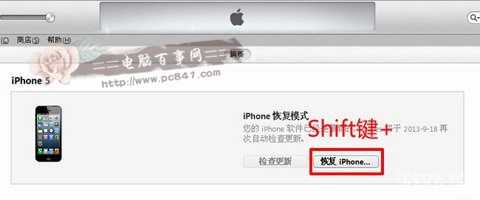
五、在跳出的視窗中選取 iOS 7.1.2 韌體並打開,後續就與方法一的後半段相同,等待 iTunes 自動完成即可。
以上即為兩種把 iOS 8 降回 iOS 7.1.2 的做法。由於驗證服務隨時可能關閉,想降級的人建議動作快一些。
- 上一篇文章: 先別急著升 iOS 8:暫不升級的六個理由
- 下一篇文章: iOS 8 安裝要 4.6GB 空間:手機裡哪些檔案可以清掉?