
iOS 8 壁紙怎麼換?iPhone 6/Plus 桌布設定教學
編輯:iOS 技巧大全
iOS 8 內建了不少相當耐看的桌布,很多人卻不知道從哪裡設定。以下以 iPhone 6/6 Plus 為例示範,做法適用於所有運行 iOS 8 的 iPhone。整體流程和 iOS 7 幾乎沒有差別,上手很快。

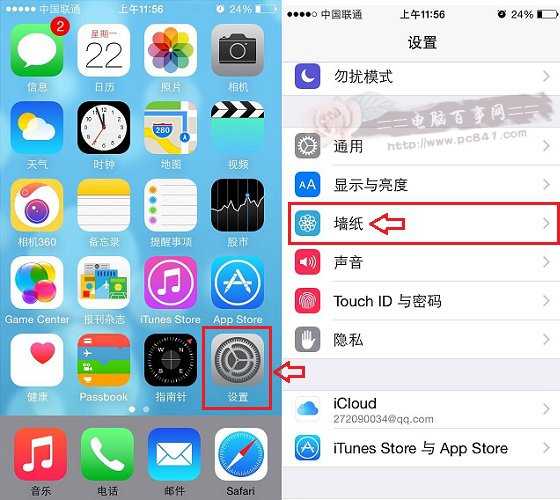
一、從 iOS 8 主畫面進入「設定」,找到並點開「桌布」。
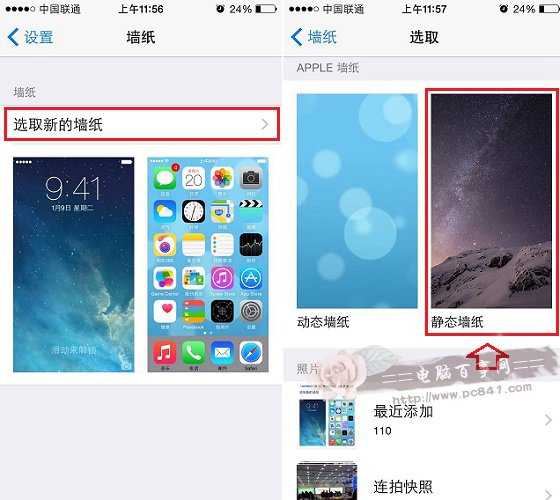
二、進入桌布設定後點選「選取新的桌布」,接著就能挑「動態桌布」或「靜態桌布」。動態桌布較耗電、可選數量也少,一般建議選靜態;若內建的不合口味,還能往下從相簿裡挑自己的照片。以下以內建靜態桌布為例。
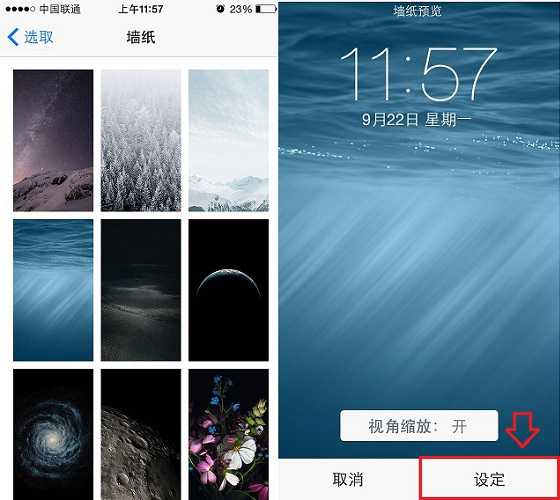
三、進入靜態桌布列表後會看到大量圖案,點選喜歡的一張進入預覽,再按下方的「設定」。
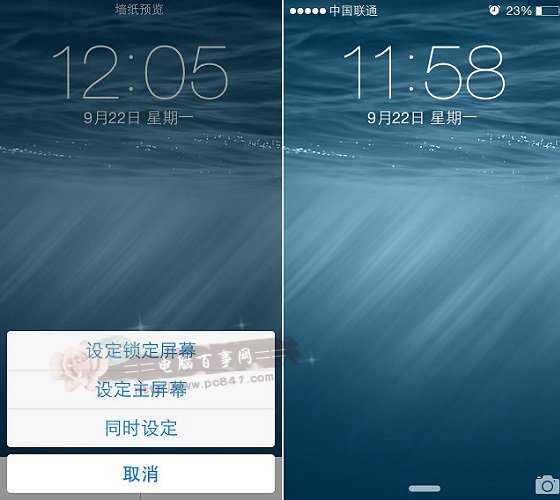
四、最後畫面會跳出三個選項:「設為鎖定畫面」、「設為主畫面」以及「同時設定」,依自己的喜好挑一個即可,完成後立刻能看到效果。
以上就是 iOS 8 更換桌布的流程,iPhone 6/6 Plus 以及其他升級到 iOS 8 的機型都通用,快去換一張喜歡的看看吧。