
iPhone 6 錄音檔怎麼導出?兩種方法把語音備忘錄搬到電腦
編輯:iOS 技巧大全
iPhone 6 內建的「語音備忘錄」很好用,但錄完之後要怎麼把檔案拿出來?以下提供兩種方式,可依當下的情境挑選。
方法一:透過郵件、簡訊或 AirDrop 分享
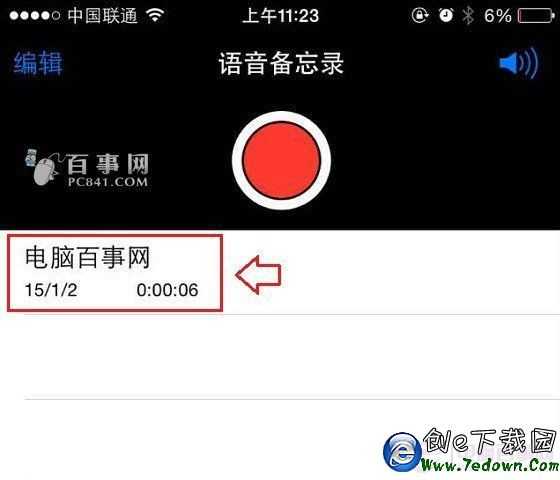
1、打開語音備忘錄,點擊先前存好的錄音名稱。
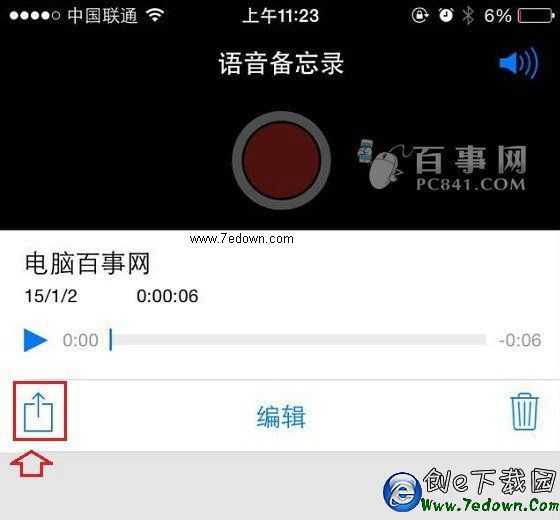
2、點開錄音後,下方會出現幾個操作按鈕,選擇最左邊的【分享】圖示。
3、接著會跳出分享選單,可透過 AirDrop 傳給附近的裝置,也能用簡訊或郵件寄出。
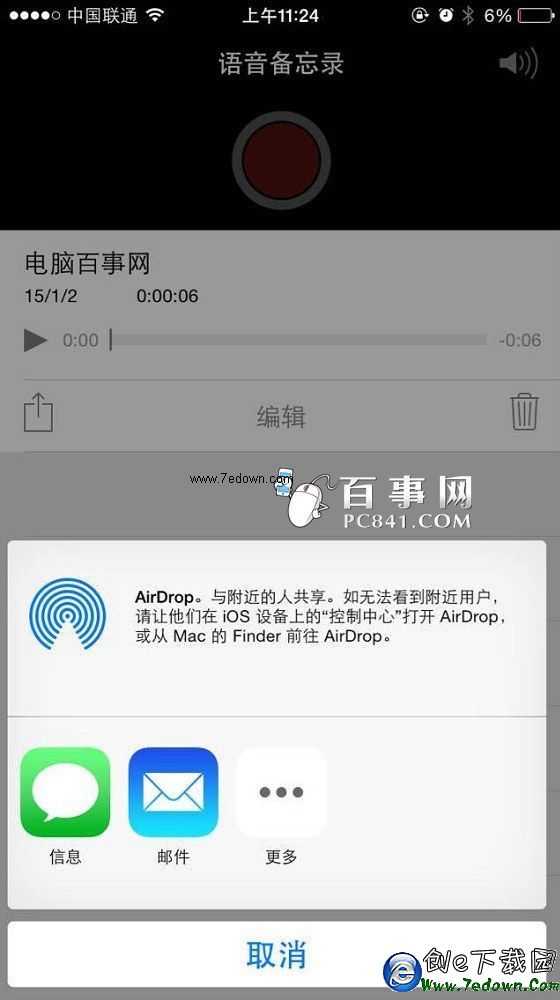
4、依需求選擇方式。以郵件為例,選好收件者並送出後,就能在其他裝置的收件匣中找到這個檔案,格式為 .m4a。接著在電腦登入郵箱下載即可。
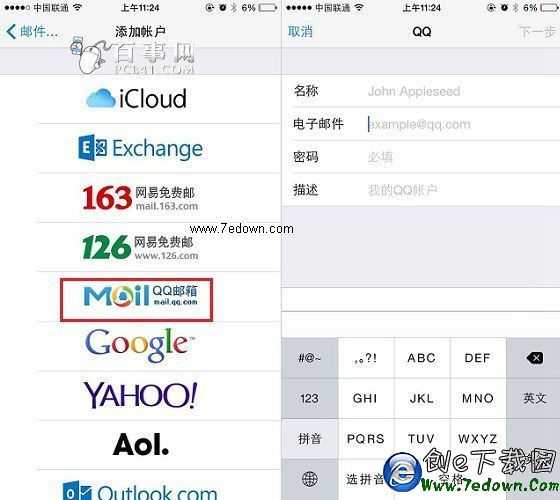
這個方式的優點是不需要傳輸線,適合臨時要傳給別人的情況。
方法二:透過 iTunes 同步到電腦
1、用數據線把 iPhone 6 連上電腦。
2、開啟 iTunes,點擊上方的「音樂」,勾選「同步音樂」與「包含語音備忘錄」,再按「套用」開始同步。

3、完成後在「此 iPhone 上」的「音樂」分類中,就能看到錄製的檔案。
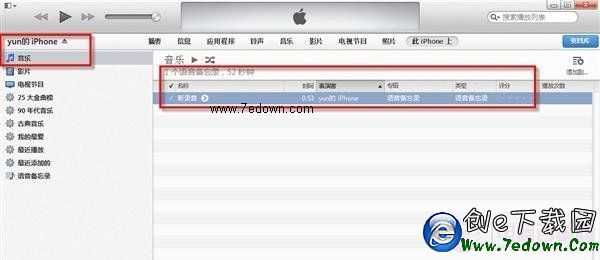
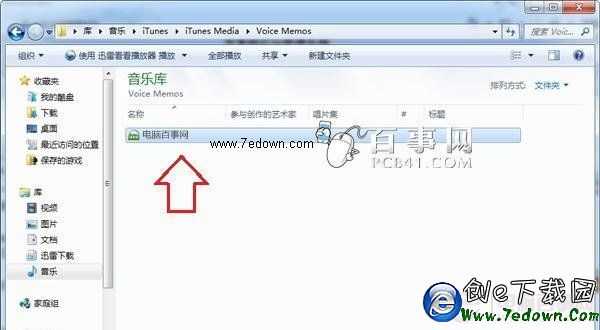
4、最後到電腦的「文件→音樂」資料夾,即可找到同步過來的 .m4a 檔,之後可自由複製搬移。
兩種方式各有適用場景:臨時分享用第一種,要批次整理或長期備份則用第二種。
- 上一篇文章: iPhone 4S 電池自己換:圖解拆解全流程與注意細節
- 下一篇文章: iPhone 6 電量不夠用?十二個省電做法一次整理