
App Store 卡在「等待中」下載不動?兩種解法
編輯:iOS 技巧大全
下載或更新應用時,圖示停在「等待中」遲遲不動,是 iOS 上相當常見的狀況。原因多半是網路連線或與伺服器的連通出了問題,以下兩種做法由簡到繁,多數案例在第一步就能解決。
方法一:重啟手機
1. 長按電源鍵,出現關機選項後滑動關機。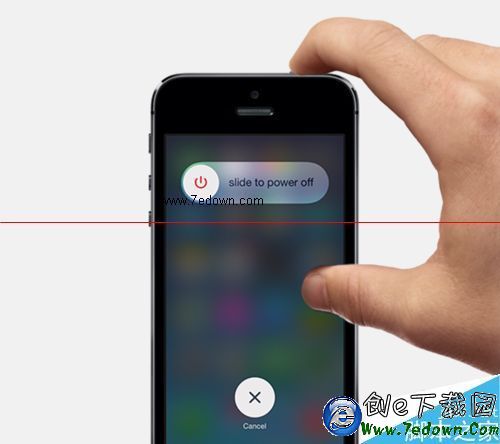
2. 重新按下電源鍵開機,再看下載是否恢復。
重啟會清除卡住的下載工作階段,是最省事的做法,值得先試。
方法二:手動指定 DNS
若重啟無效,問題很可能出在網域名稱解析。
1. 打開「設定」。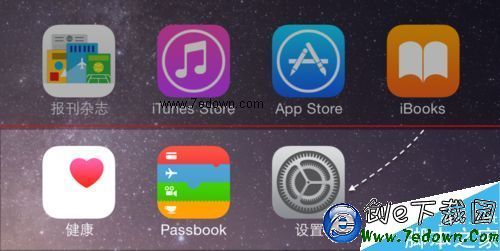
2. 點進「無線局域網路」。
3. 點擊目前連線的 WiFi 右側資訊圖示。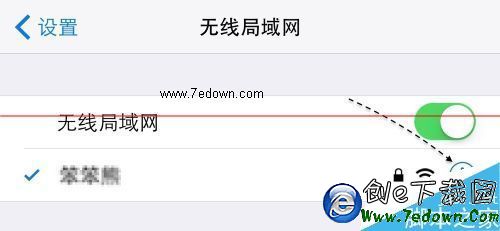
4. 把「DNS」欄位原來的值刪掉,改填 114.114.114.114(或其他公開 DNS 服務位址)。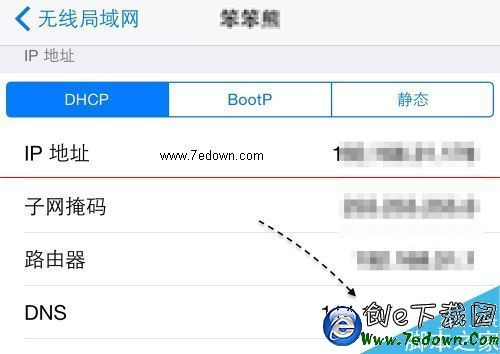
5. 回到 App Store,點一下卡住的應用圖示重新開始;若仍不行,把手機關機再開一次。
還是不行再檢查這些
確認 App Store 的行動數據權限已開啟(若使用中繼網路);確認裝置剩餘空間足夠安裝;確認日期與時間設定為自動,時間錯誤會導致連線驗證失敗;最後可嘗試登出 Apple ID 再重新登入。若只有某一款應用卡住,則可能是該應用正在等候審核或已下架,與你的網路無關。
- 上一篇文章: iPhone 6 Plus 螢幕破裂自己換:拆修流程實錄
- 下一篇文章: 手機也能加紅色箭頭!用 App 標註圖片重點