
iPhone 怎麼開啟 CAD 圖紙?手機看圖 App 與批次匯入技巧
編輯:iOS 技巧大全
工程、裝潢或工地現場常需要隨時翻圖紙,用電腦不方便,用手機反而即時。iOS 上有多款 CAD 快速看圖工具,本文以其中一款為例說明匯入方式,其他同類 App 邏輯相近。
一、安裝 App
打開 App Store,搜尋「CAD 快速看圖」這類關鍵字,找到後下載安裝。
二、先看看 App 自己的匯入說明
安裝完成後回到桌面打開,進入「關於」頁面。

多數 App 會列出兩種匯入方式:透過 QQ、郵件或網盤逐一開啟,以及用電腦傳輸。前者在圖紙少時還行,但一份一份發送實在費時,這裡介紹更有效率的做法。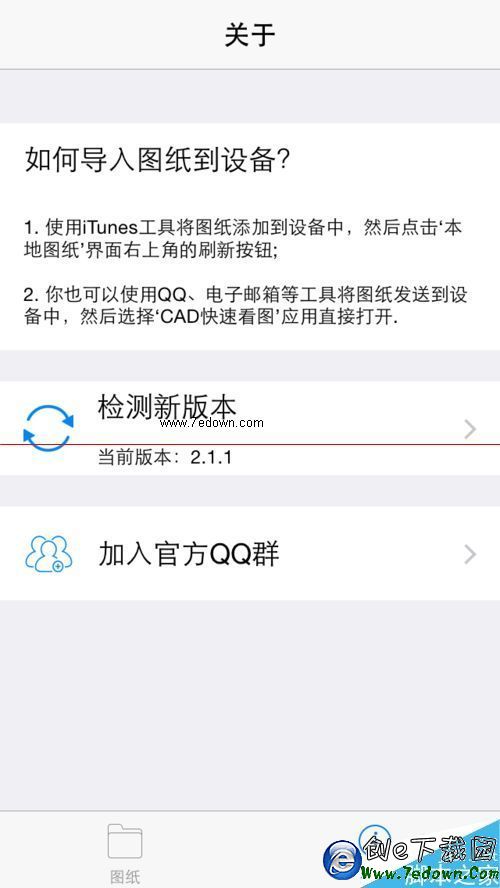
三、用電腦批次匯入
1. 以傳輸線連接手機與電腦,開啟手機助手類工具,點選上方「應用」。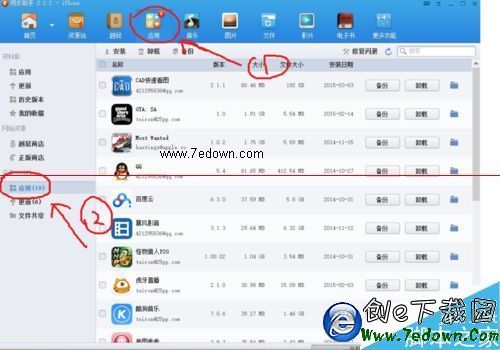
2. 左側會列出已安裝的應用,找到 CAD 看圖 App。
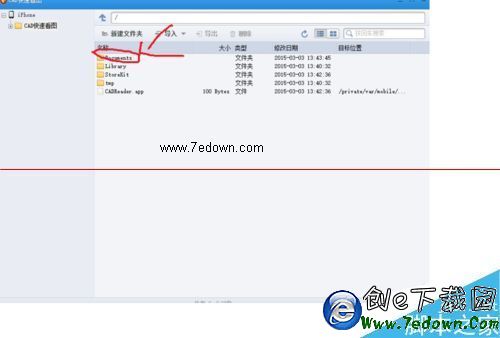
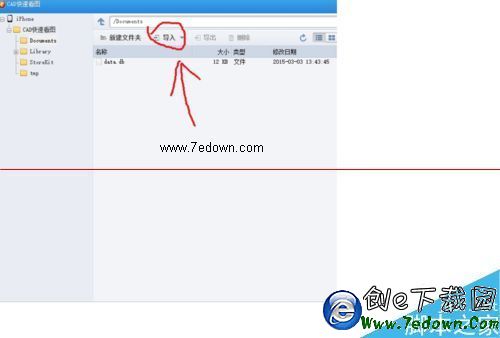
3. 點擊該 App 後方的文件夾圖示,進入它的文件目錄,再點第一個資料夾進去,上方會有「匯入」按鈕,就能一次批次選取多個圖檔傳入。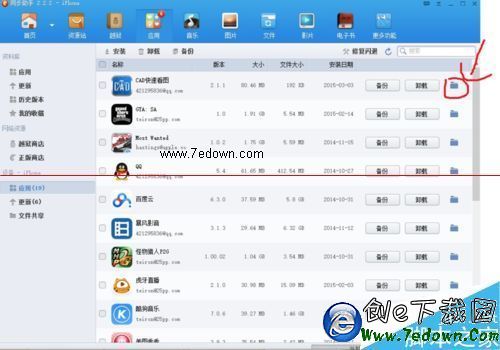
補充做法
除了傳輸線,也可以用 iOS 的「檔案」App 配合 iCloud 雲碟或第三方雲端硬碟:把圖紙放進雲端資料夾,App 內選擇從「檔案」開啟即可,不必每次接線。若要標註或修改圖紙,則需要功能更完整的付費 CAD 應用,純粹檢視的話免費工具已經足夠。
- 上一篇文章: iPhone Home 鍵按不太動?調整主畫面按鈕點按速度
- 下一篇文章: iPhone 自動鎖屏時間自訂教學:讓螢幕照你的節奏熄滅