
iPhone VPN 怎麼設定?手動新增組態的圖文步驟
編輯:iOS 技巧大全
VPN 是「虛擬私人網路」的縮寫,指的是在公用網路上建立一條加密通道的技術。應用場景很具體:出差在外要連回公司內網存取檔案、企業要求以加密連線處理業務資料,都是靠它來完成。
設定步驟
1. 打開「設定」,找到「VPN」項目。iOS 6 以後它位於「通用」的下方獨立區塊,較舊版本則在「通用-網路」裡。
2. 點選「新增 VPN 組態」。描述名稱只是方便辨識,自己看得懂即可;伺服器填寫對方提供的主機名稱或 IP;帳號與密碼依服務商給的資訊填入;「共用金鑰」等欄位則視協定類型而定,若對方未提供就保持預設,其餘選項不必更動。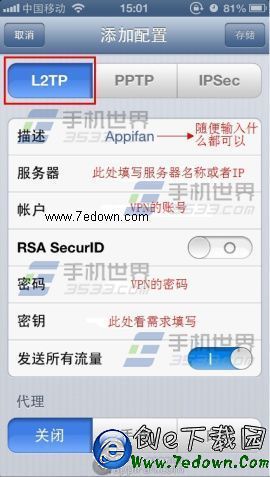
3. 填完後把開關打開即可連線。若組態正確且服務正常,螢幕左上角會出現「VPN」標示,代表連線成功。
連不上時怎麼排查
先確認帳號密碼與伺服器位址沒有空白或多打符號;再檢查網路本身是否正常,VPN 無法在完全沒有網路的情況下建立;最後確認對方服務是否仍在有效期內。企業環境多半採用 L2TP、IPSec 或 IKEv2,個人訂閱服務則常見 IKEv2 與 WireGuard,兩者的設定欄位略有不同,填錯協定型別是最常見的失敗原因。
用完記得把開關關掉,VPN 全程保持連線會增加額外的耗電與延遲。
- 上一篇文章: iPhone 為什麼那麼耗電?十個設定調一調,續航明顯變好
- 下一篇文章: 蘋果手機廣告屏蔽教學:動態頁與 App 彈窗分開處理