
iOS 8 Launcher 完整教學:從設定向導到手動新增啟動圖示
iOS 8 的 Launcher 怎麼用?Launcher 是一款能在 iOS 8 上運行的工具,可以將聯絡人、App、網頁加入下拉通知中心,讓你從通知中心直接開啟想用的東西。以下是最完整的操作示範。
第一步:設定向導
1、在 iOS 8 安裝好 Launcher 後點開,進入歡迎畫面,點「開始設定」。
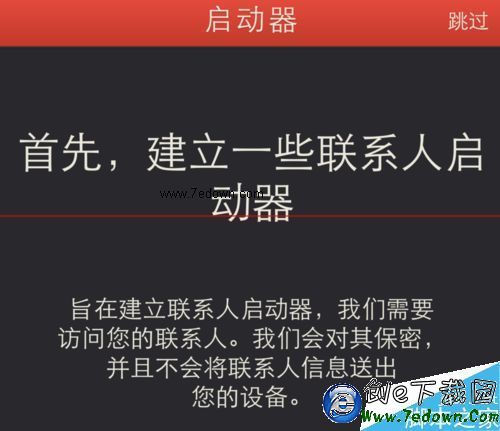
2、接著進入「啟動器」設定向導,點「確定」讓程式先幫你建立一批快捷圖示。
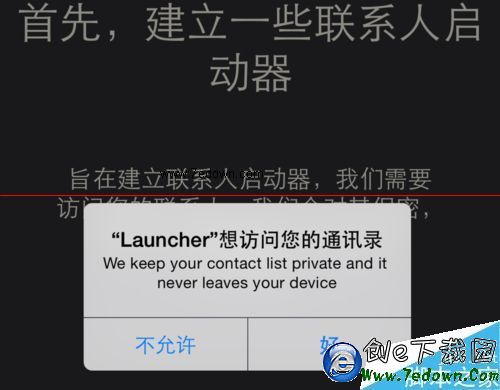
3、若程式要求存取通訊錄,請點「好」繼續。
4、接著它會詢問畫面上顯示的是不是你本人,是則點「是」。
5、程式會自動建立一些通知中心圖示,點「確定」即可。
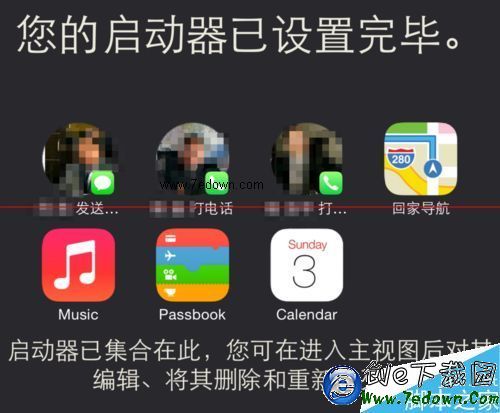
6、接下來要在 iPhone 的通知中心裡把 Launcher 加進去,點底部的「編輯」。
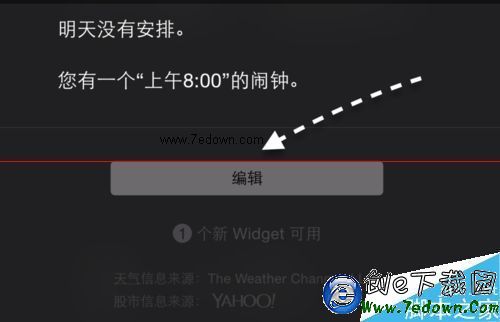
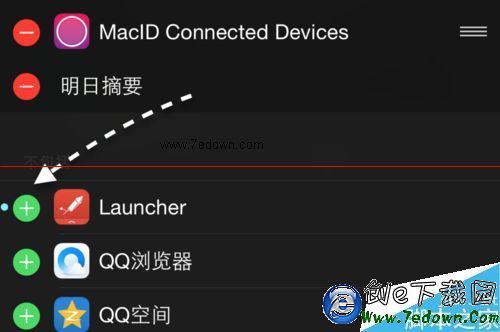
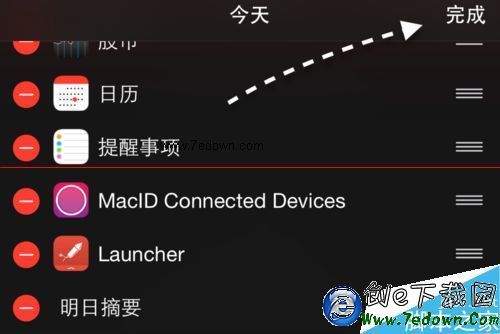
7、在通知中心編輯清單裡找到 Launcher,點前方的 + 號。
8、加好後點「完成」。
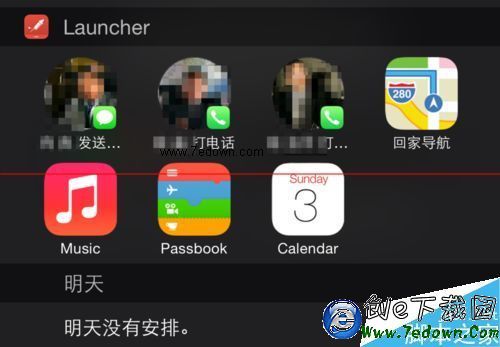
9、此時下拉通知中心,就能看到剛建立的快捷圖示,可以直接傳訊給聯絡人、撥電話或開啟App。
第二步:手動新增啟動圖示
1、想自己建立圖示,先打開 Launcher,點右下角的「編輯」。
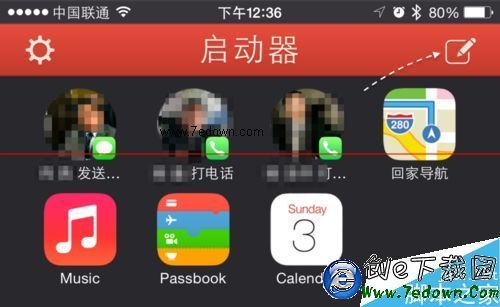
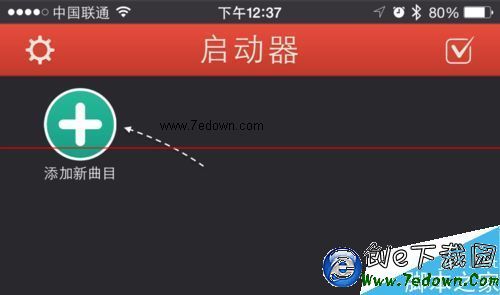
2、點 + 號新增一個啟動圖示。
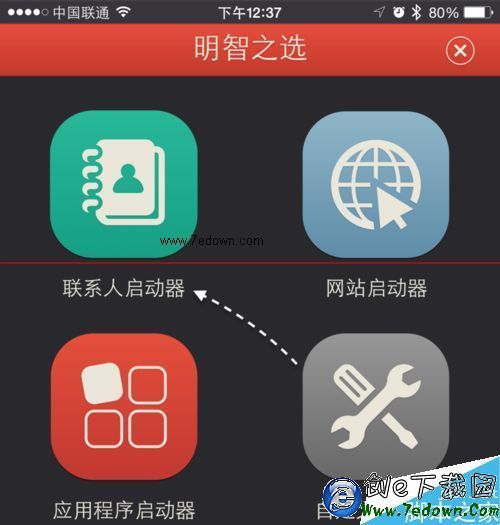
3、可選擇「聯絡人啟動器」、「網站啟動器」、「應用程式啟動器」或「自訂啟動器」,這裡以聯絡人為例。
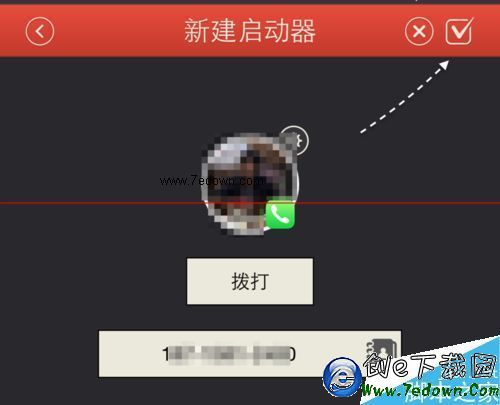
4、在聯絡人啟動器裡可選擇撥打電話、傳送郵件、FaceTime 等,這裡示範建立一個直接撥號的圖示。
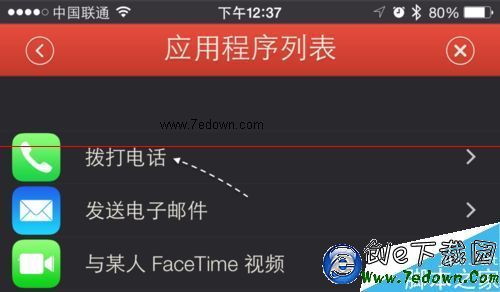
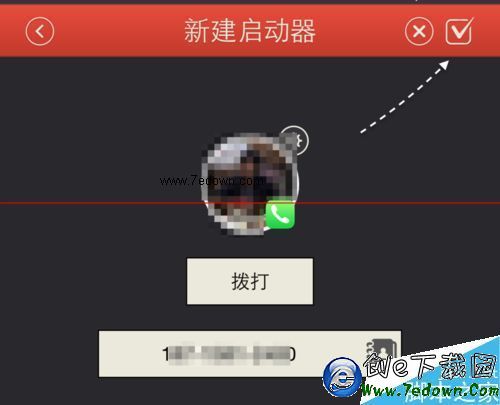
5、選擇「撥打」,這樣一按就能直接打給這位聯絡人。
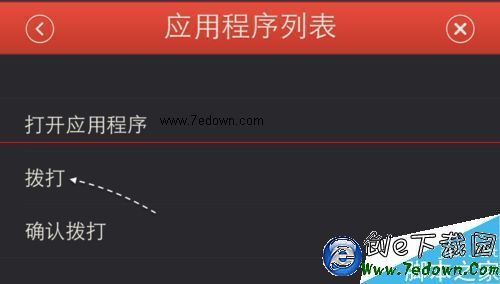
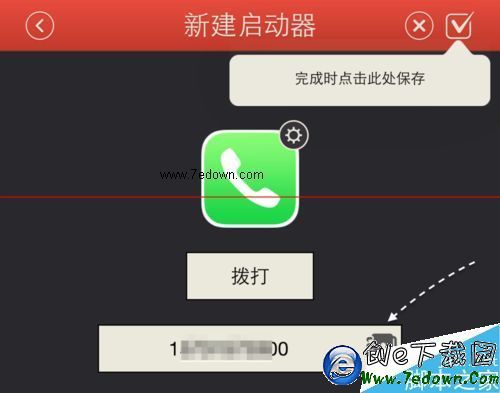
6、程式預設會顯示你自己的號碼,點「通訊錄」圖示可換成其他聯絡人。
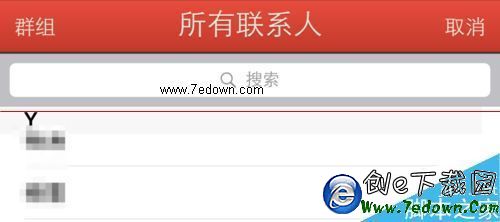
7、接著會打開 iPhone 通訊錄,點選要加入的聯絡人。
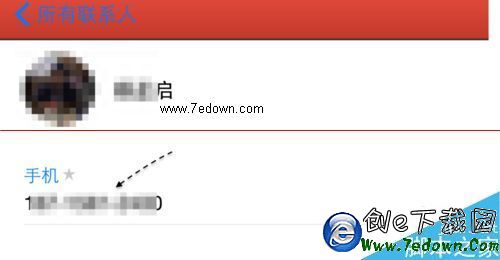
8、再點該聯絡人的電話號碼即可完成選擇。
9、最後點右上角的「勾選」,這個聯絡人快速圖示就建立好了。
10、重新拉下通知中心,就能看到剛建立的聯絡人圖示。
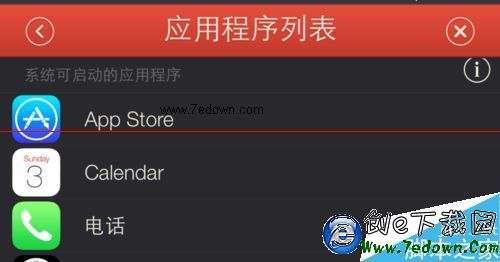
11、同樣方式也能新增應用程式,系統內建與第三方App都可以。
使用提醒:免費版能建立的啟動器數量有限,若你常用項目很多,可以考慮升級解鎖;另外這類小工具曾遭蘋果下架,若日後更新後失效,多半是系統介面變動所致。