
App Store 顯示「無法連接到 iTunes Store」的六種解法
編輯:iOS 技巧大全
不少朋友反映 App Store 下載App失敗,並跳出「無法連接到 iTunes Store」的提示。遇到這種狀況該怎麼辦?以下整理六種可以逐項嘗試的解法。
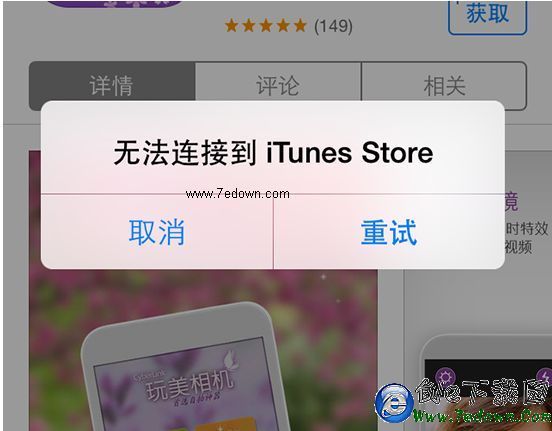
App Store
方法一:重設網路設定。依序進入「設定-一般-重設-重設網路設定」,完成後再打開 App Store 試試。
方法二:重置使用限制。到「設定-一般-使用限制」,先把使用限制開啟約五秒,再關閉。
方法三:重設目前的 Wi-Fi。到「設定-Wi-Fi」,點目前網路右側的資訊(i)選擇「忽略此網路」,然後重開 iPhone,再重新連上 Wi-Fi。
方法四:檢查日期與時區。到「設定-一般-日期與時間」,關閉「自動設定」。若日期時間本來就正確,也可以反向操作,把自動設定打開再試。
方法五:把日期往前調。一樣在「日期與時間」關閉「自動設定」,把日期改成一年前,再試著打開 iTunes Store。若出現錯誤提示,就把「自動設定」開回來,反覆試幾次,多半能恢復連線。
方法六:改用電腦 iTunes。把 iPhone 連上電腦,同步一次後中斷連線;再進 iPhone「設定-Store」把你的帳號登出,然後打開 App Store 看看是否恢復。
補充一個判斷原則:如果同一個 Wi-Fi 下所有裝置都連不上,問題通常在網路或服務端;若只有單台手機有問題,從上面幾招裡找答案會更快。另外重設網路設定會清空 Wi-Fi 密碼,動手前先準備好。