
iOS 8 的 Launcher 怎麼用?通知中心快速啟動圖解教學
iOS 8 的 Launcher 怎麼用?不越獄的話,iOS 8 的下拉通知中心實在不太實用。好消息是 Launcher 回來了——這款小工具先前上架沒多久就被蘋果下架,如今重新問世,讓通知中心多了不少玩法。以下就來看它的使用方式。
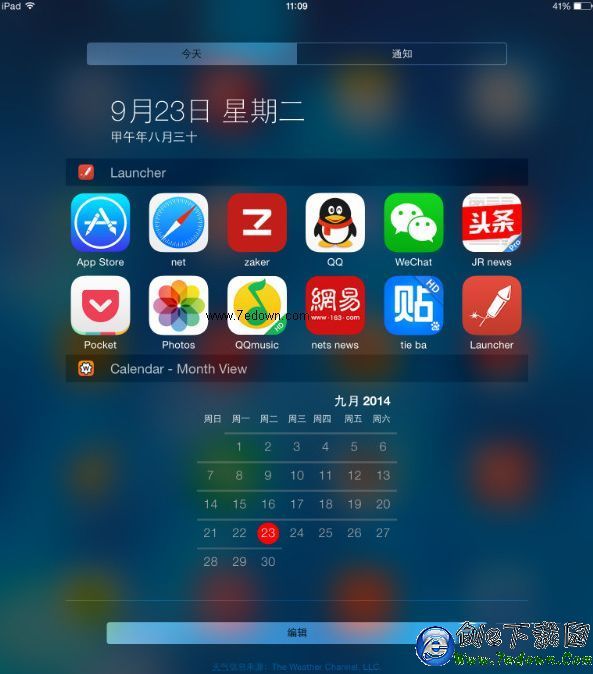
Launcher 使用教學:
1. 下載 Launcher(部分功能需內購解鎖)。
2. 下拉通知中心,點「編輯」,把 Launcher 加入通知中心。
3. 準備你要使用的圖示圖片,可自行上網搜尋(例如要加行動網路就找行動網路圖示)。
4. 打開 Launcher,點右上角鉛筆圖示進入編輯,再點白色「add new」,選擇「custom launcher」。在 name 欄填入快捷名稱(例如「行動網路」),URL 欄貼上對應的:// 指令。
5. 圖示做法:在「設定」裡把該頁面截圖,到照片App裁切成接近App圖示的大小,回到 custom launcher 點設定(齒輪),選擇 custom icon-choose photo,挑選剛裁好的圖片,再用手指縮放調整。
常用:// 指令:
行動網路:prefs:root=MOBILE_DATA_SETTINGS_ID
Wi-Fi:prefs:root=WIFI(WIFI 這幾個字母一定要大寫)
定位服務:prefs:root=LOCATION_SERVICES
網易新聞 tencent100346651://
今日頭條 tencent100450268://
百度貼吧 tencent100385258://
ZAKER zakeripad://
QQ音樂 tencent100497308.content://
新浪微博 sinaweibohd://
要留意的是,這類 prefs 開頭的:// 指令屬於系統內部路徑,蘋果並未公開支援,iOS 版本更新後可能失效;部分App的指令也會隨版本變動,貼上去沒反應時先換一組試試。