
iPhone 越用越慢?九個立刻能做的提速技巧
iPhone 反應慢,該怎麼辦?最近有位朋友跟我抱怨,用得好好的 iPhone 突然變得龜速,不知道大家是不是也有同樣困擾?以下分享九個實際可行的提速方法。
先談談 iPhone 為什麼會變慢。手機用久了會累積大量垃圾檔案,速度自然下滑。這部分蘋果其實做得比 Android 手機更好,但 iPhone 也一樣會卡。如果你的手機已經明顯遲鈍,試試下面九招,通常能改善不少。
1、清空 Safari 快取
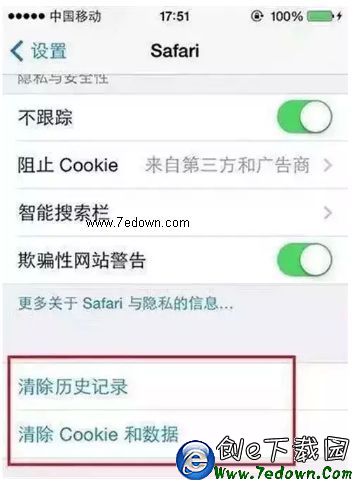
長期用 Safari 上網會累積大量快取資料,定期清理能維持流暢度。做法是進入「設定-Safari」,點擊「清除歷史紀錄」與「清除 Cookie 及資料」。
2、關閉自動更新與自動下載
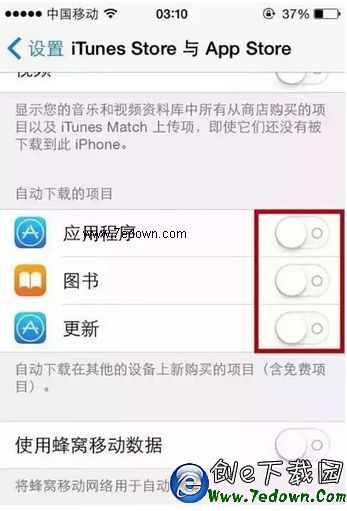
如果 iPhone 使用時偶爾卡頓,有可能是它正在背景默默更新 App,而這件事完全可以改為手動執行。到「設定-iTunes Store 與 App Store」的「自動下載項目」,把相關開關全部關閉。
3、刪掉舊照片與影片
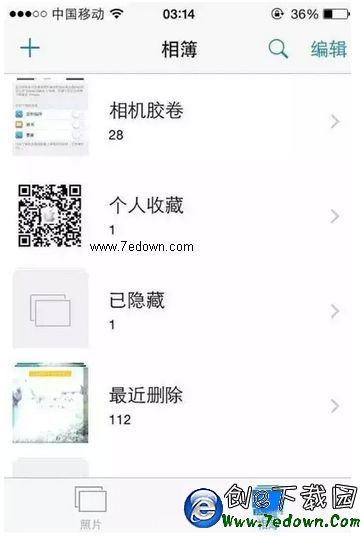
清掉不必要的檔案是提速最直接的方式之一。如果你手機裡存了幾百張照片與大量影片,建議先備份到電腦或 iCloud,再從手機中刪除。畢竟儲存空間有限,收藏照片這件事,手機真的不是理想的場所。
4、刪除佔用大量空間的 App
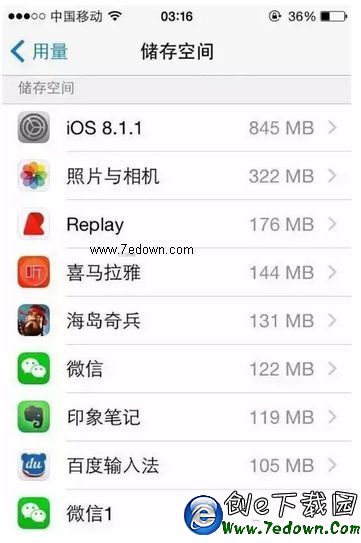
手機越「臃腫」,跑起來就越慢。到「設定-一般-用量」可以逐一查看每個 App 的佔用空間,把體積龐大但並非必要的那些刪掉。一堆很少開啟的「殭屍 App」留著只會拖累速度,還不如清一清。
5、刪除舊的訊息對話
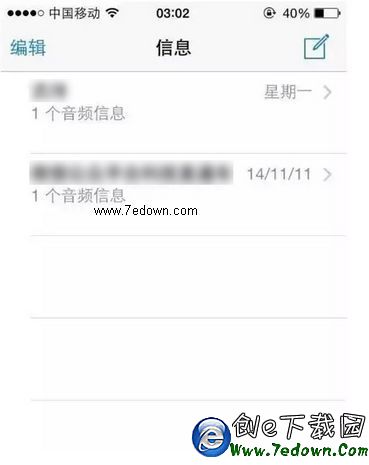
大量訊息也是拖慢速度的原因之一。訊息一多,打開「信息」時往往要卡一下才進得去。若搞不清楚手機為什麼變慢,可以先把那些沒有保留價值的舊對話刪掉。
6、關掉背景中不必要的 App
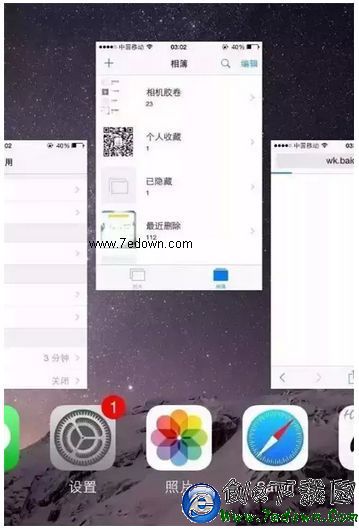
頻繁清理背景其實只會讓耗電更快,但對於平常不太會用到的 App,雙擊 Home 鍵把它關掉是合理的,留常用的就好。像導航與音樂類 App 屬於常駐記憶體的類型,不用時最好順手關閉。
7、能手動就不要開自動
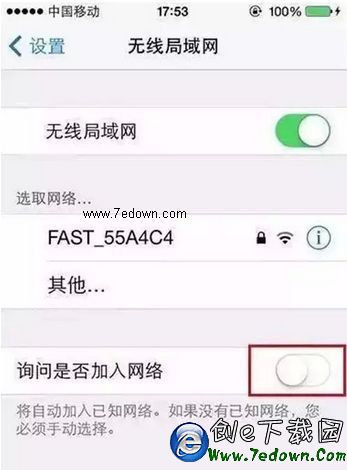
你的 iPhone 會一直問你要不要加入附近的 Wi-Fi 嗎?如果是,或許該關掉這個功能。因為任何自動行為——搜尋附近 Wi-Fi、背景更新 App——都會佔用資源並拖慢速度。到「設定-無線區域網路-詢問是否加入網路」把開關關閉即可。
8、定期重開機
多數人都習慣讓 iPhone 長時間不關機,但其實定期重啟很有必要。關機再開機,能幫 iPhone 擺脫那些一直在佔用系統資源的殘留狀態。
9、刷機還原系統
終極解法是重新灌入系統,讓它回到剛出廠的狀態。另外,如果你越獄之後其實也沒在用什麼插件,那建議還是別越獄——裝了一堆插件之後,手機卡頓的機率會明顯提高。