
iPhone 手勢圖示 DIY:把輔助使用小方塊換成自己的圖
編輯:iOS 技巧大全
那顆名為 AssistiveTouch 的浮動小方塊,其實每一個功能圖示都能替換成自製圖片。想讓它更有個人風格,照著下面的步驟做即可。
適用範圍:iOS 5.0 以上且已越獄的裝置。
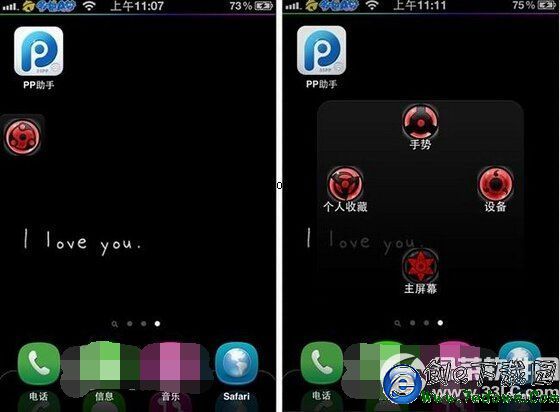
效果圖
步驟一:對照命名規則替圖片改名
主介面:NubbitCenter@2x~iphone
裝置:IconDevicePhone@2x~iphone 與 IconDevicePhone-selected@2x~iphone
個人收藏:IconFavorites@2x~iphone 與 IconFavorites-selected@2x~iphone
手勢:IconGestures@2x~iphone 與 IconGestures-selected@2x~iphone
主螢幕:IconHome@2x~iphone 與 IconHome-selected@2x~iphone
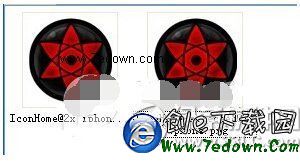
例如要換「主螢幕」,就把同一張圖複製兩份,分別命名為 IconHome@2x~iphone 與 IconHome-selected@2x~iphone,副檔名維持 .png。
步驟二:匯入系統目錄
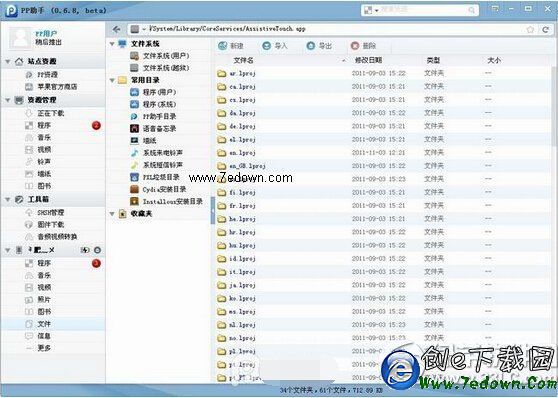
把裝置連上電腦並開啟 PP 助手,依序進入「檔案-檔案系統(越獄後)」,前往 /System/Library/CoreServices/AssistiveTouch.app,把命名好的圖片匯入覆蓋,最後登出或重開機。
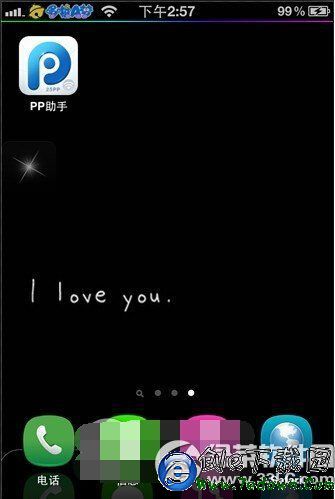
星光手勢圖示展示
提醒兩件事:一是覆蓋前先備份原始圖片,後悔時還有退路;二是圖片尺寸建議與原檔一致(Retina 機型為 2 倍解析),否則會出現模糊或位置偏移。
- 上一篇文章: iPhone 6/Plus 常見問題整理與解決方式
- 下一篇文章: 孩子玩平板手機怎麼護眼?六個實用的設定與習慣