
iPhone 手勢圖示怎麼換?AssistiveTouch 圖示自製教學
編輯:iOS 技巧大全
你知道輔助使用中的手勢圖示其實可以自己替換嗎?只要替換對應的圖片檔,就能讓那顆浮動小方塊換上你喜歡的樣子。以下分享做法。
適用範圍:iOS 5.0 以上且已越獄的裝置。
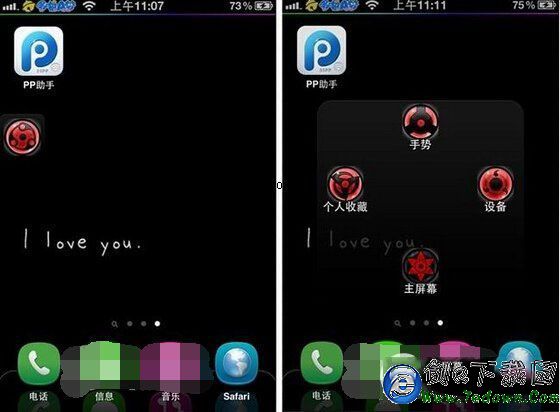
效果圖
步驟一:依對應名稱重新命名圖片
主介面:NubbitCenter@2x~iphone
裝置:IconDevicePhone@2x~iphone 與 IconDevicePhone-selected@2x~iphone
個人收藏:IconFavorites@2x~iphone 與 IconFavorites-selected@2x~iphone
手勢:IconGestures@2x~iphone 與 IconGestures-selected@2x~iphone
主螢幕:IconHome@2x~iphone 與 IconHome-selected@2x~iphone
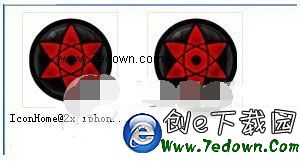
舉例來說,想換「主螢幕」就把同一張圖複製兩份,分別命名為 IconHome@2x~iphone 與 IconHome-selected@2x~iphone,副檔名維持 .png。
步驟二:把圖片丟進對應目錄
將裝置連上電腦並開啟 PP 助手,進入「檔案-檔案系統(越獄後)」,前往 /System/Library/CoreServices/AssistiveTouch.app,把命名好的圖片匯入覆蓋原檔,最後登出或重開機即可。
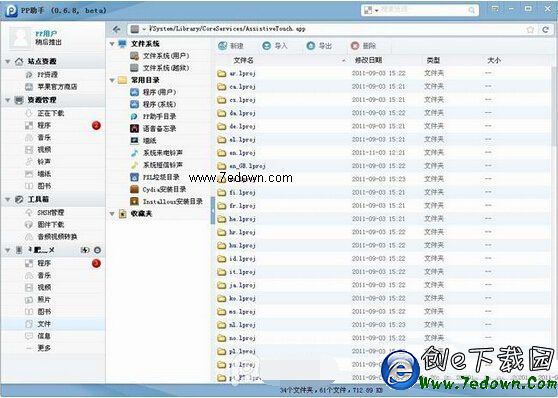
提醒:替換系統圖片前建議先備份原始檔案。selected 版本是「選取狀態」的樣式,兩張都要放才不會出現切換時圖示跳動的情形。
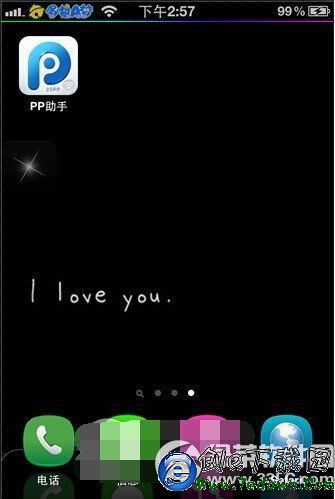
星光手勢圖示展示