
Apple ID 密碼怎麼重設?官方網站重設流程圖文詳解
編輯:iOS 技巧大全
忘記 Apple ID 密碼是很常見的窘境,而重設流程步驟不少,第一次操作的人常會迷路。以下依官方網站的實際路徑,把每個環節整理成清楚的分步說明。

Apple ID 怎麼重設密碼 重設 Apple ID 密碼詳細教學
重設步驟
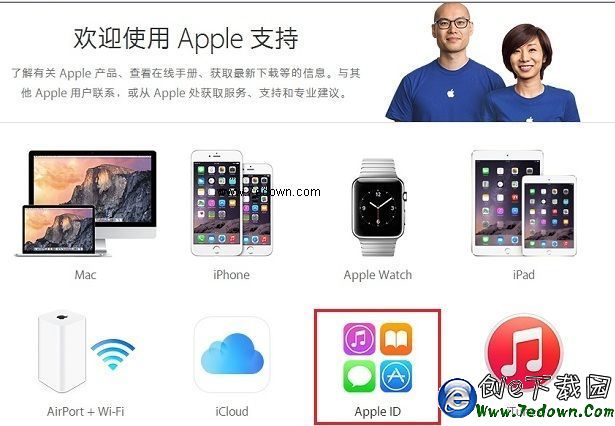
第一步:開啟 Apple 台灣/中國官網,點選上方導覽列的「技術支援」。

官網首頁
第二步:在技術支援頁面中找到並進入「Apple ID 帳戶設定」。
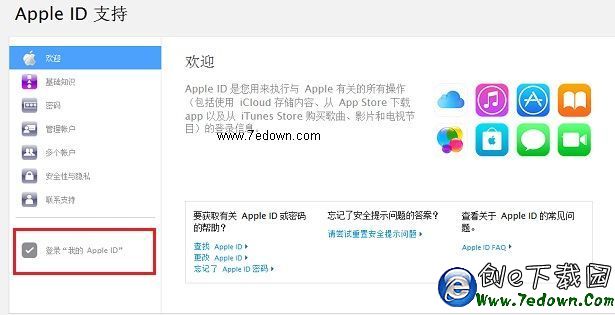
第三步:在 Apple ID 支援頁左側點選登入「我的 Apple ID」。
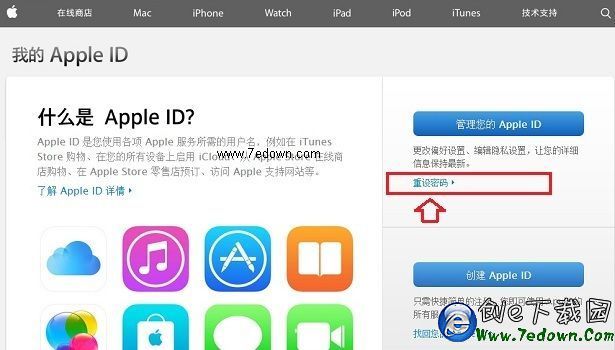
第四步:在登入頁面即可看到「重設密碼」的連結,點擊進入。
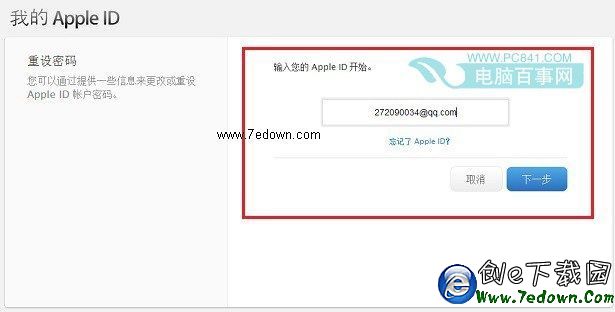
第五步:在重設密碼頁首先輸入你的 Apple ID,接著按「下一步」。
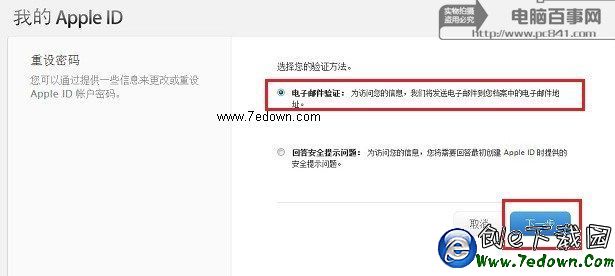
第六步:選擇驗證方式,共有兩種:
· 電子郵件驗證——系統會寄一封信到你檔案中登记的信箱。
· 回答安全提示問題——需回答當初建立帳號時設定的問題。
以下以郵件驗證為例,另一種方式流程類似。
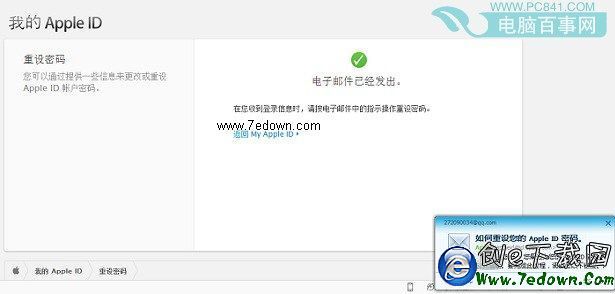
第七步:頁面會提示郵件已寄出,接著請登入信箱,依信中的指示操作。
信中會寫著你最近啟動了密碼重設,點擊「立即重設」即可。
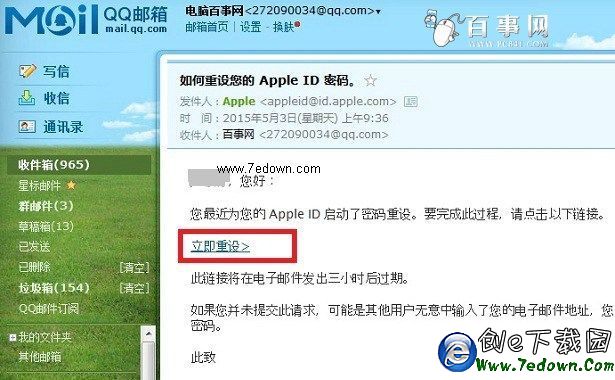
信箱驗證畫面
提醒:該連結在郵件寄出三小時後失效。若你並未提出這個請求,代表可能是他人誤填了你的信箱,帳戶本身仍然安全;若你懷疑有人未經授權登入,請立即前往「我的 Apple ID」重設密碼。
第八步:進入重設頁面後輸入兩次新密碼,按下「重設密碼」。
完成後畫面會顯示重設成功的提示。
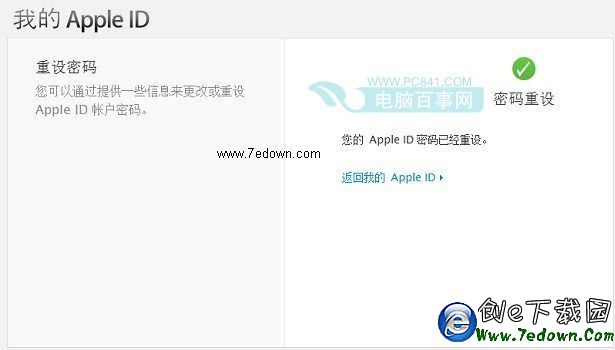
Apple ID 密碼重設成功
瀏覽器相容性提醒
整個流程必須在支援的瀏覽器中進行,建議使用 Safari 或 Internet Explorer 10 以上版本。若使用 IE 9 以下的舊版瀏覽器,頁面可能無法正常運作,導致重設中途中斷。