
iPhone 流量跑得特別快?七個設定馬上省下來
新買的 iPhone 6 流量消耗得特別快,就算什麼都不做,每天還是少掉一截,逼得人不敢隨便開行動數據。這樣當然是個辦法,但買了手機卻不敢開網路、收不到通知,也失去了大半意義。其實新機到手時先做幾項設定,關掉後台自動更新與 App 自動刷新,就能省下可觀的流量。以下把常用做法整理出來。
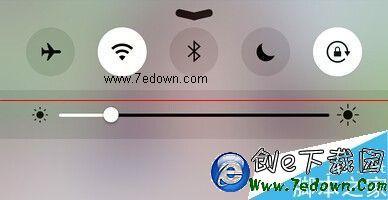
1、有 Wi-Fi 就不用行動數據
這是基本常識,但仍值得放在第一位。要注意的是,並非所有免費 Wi-Fi 都能放心連,尤其外面來源不明的開放熱點,可能成為側錄帳密的手段。若要在外進行網銀或支付轉帳,建議關掉 Wi-Fi 改用電信網路。
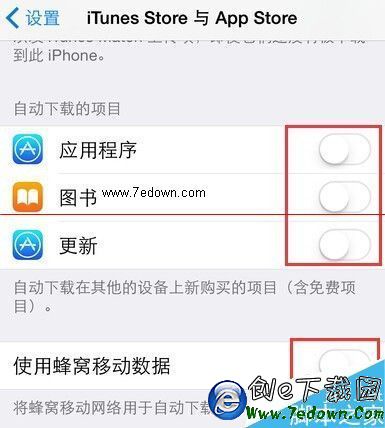
2、關閉自動下載
App Store 與 iTunes Store 預設會在連網時於後台自動更新 App,這是耗流量最兇的一項。路徑:設定 → App Store 與 iTunes Store → 關閉「使用行動數據」,並把應用程式、書籍、更新三個項目都關掉。
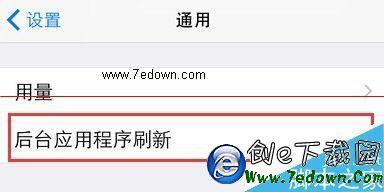
3、關閉後台重新整理
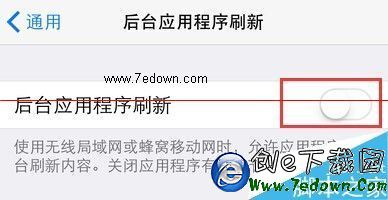
許多 App 一旦連網就會在後台默默刷新內容,累積下來相當可觀。路徑:設定 → 一般 → 後台 App 重新整理。
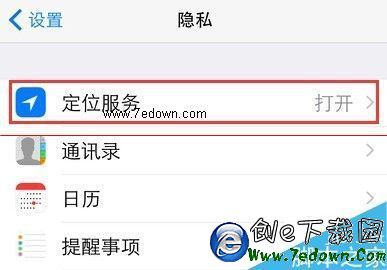
4、關閉或限制定位服務
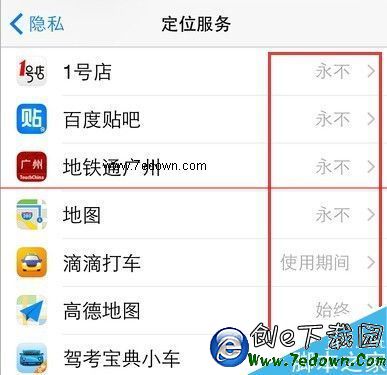
每個 App 安裝時若允許存取位置,不論是否開啟該 App,系統都可能在後台記錄座標。流量消耗不如前兩項誇張,但這涉及隱私——每天去哪、停留多久都有紀錄。路徑:設定 → 隱私權 → 定位服務。若平時不用地圖可直接全關;想保留導航功能的話,把地圖設為「使用 App 期間」,其餘無定位必要的 App 一律設為「永不」。
5、關閉通知推播
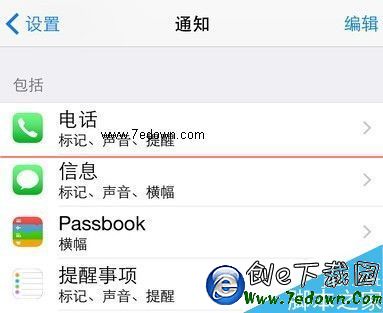
幾乎每個 App 都有推播,不只耗一點流量,還會造成日常打擾,尤其那些你根本不關心的內容。路徑:設定 → 通知,逐一關掉不需要的 App。
6、限制特定 App 使用行動數據
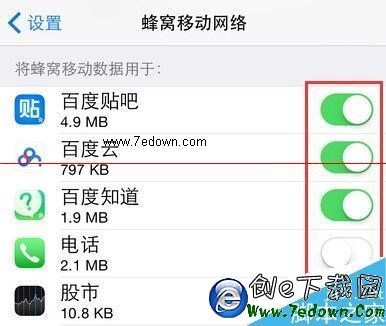
若某些 App 特別耗流量,可以禁止它們在行動網路下連線,也能避免手機借人或被小孩拿去玩時誤觸。路徑:設定 → 行動網路,在「使用行動數據的 App」清單中關掉不需要的項目。
7、郵件改為手動抓取
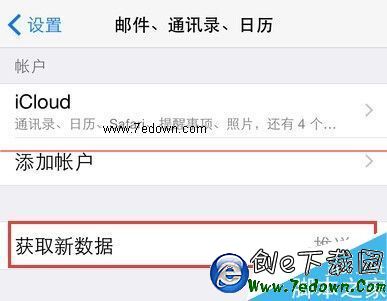
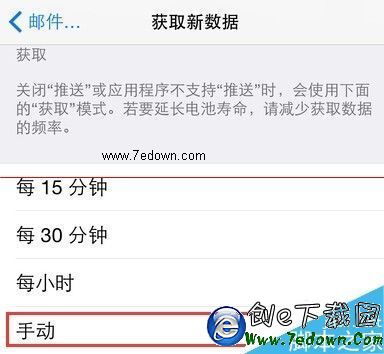
若工作需要在 iPhone 收信,但對即時性要求不高,可把郵件、通訊錄、行事曆設為手動更新,避免後台持續同步。路徑:設定 → 郵件、通訊錄、行事曆 → 抓取新資料 → 手動。
全部設完後,建議月底到「設定 → 行動網路」滑到最下方,看看各 App 的實際用量排行。這份清單比任何猜測都準,能直接告訴你該關哪一個。