
下載免費 App 不用再打 Apple ID 密碼的設定法
編輯:iOS 技巧大全
對蘋果使用者來說,在 App Store 下載 App 時,無論免費或付費,每次都得輸入一次 Apple ID。這確實提升了安全性,但免費軟體也每次都要驗證,難免惱人。密碼簡單還好,若是複雜的組合,就真的很折磨。這裡示範一個設定方法,之後下載免費 App 就不必再輸入密碼。以下使用 iPhone 6 Plus、iOS 8.3 示範。
在桌面找到「設定」並點開,進入後選擇「Touch ID 與密碼」。
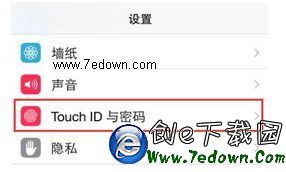
由於設定了密碼,這時需輸入四位數字驗證。進入後可以看到「iTunes Store 與 App Store」目前處於開啟狀態,也就是說 Apple ID 會被用於這兩個商店的下載驗證。
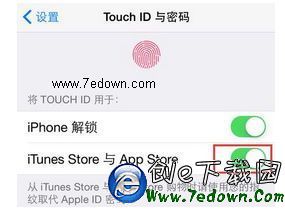
把它關閉,然後點左上角返回設定。
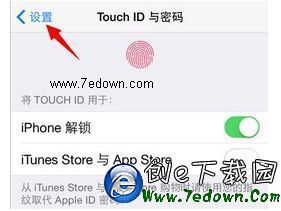
在設定頁面打開「一般」,進入後往下找到「使用限制」。

這裡同樣需要輸入四位數的使用限制密碼。驗證通過後,往下捲動找到「密碼設定」。
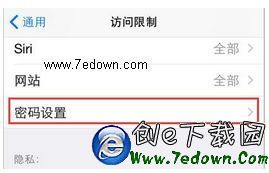
在密碼設定頁面的「免費下載項目」下方有「需要密碼」的開關,把它關掉。
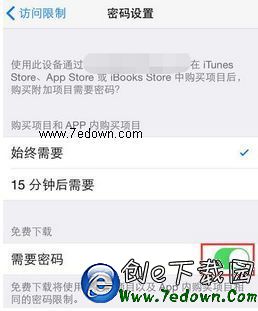
接著系統會要求輸入 Apple ID 密碼以確認這項變更,填好後按「完成」。

設定完成後實際測一次:回到桌面打開 App Store,隨便找一個免費 App 點「取得」。

這時會發現 App Store 不再要求輸入 Apple ID,直接進入下載安裝。付費 App 仍需驗證,等於在便利與安全之間取得平衡。

最後提醒:關掉這個驗證後,任何拿到你解鎖手機的人都能自行下載 App。若手機常借人使用或有小孩會拿去玩,建議保持開啟,或改用「購買前詢問」功能由家長逐次核准。