
Touch ID 指紋怎麼命名?五根手指一次認清楚
編輯:iOS 技巧大全
Apple 的 Touch ID 最多可錄五枚指紋。數量其實不是重點,錄進最常用的那幾根就好——通常左右手拇指是碰 Home 鍵最频繁的,接著才是食指。
問題在於系統的預設命名:手指1、手指2、手指3……时间久了,根本想不起哪個對應哪根手指。等到要刪除某枚指紋時,只能一枚一枚驗證去猜,相當麻煩。與其一時偷懶,不如一開始就把名字改好。

辨認並重新命名
1、在 iPhone 6 桌面找到「設定」並點開。

2、往下捲動,找到「Touch ID 與密碼」。
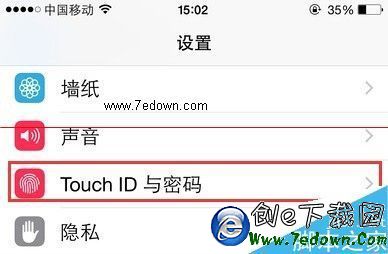
3、進入後,把右手拇指按在 Home 鍵上。此時對應的那一枚會變成灰色,例如「手指1」,就能確認它是右手拇指。放開後點進「手指1」。
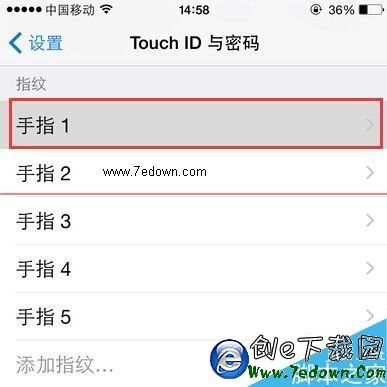
4、在開啟的頁面中點一下名稱即可編輯,輸入好認的名字,例如「右手拇指」。
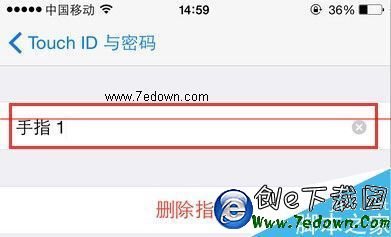
5、輸入完成後,點左上角返回 Touch ID 與密碼。
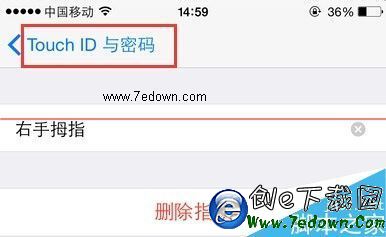
6、這時「手指1」已改成「右手拇指」。同樣方式換左手拇指按 Home 鍵,會發現「手指3」變灰,點進去改名即可。
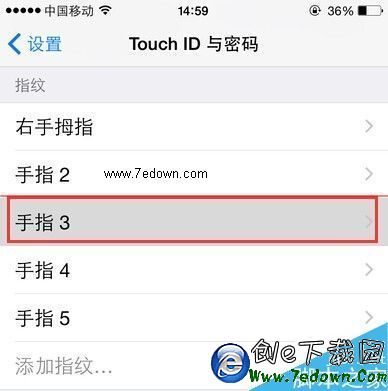
7、如下圖,五枚指紋全部辨認並命名完成。日後要修改或刪除,直接點進去就行。
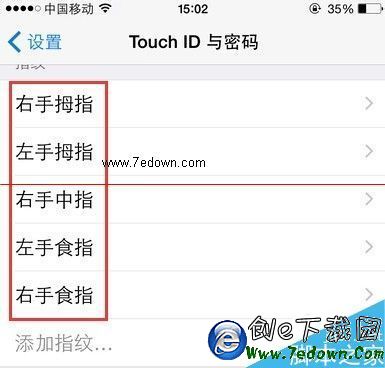
刪除指紋
1、假設五個名額都滿了,想再加一枚就得先刪一個。挑最不常用的那枚,這裡以「右手拇指」為例點進去。
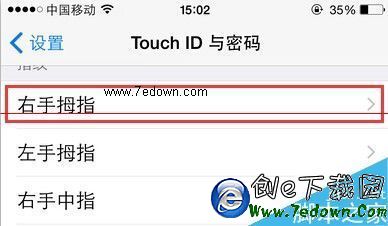
2、在編輯頁面按下方「刪除指紋」即可移除。
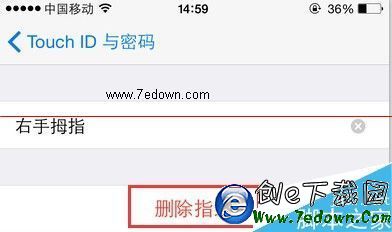
要特別小心的是,這個動作不會跳出二次確認視窗,按下去就立刻刪除。因此點之前請先確認選的是哪一枚——這也是前面建議先命名的原因。