
iPhone 6 Plus 截圖教學:實體鍵與輔助觸控兩種按法
編輯:iOS 技巧大全
iPhone 6 Plus 怎麼截圖?這裡提供兩種方式,機身大、單手不好按的人請直接看第二種。
方法一:實體按鍵截圖
同時按下「電源鍵+主畫面 Home 鍵」即可。關鍵是「同時按」,不要長按,否則會變成強制重開機的動作。
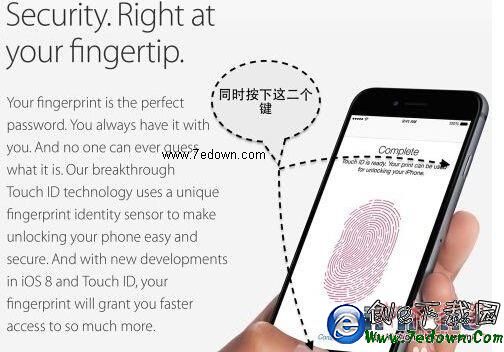
成功時螢幕會閃一下並發出類似拍照的快門聲,畫面會存進相簿的「螢幕快照」相集中。
方法二:用輔助觸控(小白點)
由於 6 Plus 機身偏大,兩隻手才能同時按到電源鍵和 Home 鍵的情況不少。這時用軟體操作會方便得多。
先打開桌面的「設定」。
在設定清單中找到「一般」,點擊進入。
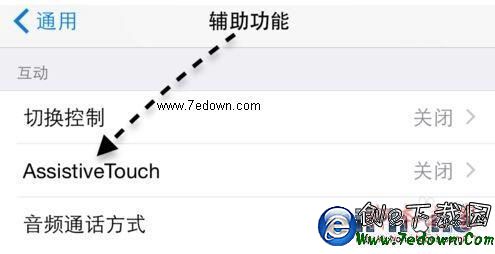
接著找到「輔助使用」,繼續點進去。
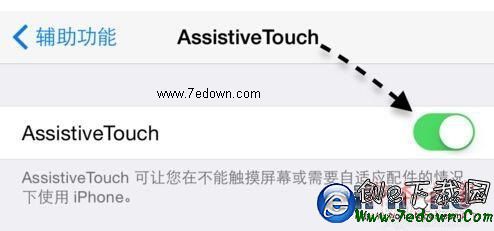
在清單中找到「輔助觸控」(AssistiveTouch),點擊打開。
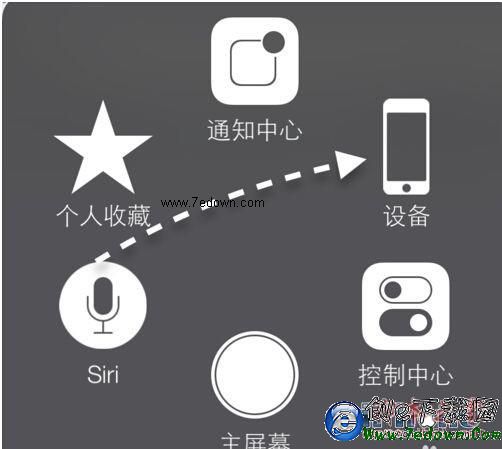
把頁面上的輔助觸控開關打開。
這時螢幕上會浮現一個小白點,點它會展開功能選單。先點「裝置」圖示。
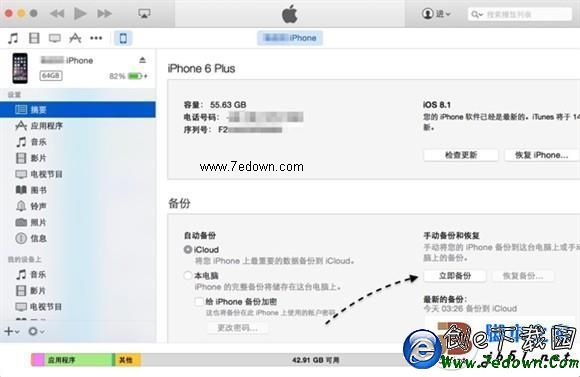
再點「更多」。
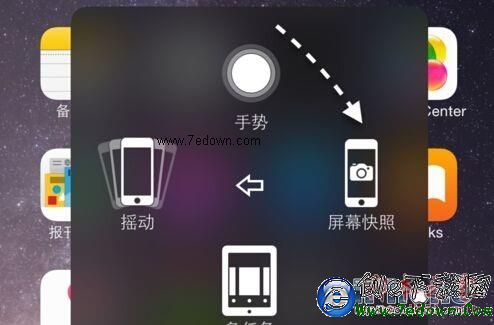
接著就會看到「螢幕快照」這個選項,點下去等於完成一次截圖。
小提醒:小白點長期浮在畫面上確實會擋視線。若平時不需要,可到「輔助使用快速鍵」把輔助觸控勾選起來,之後連點三下 Home 鍵就能隨時叫出或收起。