
iPhone 6 Plus 怎麼刪 App?兩種卸載方式圖解
編輯:iOS 技巧大全
空間不夠用的時候,卸載不常用的 App 是最直接的處理方式。iPhone 6 Plus 有兩個入口可以刪除應用程式,一個快、一個能同時看見佔用空間。
方式一:從主畫面直接刪
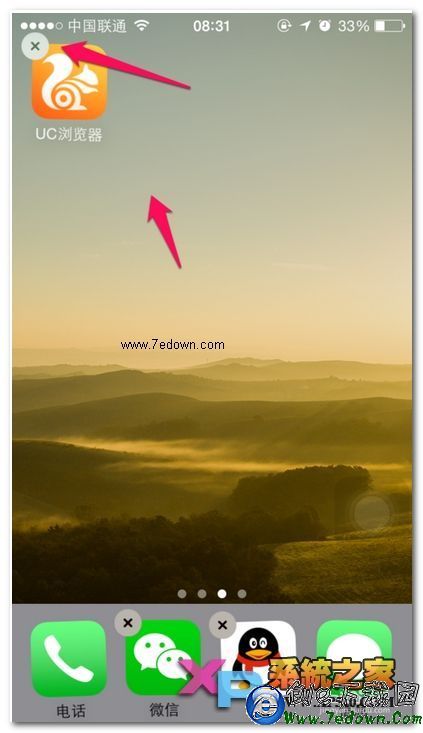
用手指按住任一 App 圖示不放,直到畫面開始抖動、圖示左上角出現 × 記號,點一下那個 × 就能移除。
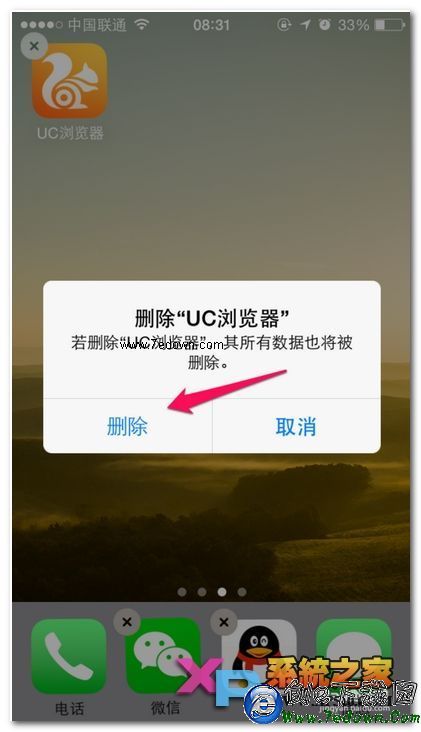
接著跳出確認視窗,按「刪除」即完成卸載。
注意:只有第三方 App 會出現 ×,內建應用程式無法用這個方式移除。
方式二:從設定看空間再刪
這個做法的好處是能先知道誰最佔空間,再決定要留還是砍。
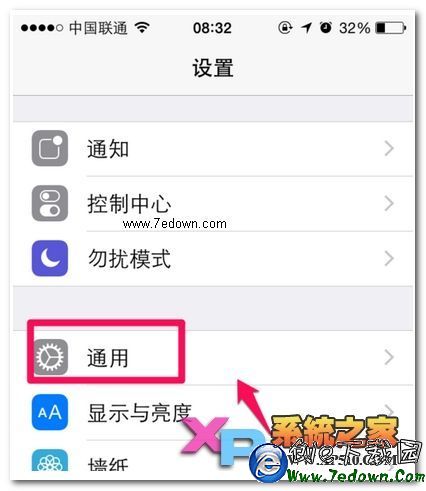
1、進入「設定」,選擇「一般」。
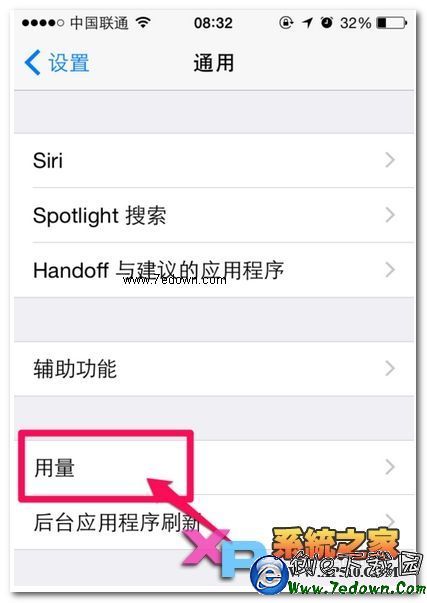
2、點進「用量」。
3、選擇「管理儲存空間」。
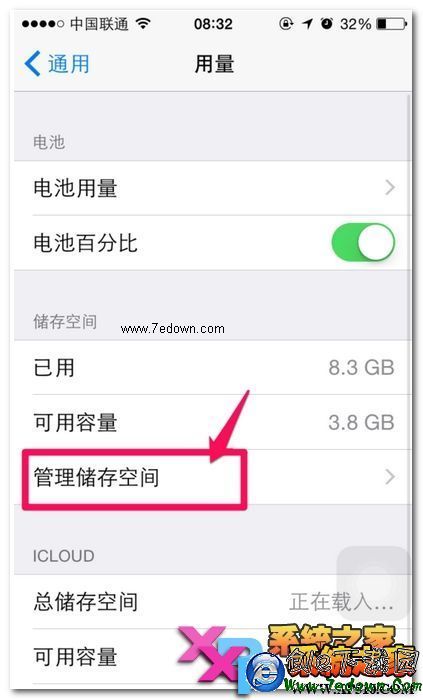
4、清單會依佔用量排序,點選要刪掉的程式。
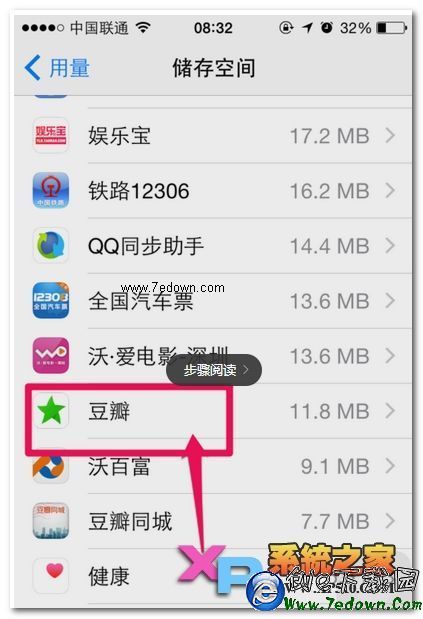
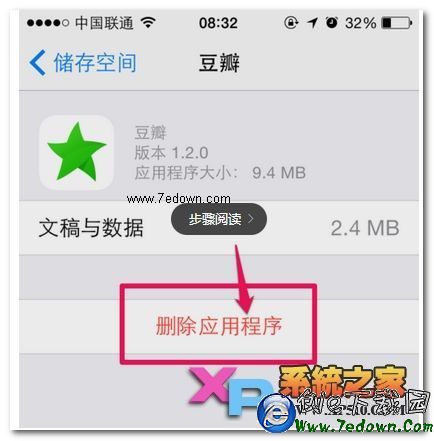
5、點「刪除應用程式」。
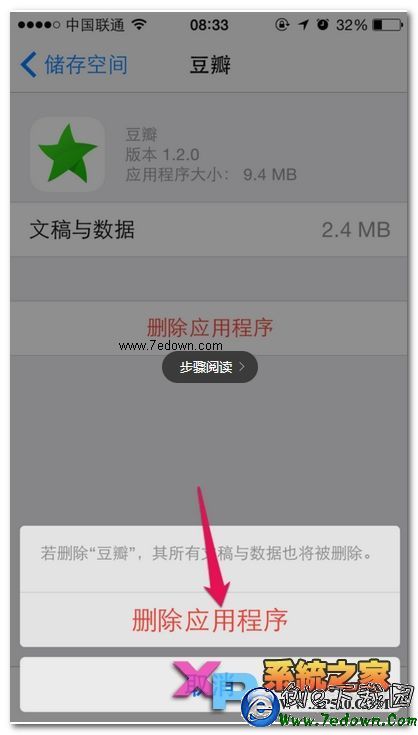
6、確認刪除。
補充:若只是想釋放空間又不想失去資料,可以改用 iOS 的「卸載未使用的 App」選項,它會保留文件與資料、只移除程式本體,下次重新安裝就能接續使用。