
iPhone 4S 降級 iOS 6.1.3 實作:Windows 虛擬機版流程
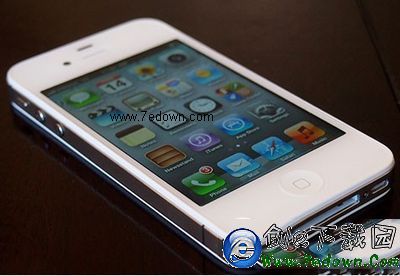
想找回 iOS 6 那個熟悉的操作手感,iPhone 4S 用戶還是有機會的。透過 odysseusOTA 工具,4S 可以完美降回 6.1.3:能正常啟用、基帶工作、有訊號可通話簡訊上網,有鎖機也沒問題,降完還能繼續越獄。以下是 Windows 環境的完整流程。
本教學不需要 SHSH 備份,任何能升到最新版的 iPhone 4S 都適用。
一、你需要準備的東西
1. 一台處於 iOS 8.3 且已越獄的 iPhone 4S。
2. 一台能連網的 Mac 或 Windows PC。Mac 建議 3GB 記憶體以上;Windows 建議 6GB 以上,因為要跑虛擬機,4GB 勉強能過但速度偏慢,低於 4GB 不建議嘗試。
3. 一條傳輸線。
二、架設 Mac 虛擬機(Mac 使用者請跳至此步驟之後)
1. 下載並安裝 VMWare 11,安裝過程一路下一步即可,完成後需填入序號。
2. 套用 Mac OS X 補丁:下載後解壓到路徑完全不含中文的目錄,雙擊執行 win-install.cmd。
3. 下載 OS X 映像檔(cdr 格式)。
4. 建立虛擬機:開啟 VMWare,選「建立新的虛擬機」→「自訂」→「稍後安裝作業系統」,系統類型選 Apple Mac OS X、版本選 OS X 10.9,網路選「使用橋接網路」,磁碟選「儲存為單一檔案」。若這一步看不到 Apple Mac OS X 選項,請回頭確認補丁是否正確套用。記憶體建議分配 2GB 以上。
5. 設定映像:點「CD/DVD (SATA)」→「使用 ISO 映像檔」→ 瀏覽選取剛下載的 cdr 檔(若看不到檔案,把檔案類型改成「所有檔案」)。
6. 啟動虛擬機。若首次啟動出現 不可恢復錯誤 (vcpu-0),找到虛擬機目錄中副檔名為 .vmx 的檔案,加入一行 smc.version = 0 存檔即可。開機後語言選簡體中文,安裝前記得先幫硬碟做分割。
7. 若想從 Windows 直接拖檔進虛擬機,可安裝 VMWare Tools for Mac 10.9,關機後到「編輯虛擬機設定」→「選項」→「共用資料夾」→ 啟用並新增一個本機資料夾。
三、準備檔案
以下步驟,Mac 使用者在本機操作,Windows 使用者在虛擬機的 Mac 桌面操作。
1. 下載 iPhone4s iOS 6.1.3 官方固件。
2. 下載降級工具 odysseusOTA-v1.0.1 並解壓。
3. 下載 build.sh 編譯腳本。
以上檔案全部放到桌面,解壓後會得到含兩個資料夾、一個檔案的 odysseusOTA。
4. 下載並安裝 Mac 版 iTunes。
5. 編譯:開啟「終端機」(Launchpad 搜尋即可),依序輸入 cd ~/Desktop 與 ./build.sh 並各自回車。這步會跑一段時間,請耐心等待完成。
6. 在手機的 Cydia 中安裝 OpenSSH。
四、開始降級
確認桌面上有 odysseusOTA 資料夾與 iPhone4,1_6.1.3_10B329_Restore.ipsw 固件,接上手機。
1. 產生自製固件:cd ~/Desktop/odysseusOTA/macos,接著執行 ./ipsw ~/Desktop/iPhone4,1_6.1.3_10B329_Restore.ipsw custom_downgrade.ipsw -bbupdate。此步較耗時,完成後不要關閉終端。
2. 產生 SHSH:idevicerestore -t custom_downgrade.ipsw
3. 提取 pwnediBSS:./xpwntool `unzip -j custom_downgrade.ipsw 'Firmware/dfu/iBSS*' | awk '/inflating/{print $2}'` pwnediBSS
4. 複製檔案到裝置:scp pwnediBSS ../kloader root@你的設備IP:(IP 可在「設定-Wi-Fi」點右側箭頭查到,末尾冒號別漏)。提示時輸入預設密碼 alpine,輸入過程畫面不顯示字元。
5. 登入並載入:ssh root@你的設備IP(同樣輸入 alpine),接著執行 ./kloader pwnediBSS。幾秒後 4S 螢幕轉黑,即已進入 DFU。
6. 另開終端視窗:cd ~/Desktop/odysseusOTA/macos,再執行 idevicerestore -w ./custom_downgrade.ipsw。
若出現 Device not found,請確認是虛擬機連上手機,而不是本機搶走了連線。
完成後你會看到 iOS 6 那個熟悉的蘋果標誌,等它跑完就能使用了。整個過程順利的話約半小時,失敗也別緊張,重新從第四步再來一次即可。
- 上一篇文章: iPhone 連 Wi-Fi 跳出 Success 代碼頁面上不了網怎麼辦
- 下一篇文章: 開發者筆記:幫 App 內購測試建立沙盒帳號