
蘋果 iOS 9 正式版怎麼升?四種方式一次看懂
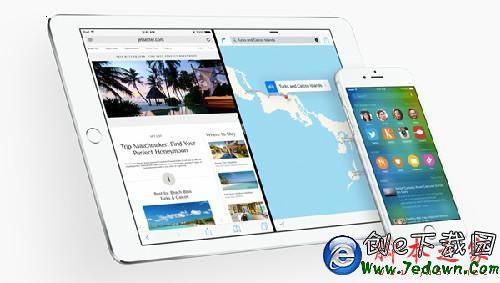
今天凌晨蘋果正式向所有用戶推送 iOS 9。這次正式版新增的功能不少,但屬於「大改」的並不多,很多細節要長時間使用才會慢慢發現。下面把四種常見的升級情境整理出來。
方式一:手機端 OTA 直接更新
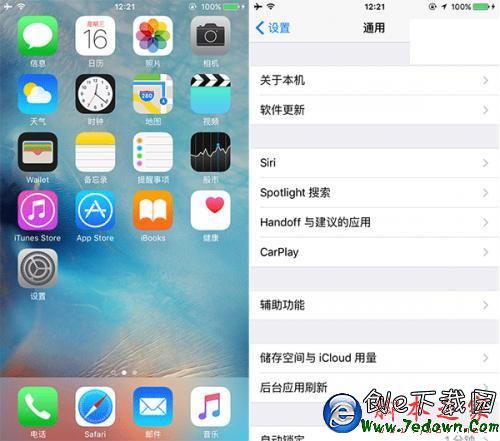
iOS 9 正式版於 9 月 17 日凌晨一點開始推送,之後你會收到更新提示;也可以主動進入「設定 → 一般 → 軟體更新」檢查。偵測到新版後下載並依提示安裝即可。值得一提的是,這次更新所需空間大幅縮減,大約只要 1.3GB。
方式二:下載固件,用 iTunes 刷入
① 先安裝最新版 iTunes(12.2.2)。舊版本也許能刷入固件,但後續的連接與同步會出問題。
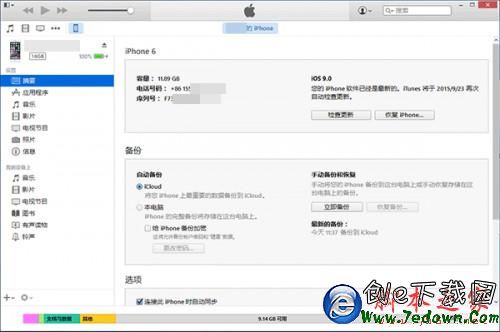
② 依你的實際機型,下載對應的 iOS 9 正式版 IPSW 固件。
③ 先在 iOS 裝置上關閉「設定 → iCloud → 尋找我的 iPhone」,然後按住鍵盤 Shift 鍵,點擊「檢查更新」或「恢復 iPhone…」。前者會保留你所有的 App 與資料,後者會清空資料重新刷入——若要用後者,請務必先透過 iCloud 或 iTunes 備份。
方式三:白蘋果就進 DFU 模式
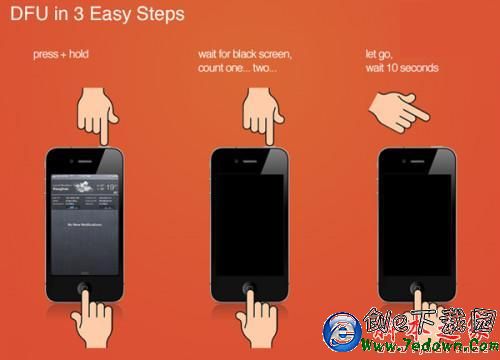
如果更新過程中卡在萬年白蘋果,別急著崩潰,改用 DFU 模式更新即可。進入方式:在關機狀態下同時按住電源鍵與 Home 鍵開機,出現蘋果 Logo 時放開電源鍵、繼續按住 Home 鍵一段時間,裝置就會進入 DFU 模式。接著用傳輸線連上 iTunes,依「方式二 ③」的步驟刷入對應固件。
方式四:Beta、GM、iOS 9.1 Beta1 用戶怎麼辦
依慣例,iOS 9 GM(版本號 13A340)與正式版內容完全一致,所以這批用戶收不到更新提示;等之後 iOS 9.0.1 釋出,就能從 GM 正常升上去。而 iOS 9.1 Beta1 的版本號高於正式版,同樣不會收到這次推送。

想回到 iOS 9 正式版,就只能走「方式二」:下載對應固件後用 iTunes 刷入。若是 iOS 9.1 Beta1 用戶,記得先刪掉先前安裝的描述檔,重啟之後再進行刷機。
以上就是 iOS 9 正式版的四種升級方式,可依自己的裝置狀態對照操作。