
iOS 9 畫中畫怎麼開?手機端也能邊看邊滑
iOS 9 畫中畫如何開啟?手機上要怎麼用?以下介紹開啟方式:
在 iPad 上,播放影片時按下 Home 鍵即可開啟畫中畫,用兩指捏合可縮放大小,用單指拖動即可改變位置。
此外,畫中畫也支援 FaceTime。在 iOS 9 中同樣按下 Home 鍵,你就能進行多工視訊通話。
iOS 9 畫中畫是一項相當出色的功能,可說是成功把桌面式的多工體驗移植到平板上,而且比傳統視窗管理器更簡單好用。

iOS 9 畫中畫怎麼用?
iOS 9 多工分屏主要分為三項:Slide Over、Split View 與畫中畫。
1、Slide Over:讓使用者在兩個 App 間快速切換,支援 iPad Air、iPad Air 2、iPad mini 2、iPad mini 3。
2、Split View:可將螢幕一分為二,同時運行兩個 App,目前僅支援 iPad Air 2。
3、畫中畫:看影片時若想回郵件,影片會以懸浮視窗留在螢幕上,大小與位置可自由調整,支援 iPad Air、iPad mini。
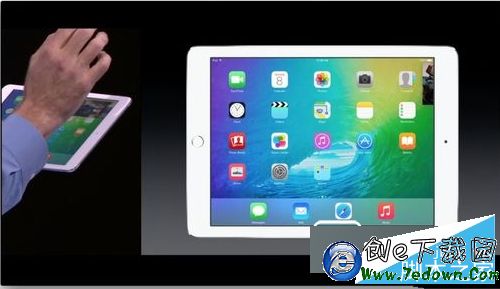
iOS 9 畫中畫體驗
與 Slide Over、Side View 一樣,畫中畫也與螢幕上同時運行的 App 共享 CPU、記憶體等資源。由於資源有限,開發者需妥善處理彼此關係。例如使用者離開影片 App,但影片仍在畫中畫內播放,開發者就應釋放與該 App 相關的視圖控制器、視圖、圖片與其他資料快取,以減輕背景負擔,並停止所有與播放影片無關的任務。若 App 使用 HTTP Live Streaming,開發者應提供更小的頻寬版本並在主清單中標示,讓系統能改用較小版本的影片以節省資源。
iOS 9 畫中畫的使用限制
蘋果已明確指出,畫中畫僅支援影片及相關音訊,不支援其他用途,背景音訊與 AirPlay 也有相同限制。
以上就是 iOS 9 畫中畫的設定與使用教學,希望幫助大家把這個功能用得更順手。