
3D Touch 的縮放黑科技:iPhone 6s 隱藏功能開箱
編輯:iOS 技巧大全
3D Touch 除了 Peek 與 Pop,還藏著一個鮮為人知的縮放功能。如果你還不知道怎麼用按壓來隨意放大畫面,這篇就來拆解。
1. 進入「設定-輔助使用-縮放」,會看到一個新選項「顯示控制器」,預設是關閉的,需要手動開啟。打開後螢幕上會浮現一個圓形區域,四個方向鍵環繞在外。
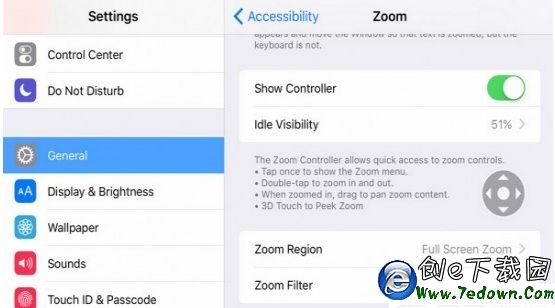
2. 放大
用力按住這個控制器,整個畫面就會放大;手指放開則恢復原尺寸。
另外還有「縮放區域」的設定,可以把放大後的視窗變成一個可移動的小窗,看資料時不必遮掉整個畫面。
嫌控制器擋視線的話,可以在「閒置能見度」裡調它的透明度,最高 100%、最低 5%。
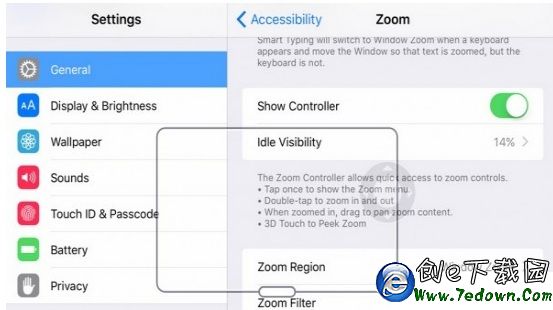
3. 縮小
這項功能原本主要是為視力不便的使用者設計,讓局部畫面能輕鬆放大。過去也能做,但需要三根手指同時操作,精度相當有限。有了 3D Touch,改成單指按壓就搞定,實用度提升不少。
- 上一篇文章: iPhone 6s Plus 怎麼匯入 SIM 卡通訊錄?三步驟搞定
- 下一篇文章: iOS 9 自動鎖定改 30 秒:省電又安心的小設定