
iOS 9.1 beta3 固件下載與升級/回復圖文教程
10 月 1 日,蘋果分別向開發者與公測用戶推送了 iOS 9.1 beta 3。同一天凌晨國人在假期中迎來了 iOS 9.0.2,但蘋果似乎只把它當作 9.1 正式版發布前的過渡,因為 9.1 beta 3 幾乎是同步釋出的。
那麼 beta 3 的固件要去哪裡下載、怎麼升級?以下一次整理。
注意:已安裝 iOS 9.1 beta 的使用者可直接 OTA 更新;其他使用者需具備開發者帳號,才能下載 beta 3 固件安裝。
iOS 9.1 beta 3(13B5130b)固件下載:
iPhone 6
iPhone 6 Plus
iTunes 更新/回復流程
注意:① 以 iTunes 回復固件會清空設備上所有資料,請先備份。
② 已越獄設備使用 iTunes 更新可能出現未知錯誤;若失敗會自動進入回復模式,重新連接 iTunes 再跑一次即可。
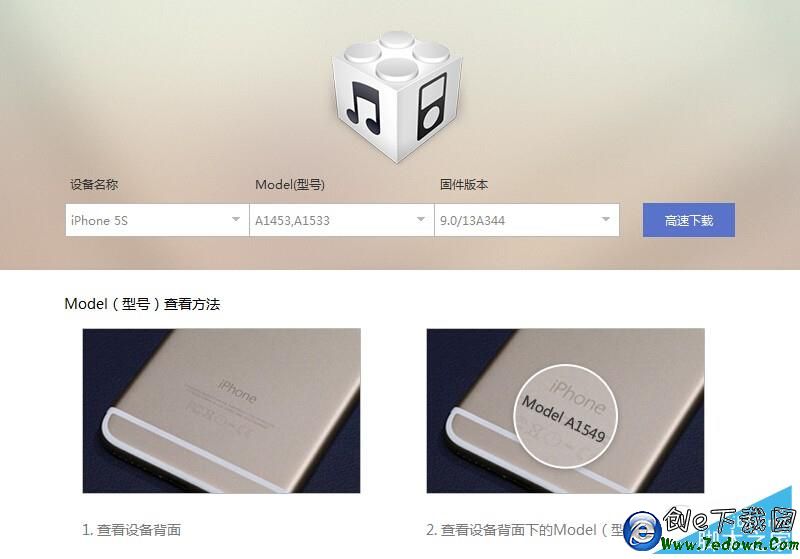
1. 依機型下載對應的固件版本。
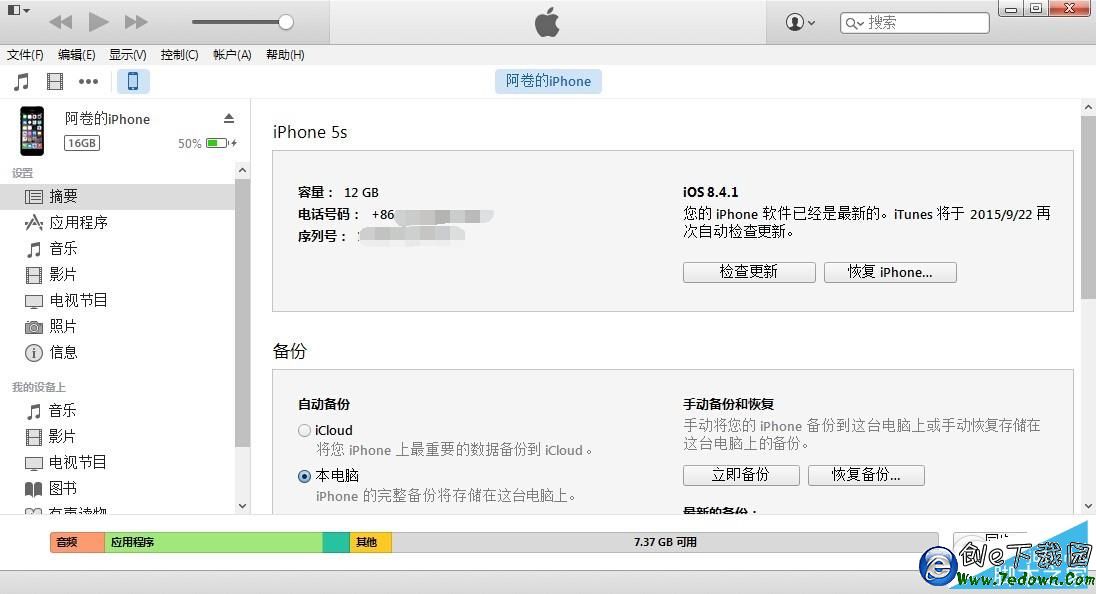
2. 將設備連上電腦並開啟 iTunes。
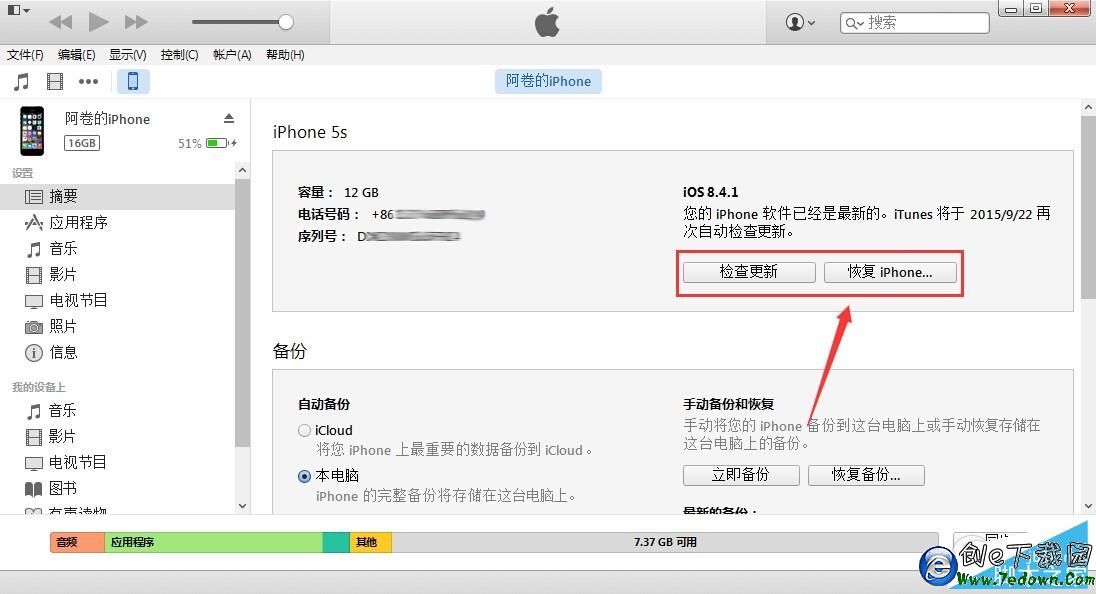
3. 按住 Shift(Mac 為 Option)並點擊 iTunes 的「檢查更新」。
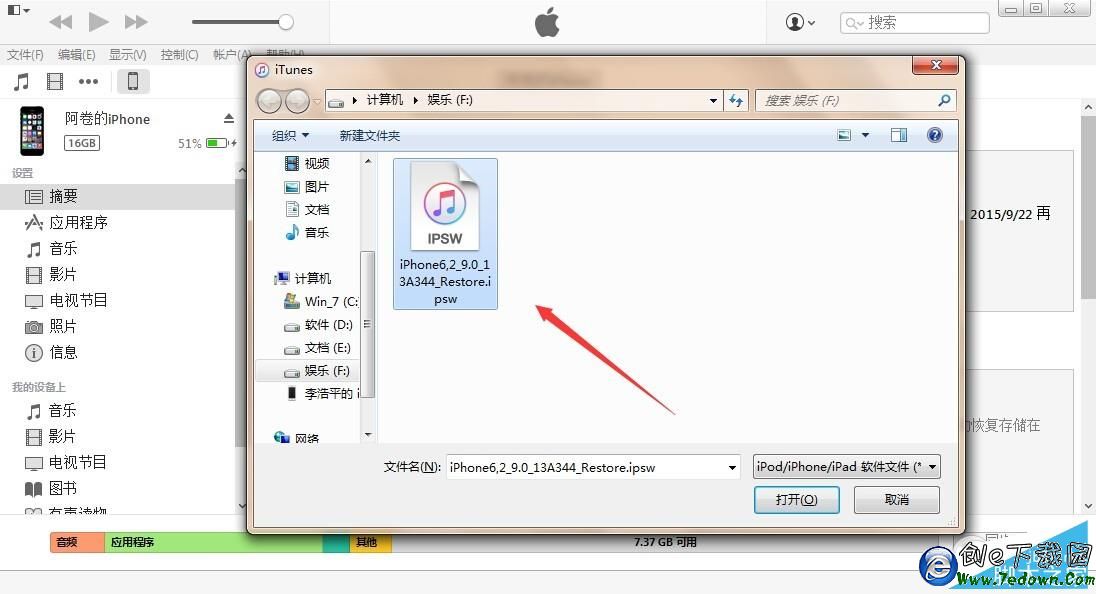
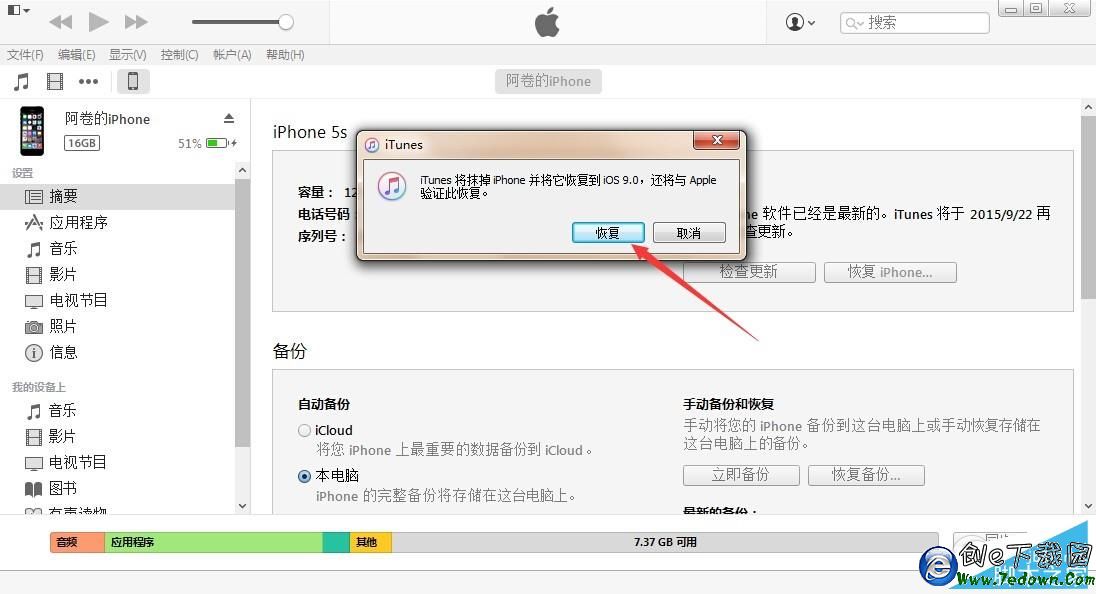
4. 在彈出視窗中選擇已下載的固件,點擊「更新」並等待 iTunes 執行。
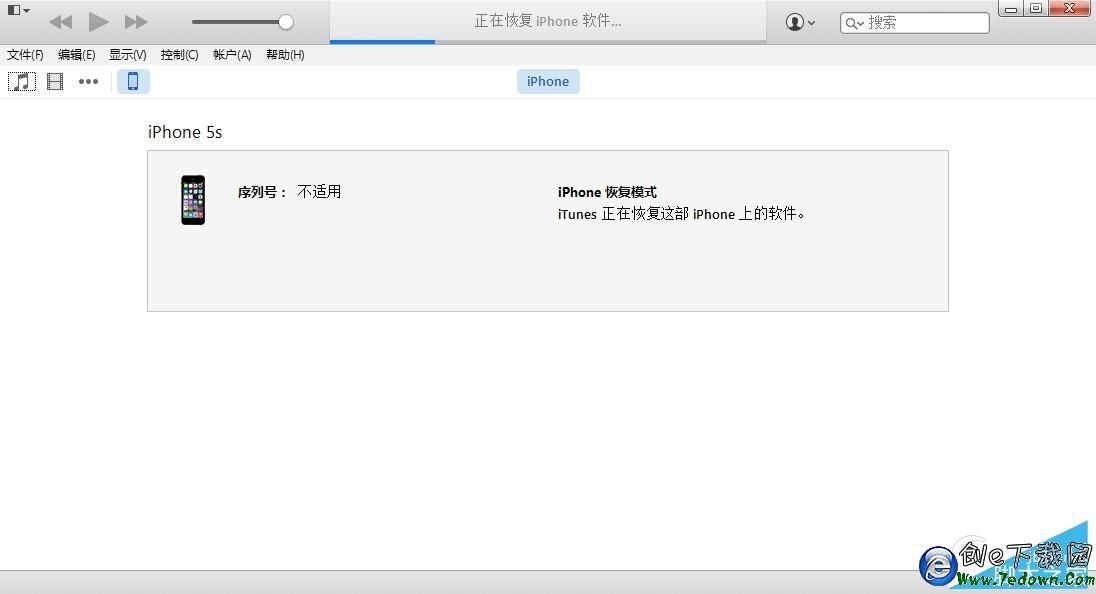
5. 耐心等待更新完成,之後依畫面提示完成啟用。
DFU 模式強制升級
(此方法會抹除設備上所有資料,請注意備份)
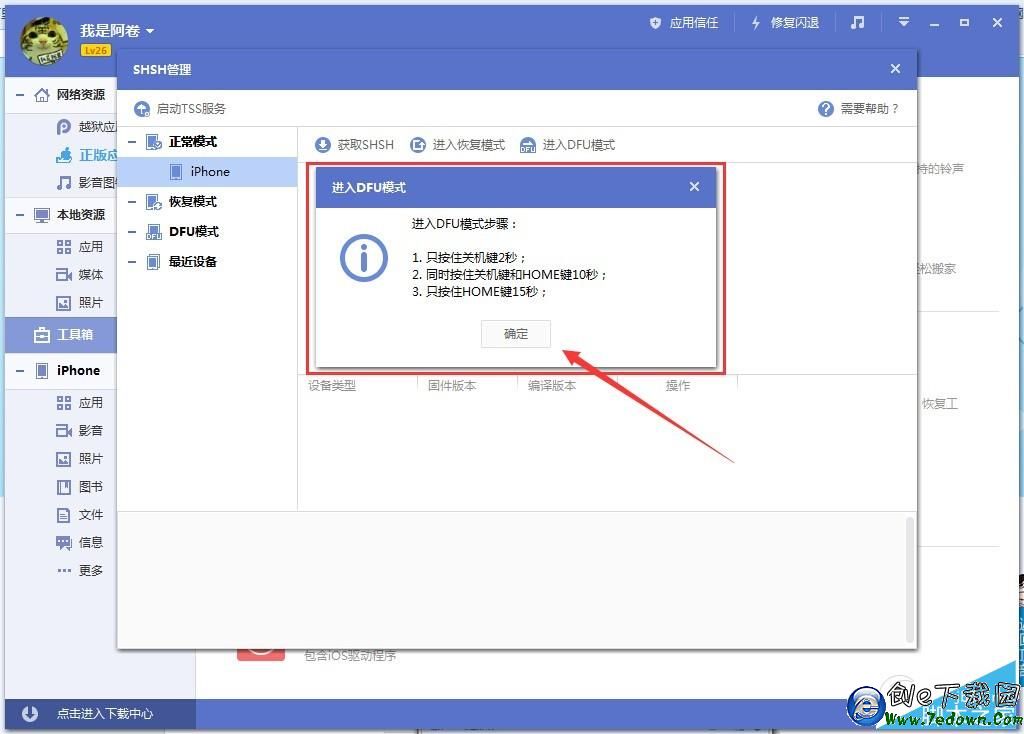
一、先中斷設備與電腦的連線。長按「Home 鍵 + 電源鍵」8 秒強制關機;關機後持續按住 Home 鍵 8 秒;再用 USB 線連接電腦。或者:先按住電源鍵 2~3 秒,接著同時按住電源鍵與 Home 鍵,到第 10 秒放開電源鍵,Home 鍵繼續按住,直到電腦識別到 DFU 狀態的設備。
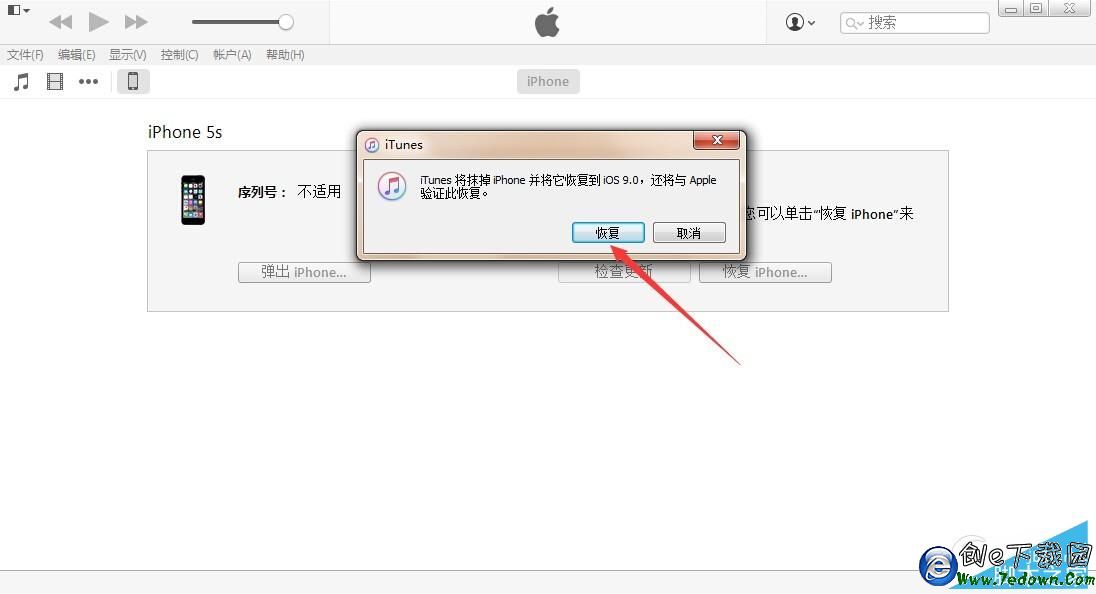
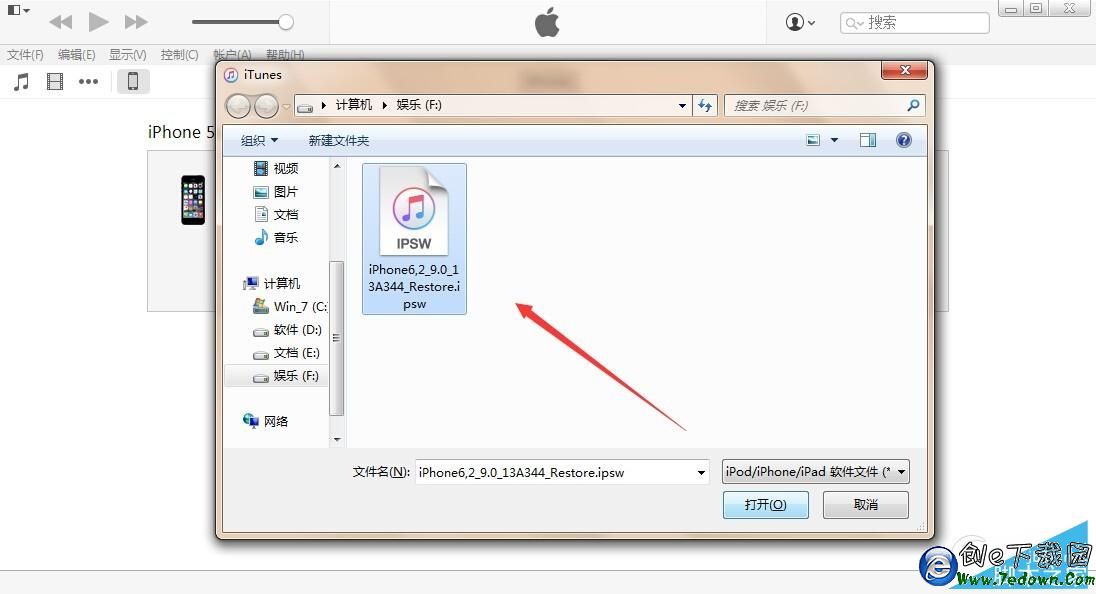
二、iTunes 偵測到等待回復的設備後,按住 Shift 並點擊「回復」,選擇固件進行安裝。
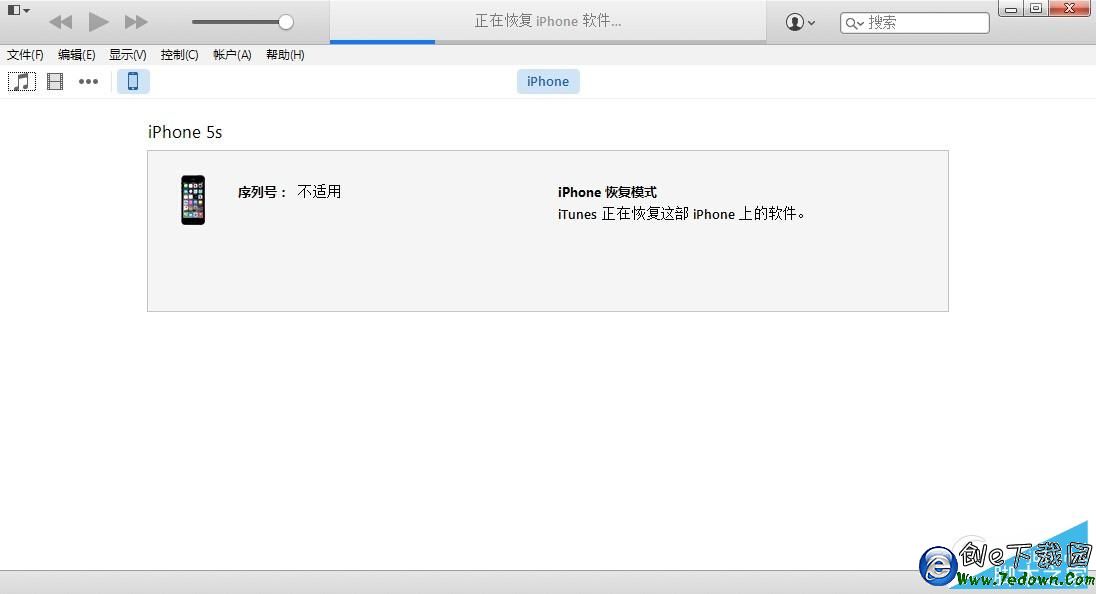
三、設備開始重新刷機,還原為全新系統。
四、完成後在 iTunes 上點選「設定為新設備」。
提醒:測試版系統可能存在未知問題,主力設備不建議搶先升級。