
果粉必看:iOS 9 實用小技巧精選整理
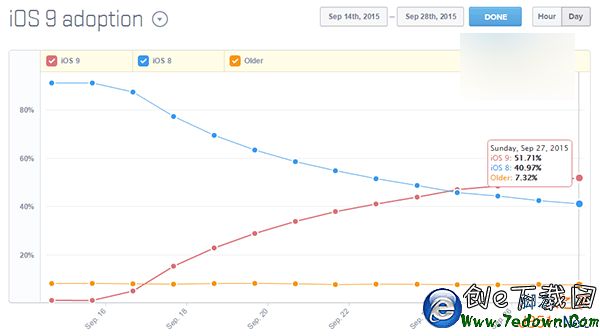
iOS 9 的安裝率已攀升至 51.71%,超越前代 iOS 8 的 40.97%,成為裝機量最大的 iOS 版本。雖然它仍有已購應用無法傳輸等 bug,流暢度也不盡理想,但作為 iOS 8 的集大成版本,iOS 9 在人性化與易用性上的進步相當明顯。以下整理最值得掌握的實用技巧。

Safari 與網頁
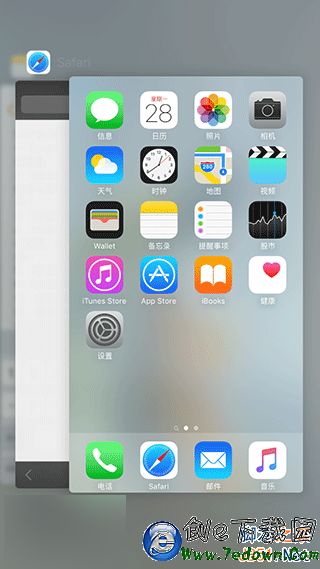
1、無痕模式自動隱藏網頁內容。開啟 Safari 的「無痕瀏覽」時,雙擊 Home 鍵進入多工畫面,網頁縮圖會被自動遮蔽,避免內容外洩。
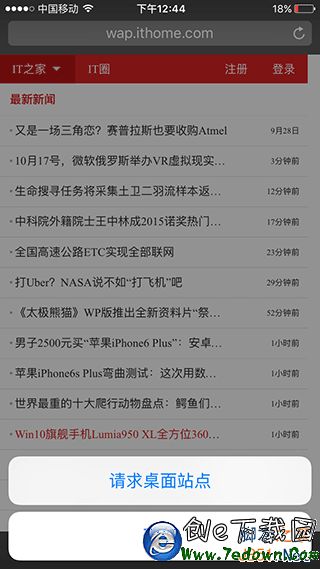
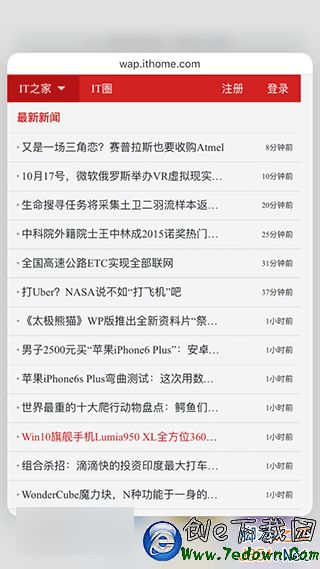
2、快速開啟桌面版網頁。瀏覽手機版頁面時,按住網址列後方的「重新整理」按鈕,選擇「請求桌面網站」。
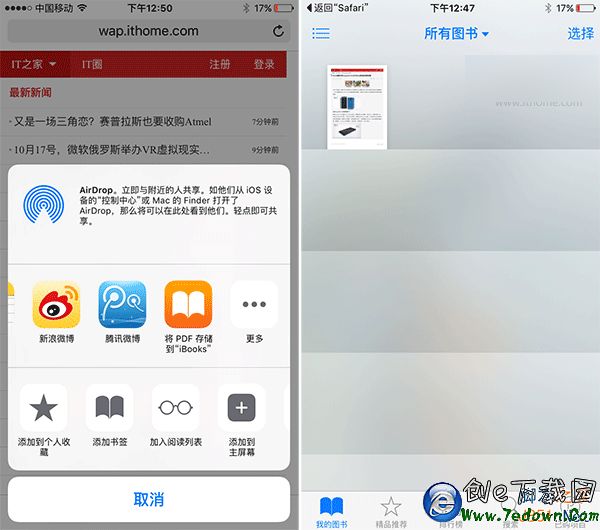
3、把網頁存成 PDF。點擊工具列中間的分享按鈕,選擇「將 PDF 儲存到 iBooks」,整個網頁內容會轉為 PDF 並以 iBooks 開啟。
4、書籤頁支援 3D Touch。iPhone 6s 系列使用者在 Safari 書籤頁可輕壓預覽、重壓全螢幕開啟,松手自動關閉。
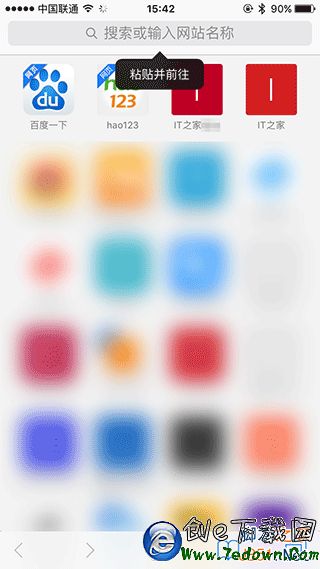
5、網址列搜尋剪貼簿。複製一段非網址的文字後按住網址列,會出現「貼上並搜尋」而非「貼上並開啟」。
33、快速貼上並開啟網址。複製網址後按住網址列,選「貼上並開啟」即可。
Spotlight 與 Siri
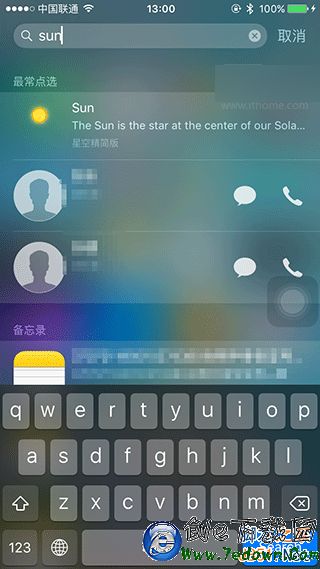
6、搜尋第三方 App 內的內容。iOS 9 的通用搜尋(Universal Search)可檢索已適配 App 的內部資料,例如在 Spotlight 輸入關鍵字,就能直接找到特定 App 裡的對應條目。
7、螢幕朝下不亮燈。具備 M 系列協處理器與距離感測器的機型(iPhone 5s 到 6s Plus),螢幕朝下放置時收到通知不會點亮,對通知量大的使用者來說頗省電。
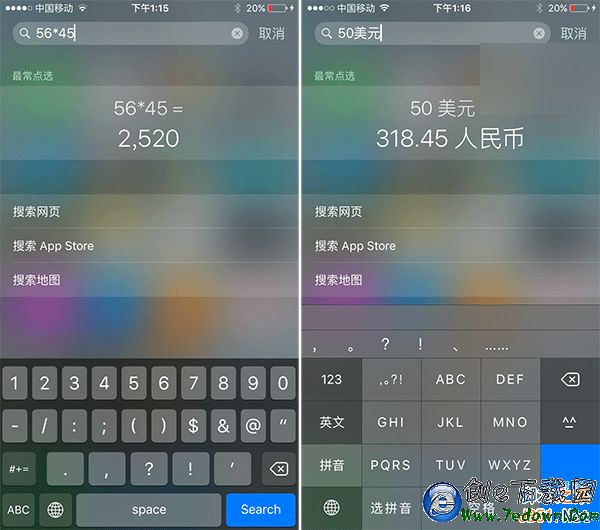
8、Spotlight 當計算機與匯率換算。下拉開啟搜尋,輸入「56*45」會直接顯示答案;輸入「50 美元」則會依即時匯率換算。
9、語音輸入搜尋。點擊搜尋欄後方的麥克風圖示,即可用語音代替打字。
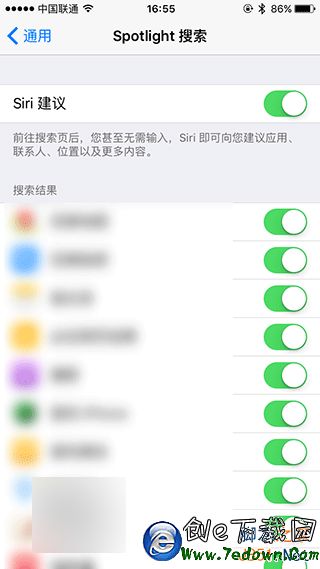
10、排除特定 App 的搜尋結果。若擔心隱私外洩,可到「設定 → 通用 → Spotlight 搜尋」關掉不想被檢索的 App。
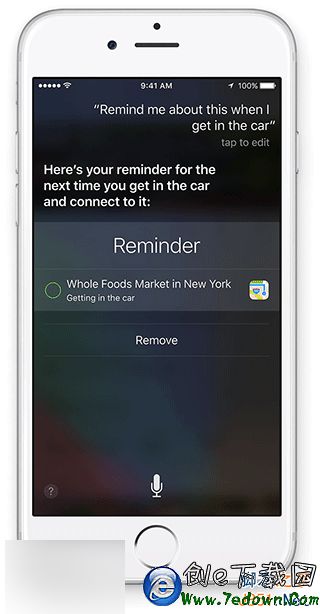
11、Siri 提醒可帶回原頁面。對 Siri 說「稍後提醒我」,它會記住當前畫面;提醒觸發時點擊通知,會直接跳回剛才的網頁、iBooks 位置或郵件。也能指定時間或地點觸發。
12、「嘿,Siri」聲紋調校。啟用後需個別錄音校準,讓裝置只回應你的聲音,避免一句話喚醒一堆裝置。
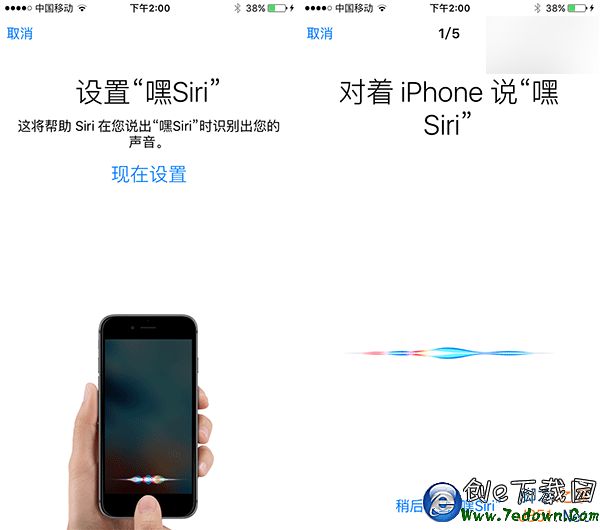
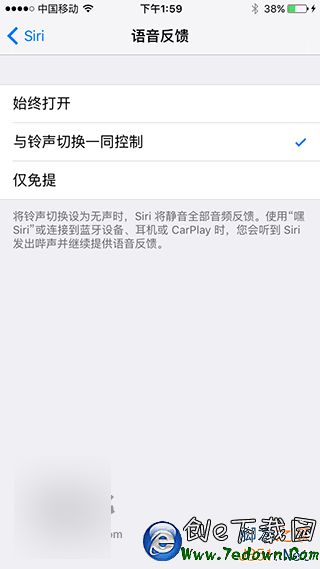
13、調整 Siri 語音回饋。iOS 9 的 Siri 啟動不再有「叮」聲,回饋是否發聲可自訂,也能設為跟隨靜音鍵狀態。
電池與系統
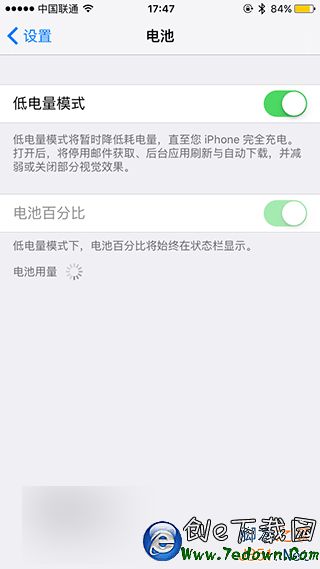
14、低電量模式。開啟後會降低 CPU 頻率、關閉視覺效果並禁止背景推播,可多撐約 1 小時。路徑:「設定 → 電池 → 低電量模式」,開啟後電量圖示轉黃並顯示百分比。
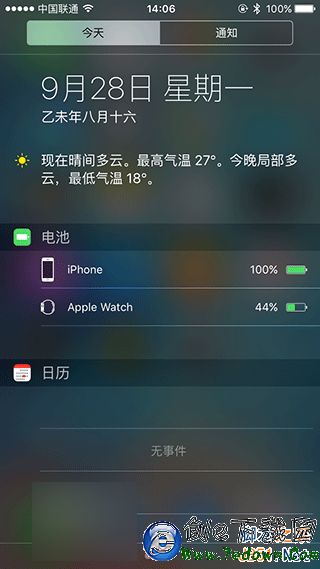
15、通知中心看其他裝置電量。下拉通知中心的「今日」頁面新增電池插件,可顯示 Apple Watch 等相連裝置的電量。
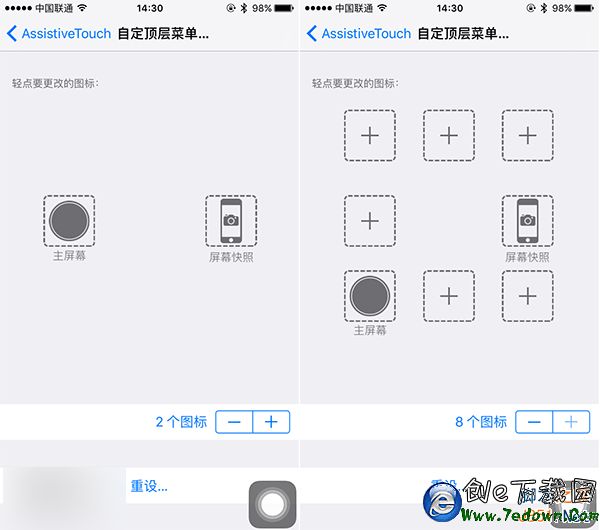
21、小白點當虛擬 Home 鍵。AssistiveTouch 可自訂 1 到 8 個圖示,只留主畫面按鈕時,點一下就直接回桌面,不必再從選單選。
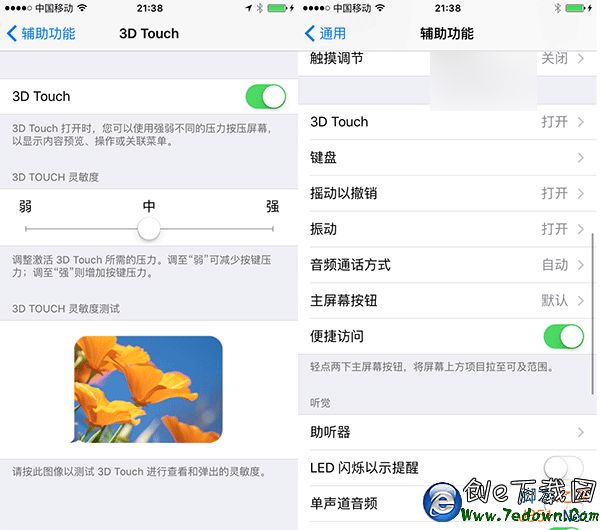
29、調整 3D Touch 壓感力度。提供輕、中、重三檔,路徑「設定 → 通用 → 輔助功能 → 3D Touch」。
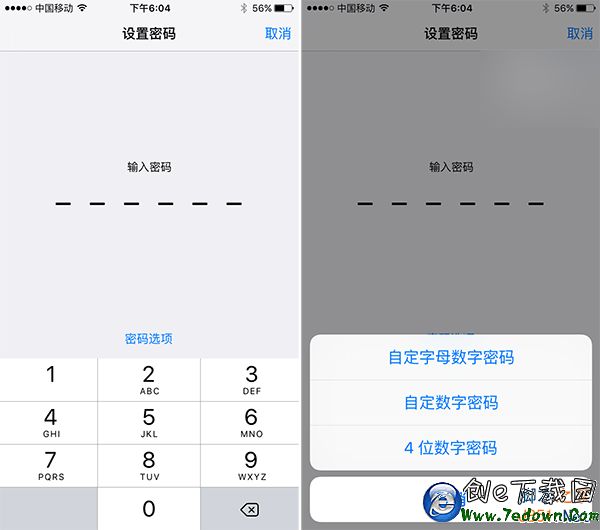
32、更改鎖屏密碼格式。預設六位,點下方「密碼選項」可改為四位、六位或字母數字混合,之後也能在「設定 → Touch ID 與密碼」調整。
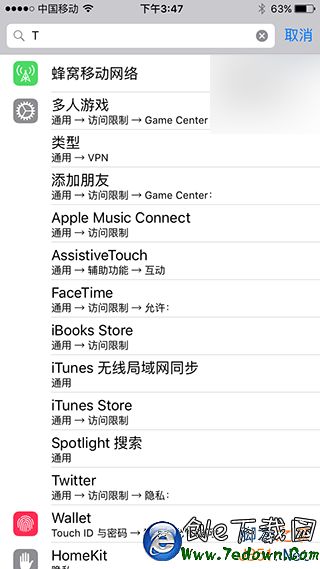
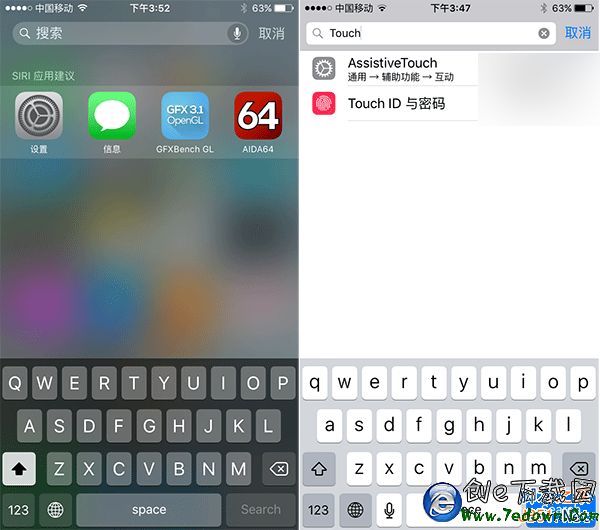
34、用搜尋框找設定項目。設定頁最上方新增搜尋欄,輸入關鍵字即可直達,不必層層翻找。
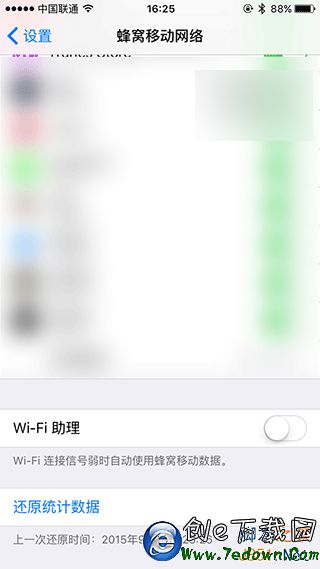
41、Wi-Fi 助理。Wi-Fi 訊號降到一格以下時自動改用行動數據。流量充裕者可留著改善連線品質,流量吃緊者建議關閉。
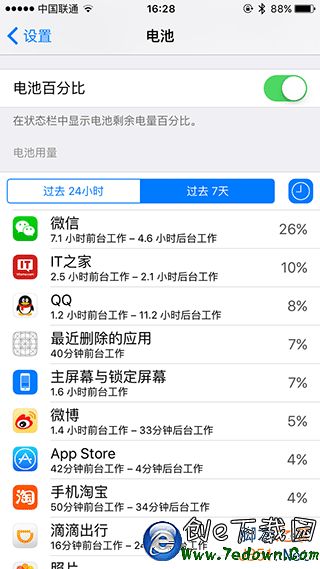
42、找出耗電元凶。電池設定可查看各 App 在過去 24 小時或 7 天的用電占比,點時鐘圖示還能區分前後台工作時間。
46、鎖屏時間縮短到 30 秒。過去最短為 1 分鐘,iOS 9 開放 30 秒選項,實際省電。
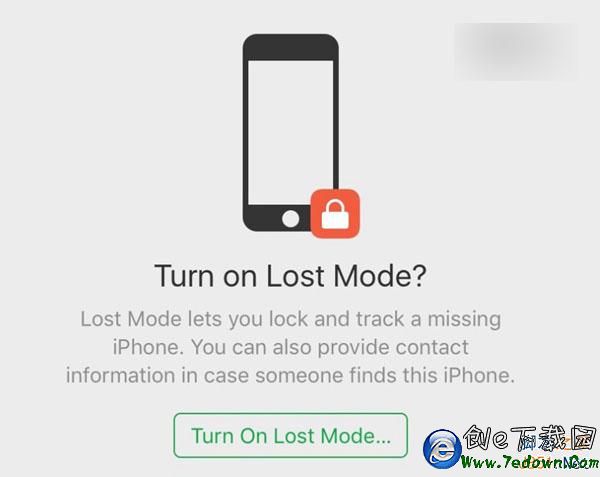
48、丟失模式自動開啟低電量。透過 iCloud 標記為丟失後,系統會自動啟用低電量模式,為找回裝置爭取時間。
照片與相機
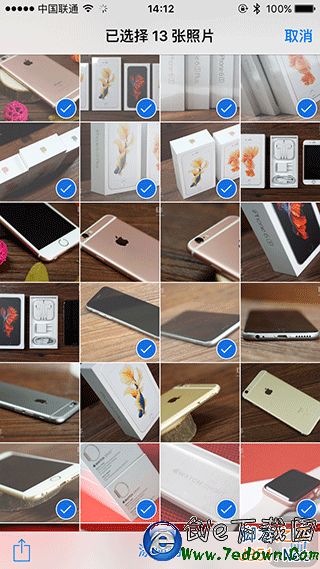
16、批次選取多張照片。在「照片」中點右上角「選擇」,手指按住照片滑動即可連續框選。
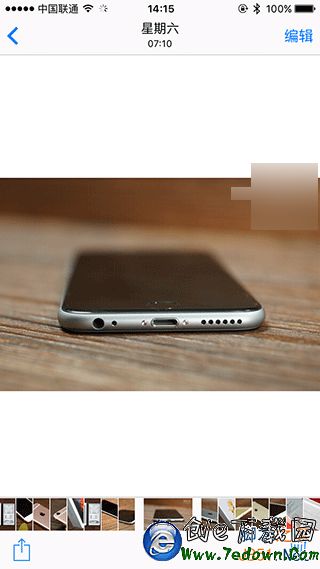
17、快速翻找照片。開啟單張照片後,滑動底部縮圖條即可快速跳轉。
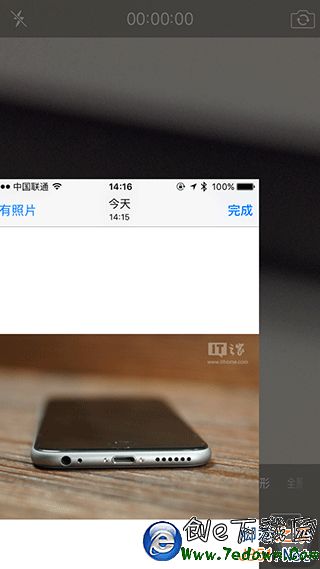
18、相機內預覽剛拍的照片。拍照後從左下角縮圖上滑即可預覽,下滑收起。
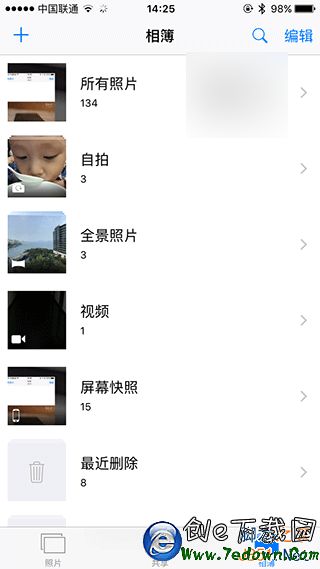
19、智能相簿分類。iOS 9 內建自拍、全景、影片、螢幕截圖、最近刪除等分類並附圖示,辨識更直覺。
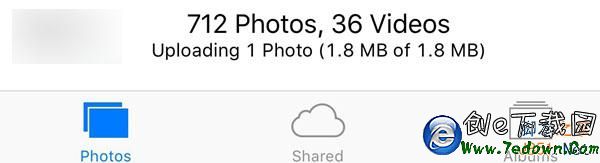
20、iCloud 上傳進度更清楚。開啟 iCloud 照片圖庫後,照片 App 底部會顯示待上傳的數量與檔案大小。
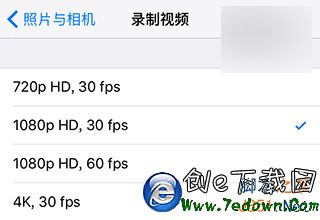
44、錄製 4K 影片。預設為 1080p/30fps,可到「設定 → 照片與相機 → 錄製影片」改為 4K,每分鐘約佔 375MB。
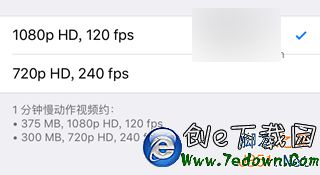
45、1080p/120fps 慢動作。6s 系列預設 720p/240fps,可改為 1080p/120fps,畫質更佳。路徑:「設定 → 照片與相機 → 慢動作影片」。
多工與輸入
22、第三方通知快捷回覆。iOS 9 開放此能力,需 App 更新支援,之後收到通知時可直接下滑輸入回覆。
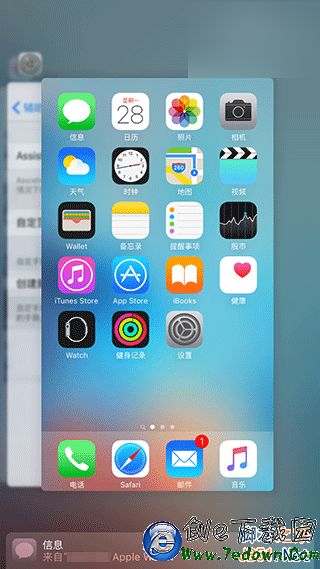
23、Handoff 更好用。多工畫面下方會顯示提示條,點擊或上拉即可跳轉到 Handoff 應用。
25、深度連結。訊息中收到第三方連結時,若裝置已安裝該 App 會直接用它開啟,未安裝才走瀏覽器。
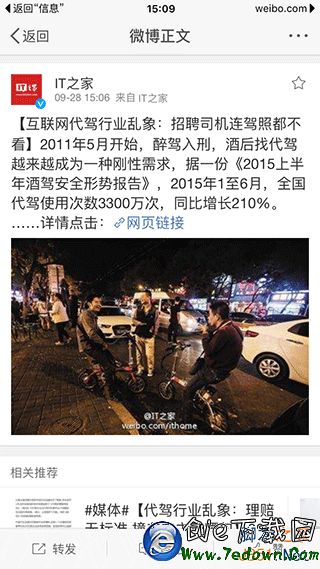
26、返回上一個 App。跳轉後左上角會出現返回提示,點擊即可回去。
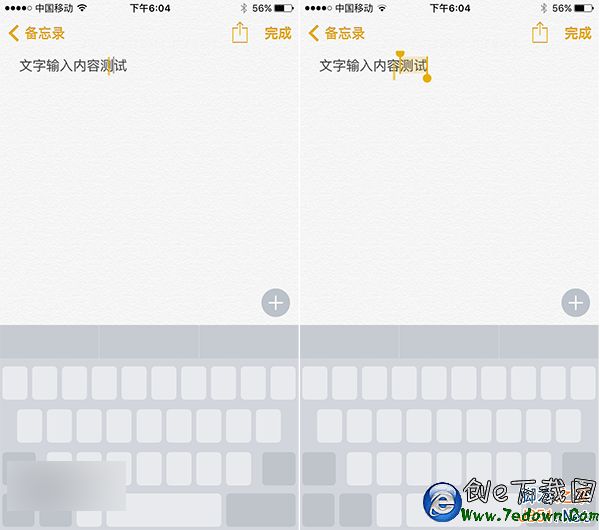
27、3D Touch 移動游標與選取。用力按住鍵盤,鍵盤變成觸控板可移動游標;再按壓一次可在移動與選取間切換。
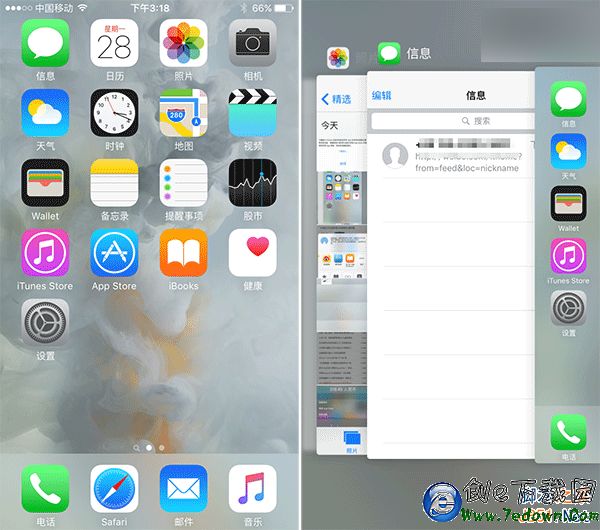
28、快速叫出多工介面。在 6s 系列上按壓螢幕左緣即可開啟後台管理,重壓後往右滑可快速切換 App。
35、英文鍵盤大小寫即時顯示。切換大小寫後,鍵盤上的字母會直接變成大寫或小寫呈現,不再只靠按鍵顏色判斷。
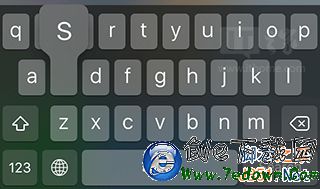
36、關閉字符預覽。按鍵時浮出的放大字符可能讓旁人看到輸入內容,可到「設定 → 通用 → 鍵盤」關閉。
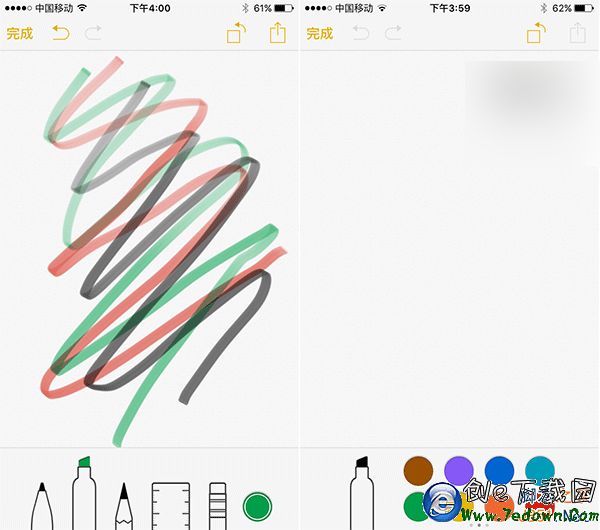
37、備忘錄支援手寫壓感。可插入圖片與手繪內容,透過按壓力度輕重表現筆跡深淺。
郵件、檔案與其他
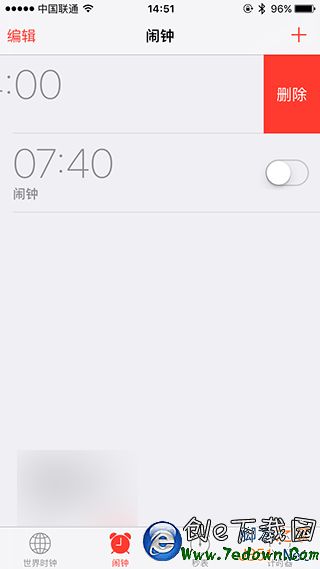
24、滑動刪除鬧鐘。在「時鐘 → 鬧鐘」中向左滑動即可刪除。
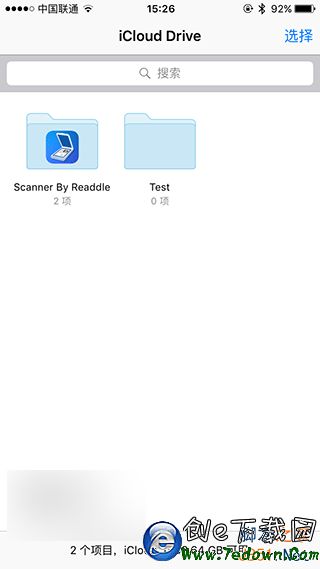
30、顯示 iCloud 雲端碟。預設不顯示圖示,可到「設定 → iCloud → iCloud 雲端碟 → 在主螢幕上顯示」開啟,之後就能以檔案夾方式管理。
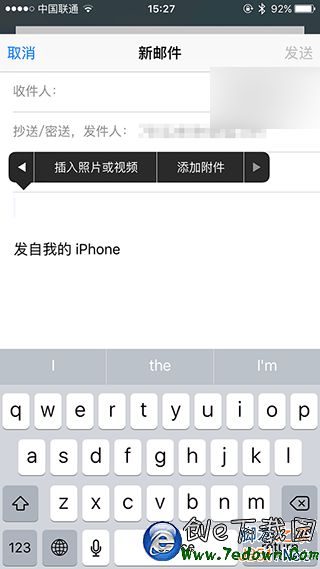
31、郵件附件格式自由。「加入附件」可從 iCloud 雲端碟選取,支援的檔案類型大幅增加。
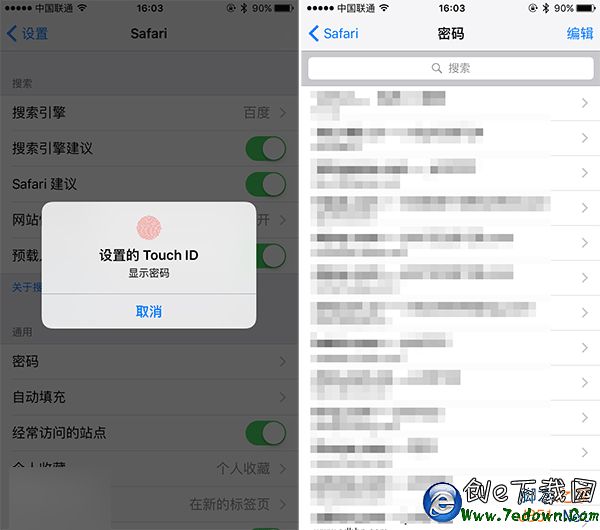
38、用 Touch ID 保護 Safari 密碼。iOS 9 預設以指紋保護已儲存的帳號密碼,需驗證指紋或輸入 iCloud 密碼才能查看。
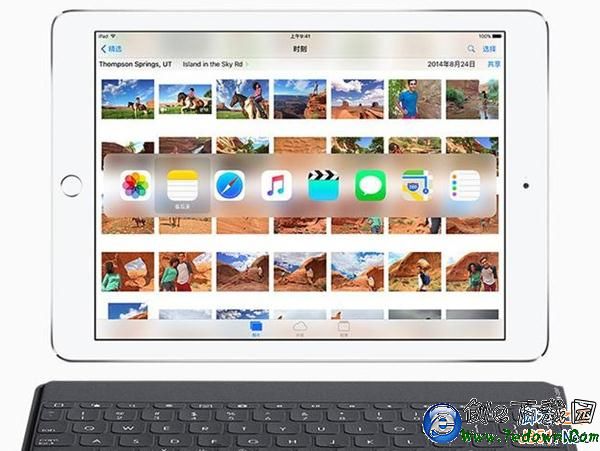
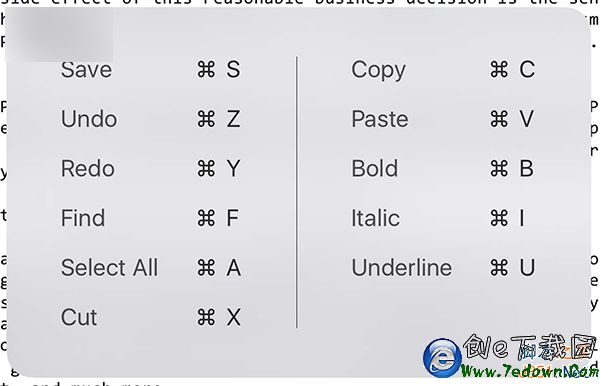
39、iPad 外接藍牙鍵盤。按 Command+Tab 可切換 App,介面與 Mac 頗為相似;在任一畫面按住 Command 鍵,會顯示當前 App 可用的快捷鍵。
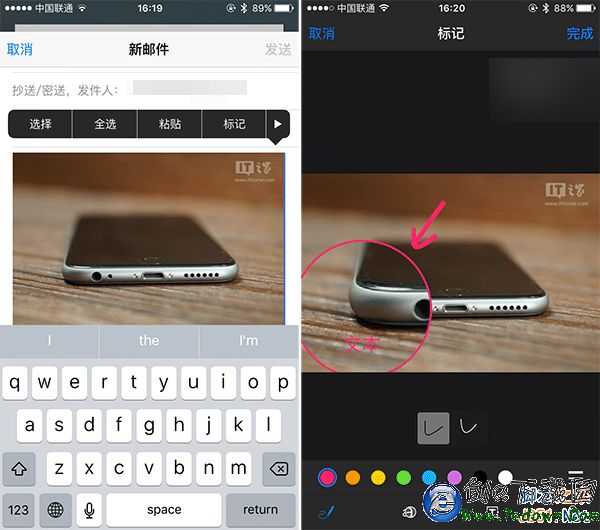
40、郵件照片可加標記。插入照片後再點一下,會出現「標記」選項,可進行局部放大、加註文字框或手繪。
43、iPad 鍵盤變觸控板。雙指觸碰鍵盤區域即可移動游標與選取文字。
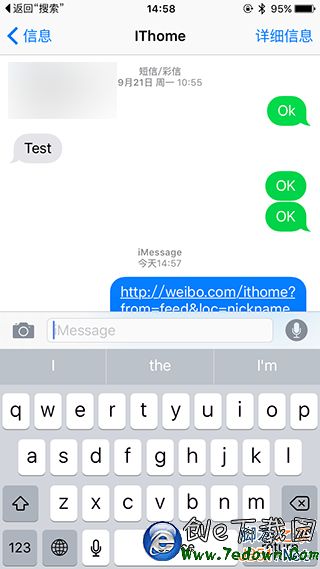
47、訊息搜尋高亮結果。從 Spotlight 搜尋訊息並點進去後,符合的內容會被高亮標示,容易在長對話中找到位置。
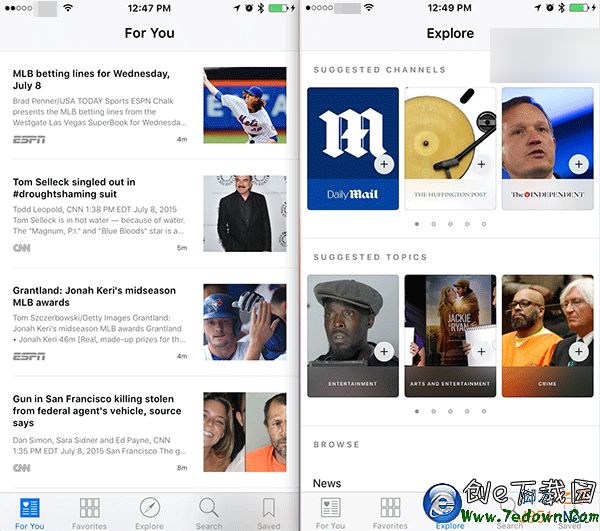
49、啟用原生新聞 App。iOS 9 內建 News,但預設地區在台灣不會顯示。可把「設定 → 通用 → 語言與地區 → 地區」改為美國,重啟後即可在主螢幕看到(內容仍受限於服務可用性)。
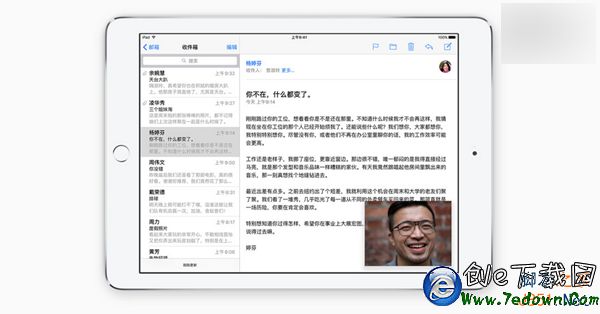
50、iPad 分屏與畫中畫。支援機型(iPad Air 系列、iPad mini 4 等 2GB 記憶體機型)可從側邊往內滑叫出側邊應用;此時背景 App 會被凍結。畫中畫則能把影片浮在最上層,一邊看影片一邊做其他事。
怎麼用這份清單?
一次記住 50 項不現實。建議挑三到五個當下最困擾你的場景——例如打字效率低就練 3D Touch 鍵盤、續航差就設低電量模式與檢查電池用量——先養成習慣,再回頭看其他項目。技巧的價值在於被使用,而不是被收藏。