
App Store 上架常見問題整理:從帳號、證書到 Archive 全流程
想把 App 送進 App Store,第一步是成為蘋果 iOS 開發者計畫的成員,每年繳交 99 美元年費(註冊時可選个人或公司)。至於 299 美元的企業帳號,是無法在 App Store 上架的。
企業帳號的定位是讓企業開發內部自用 App 給員工使用,技術上蘋果並未嚴格限制安裝裝置的範圍。但也正因為它能繞過 App Store 直接散佈,若真把它當成主要的發行管道,就要有被停號的心理準備。
提交前的準備工作
盡可能在多台裝置上實測,找出不足並補齊。這麼做不僅提高過審率,也能避免正式上線後給用戶糟糕的第一印象。
熟悉《iOS 人機介面指南》與《App Store 審核指南》,逐條比對自己的 App 哪些地方該有、哪些地方不能出現,修改到符合標準為止。
準備好一組 App ID、有效的發行憑證與 Provisioning profile。App ID 是應用程式的唯一識別碼,分精準型與萬用字元型兩類;憑證用於驗證開發者身分與簽名;Provisioning profile 則讓你能在 App Store 銷售。
備妥 App 資源包,包含 Icons、螢幕截圖與詮釋資料。Icon 不可或缺,且不同裝置的建議尺寸不同,務必核對;截圖可上傳五張,並需針對不同裝置分別準備。詮釋資料涵蓋 App 名稱、版本號、主要類別、簡潔描述、關鍵字與支援網址,更新時版本說明也要同步。
上傳前,請先產生發佈用的憑證與對應的描述檔。Certificates 管理 Development(開發)與 Distribution(發佈)兩類憑證,各類型下又分別管理不同的描述檔。
操作流程
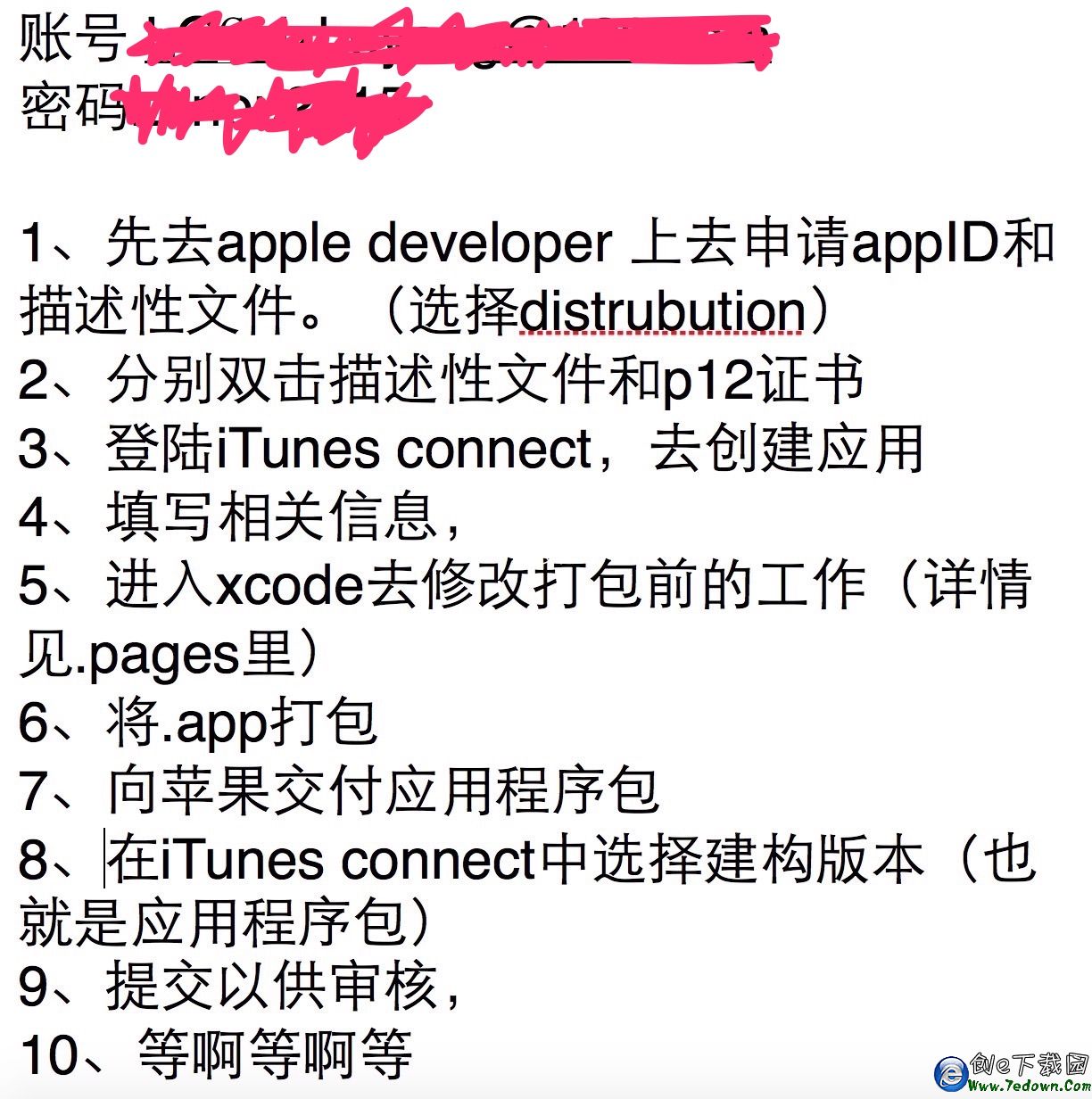
一、確認開發者帳號:格式一個字都不能錯。
二、下載憑證並產生描述檔。
三、雙擊安裝憑證與描述檔。
如圖:
四、設定工程:
1. 確認登入的開發者帳號與所申請的發佈憑證、描述檔為同一帳號。進入開發者中心 > iOS Provisioning Portal > App IDs,建立一個專供發佈用的 App ID 並為它產生憑證。
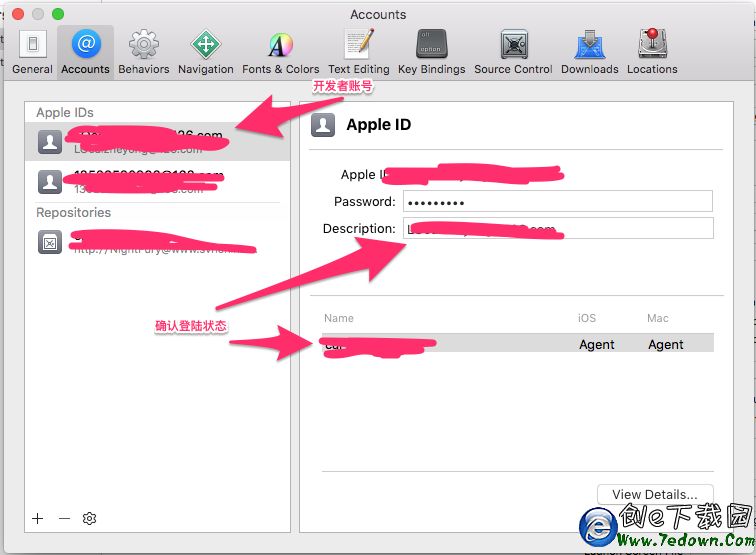
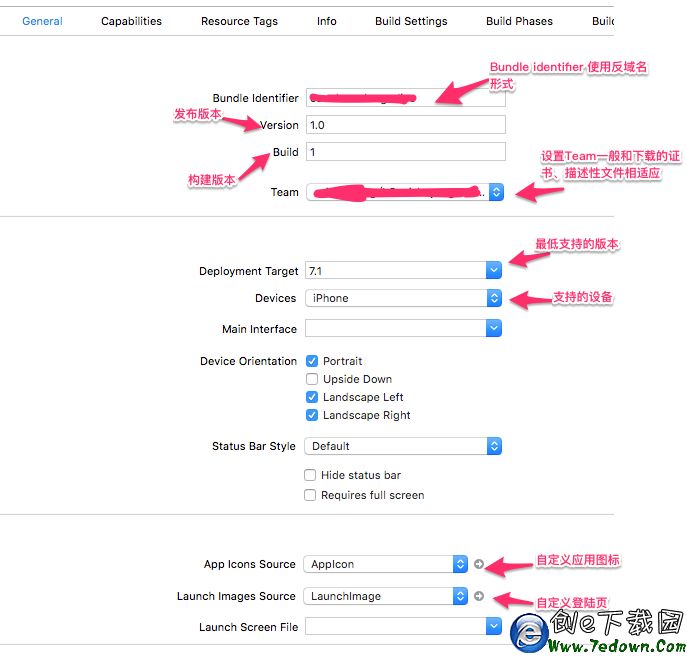
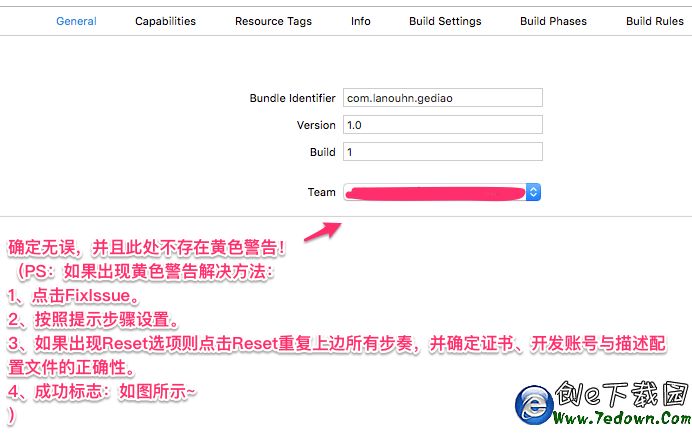
2. 設定 General:
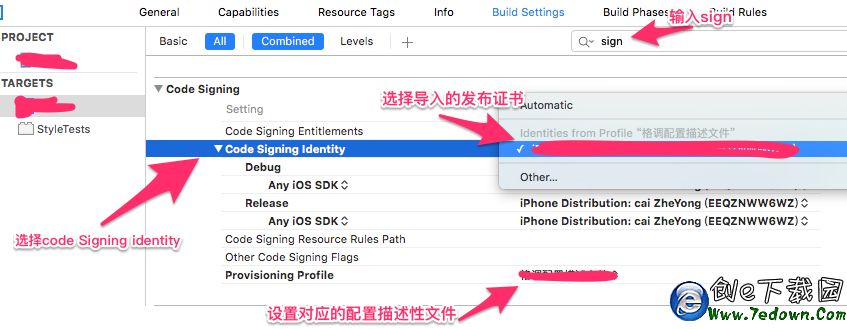
3. 在 Build Settings 中設定(注意與系統內建的 iPhone Distribution/iPhone Development 區分開):
4. 設定 Info:
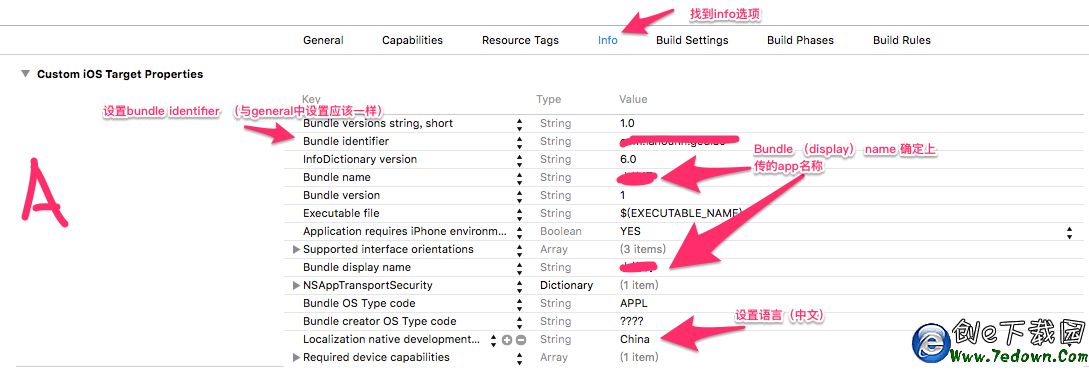
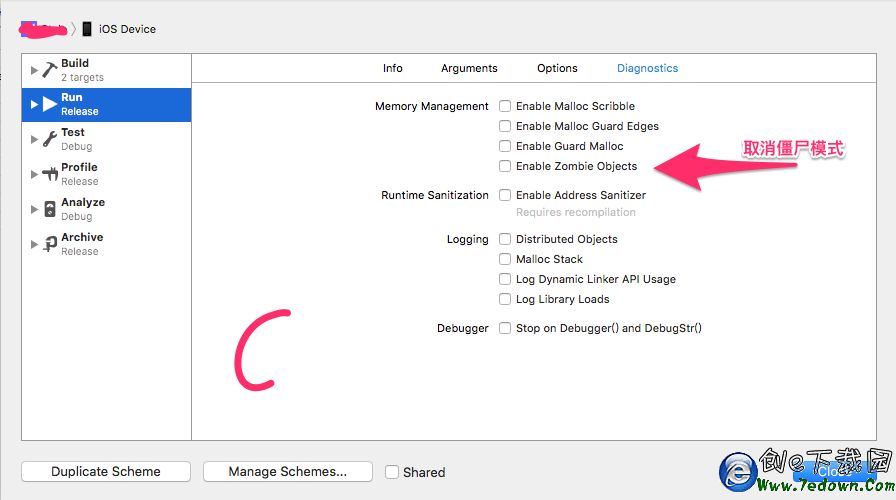
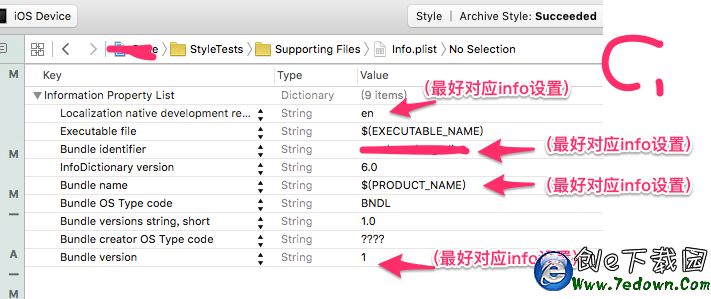
5. 設定 Scheme:

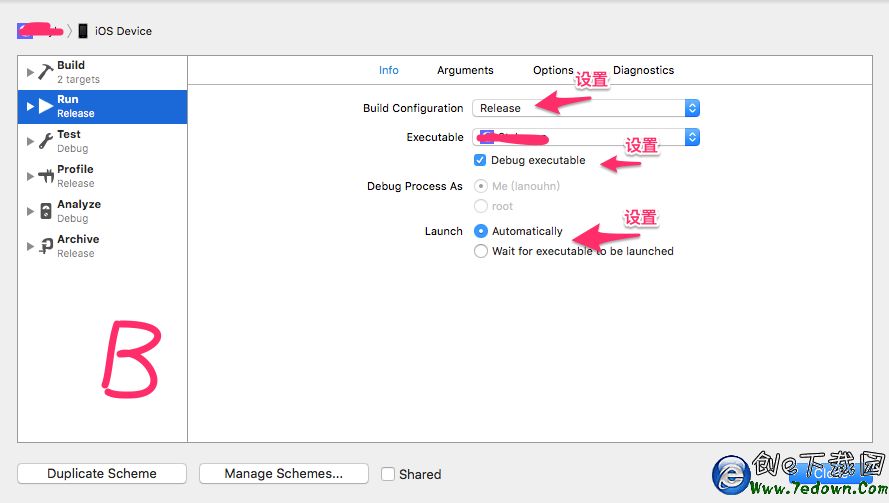
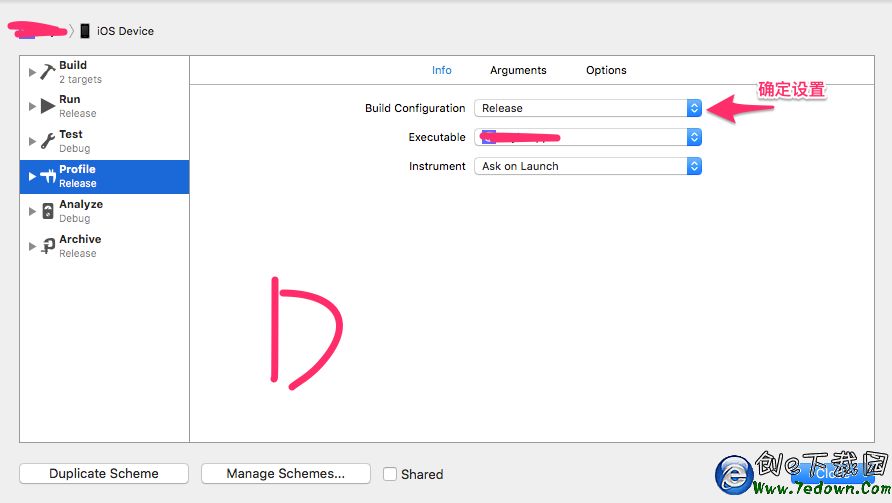
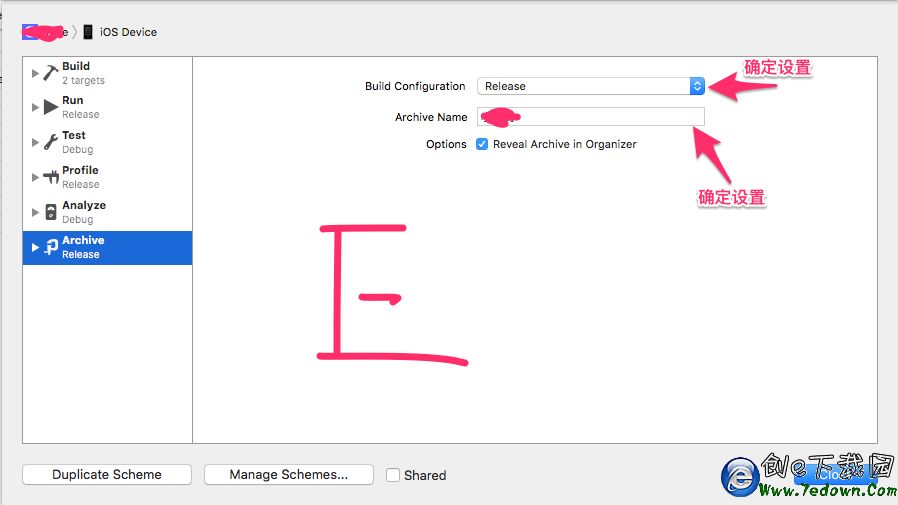
6. 返回確認 General 設定:
7. 最後檢查:按 Cmd + Shift + K 清理,再按 Cmd + B 編譯(確認無誤後再往下走)。
8. 點擊 Product > Archive。
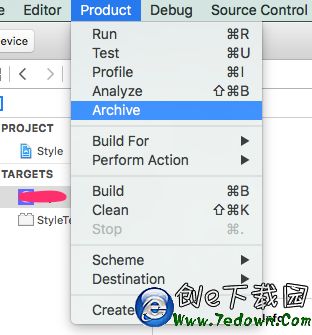
9. 進入如下畫面:
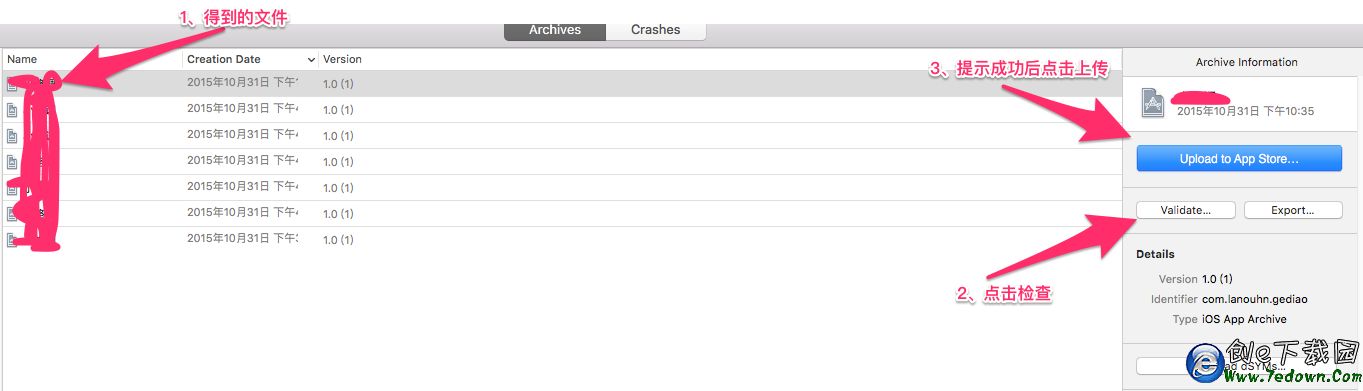
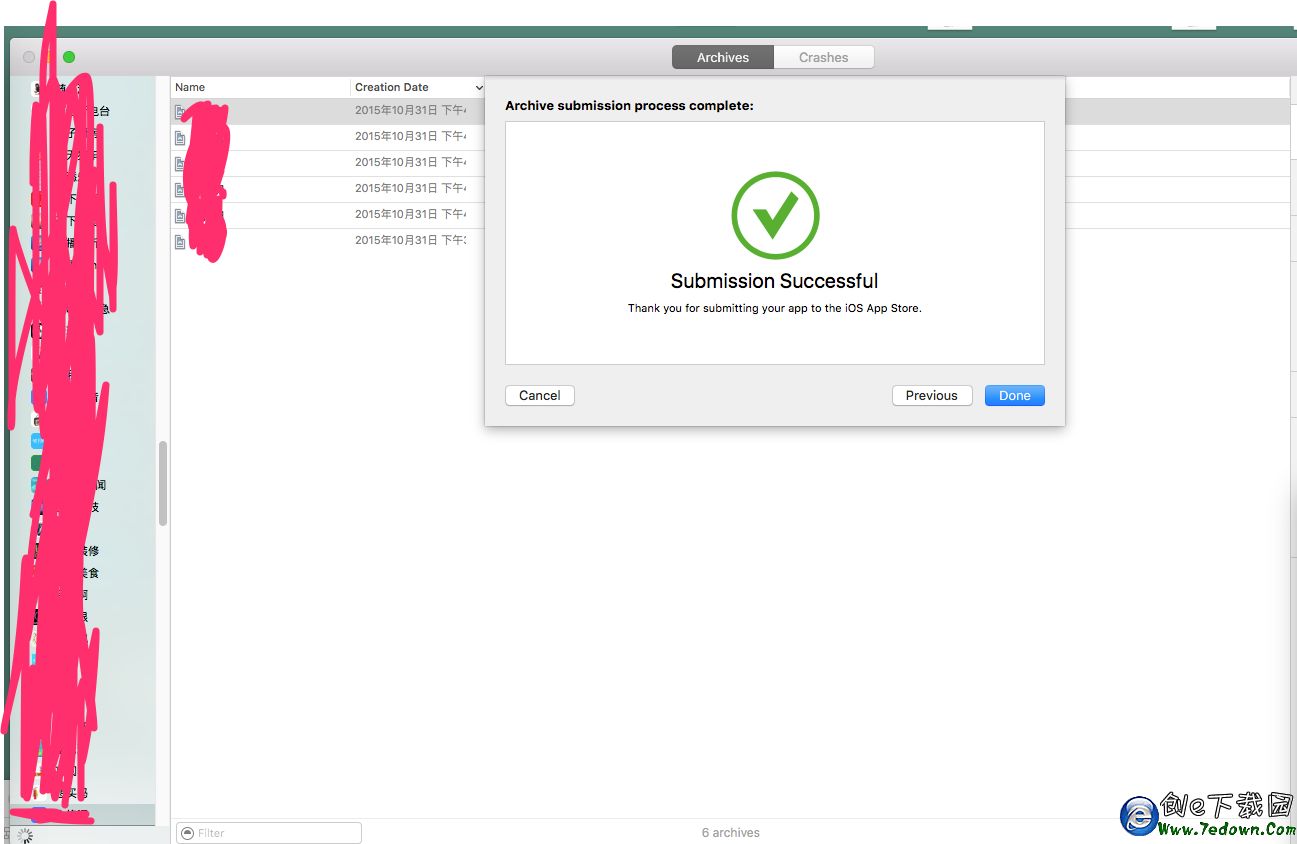
10. 提示成功後返回 iTunes Connect(可能要等一段時間,「建置版本」處才會出現加號框,點擊即可提交版本)。
五、常見錯誤
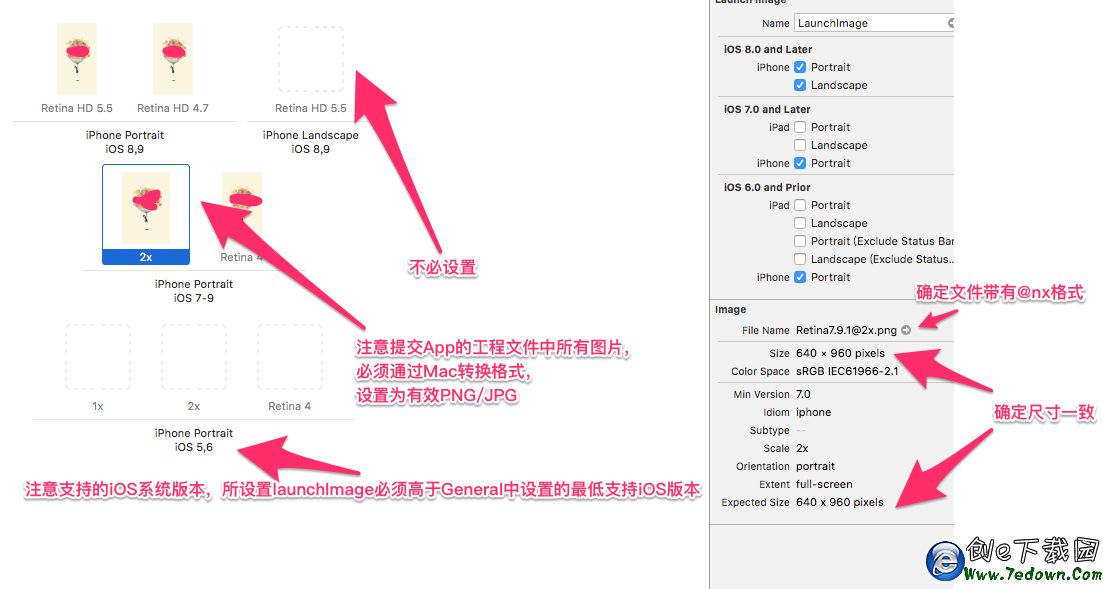
1. 提示 launch image 出錯:
2. 找不到對應的第三方檔案路徑:
解法 A:
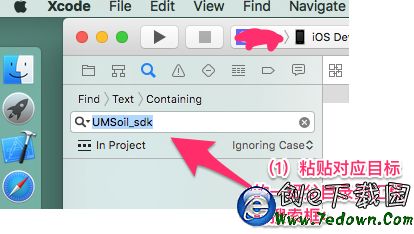
(2)找到對應路徑並刪除目標。
解法 B:替換第三方庫,再用 A 的方法刪除對應路徑。
- 上一篇文章: 有鎖 iPhone 黑解與官解差在哪?各版本一次講清楚
- 下一篇文章: 升 iOS 9.0.2 後微信沒通知音?客服建議這樣修