
iPhone 6 也能玩 Live Photo?用 EnableLivePhotos 外掛開通動態照片
編輯:iOS 技巧大全
Live Photo 原本是 iPhone 6s 的專屬功能,但既然它本質上只是「靜態圖 + 短片」的組合,理论上硬體門檻並不真的那麼高。社群因此做出了越獄外掛,讓 iPhone 6 也能拍動態照片。以下說明安裝與使用方式。
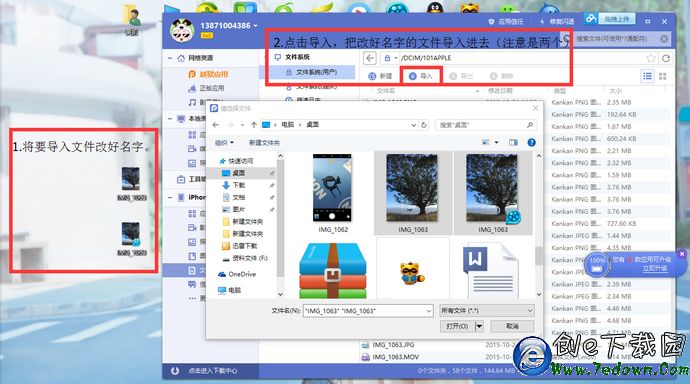
iPhone 6 使用 Live Photo 完整流程
步驟一:先完成越獄
因為後續需要安裝越獄外掛,第一步是讓你的 iPhone 6 處於越獄狀態。iOS 9.0 至 9.0.2 已有可用的完美越獄工具。
步驟二:安裝 EnableLivePhotos
在 Cydia 中開啟 BigBoss 源搜尋 EnableLivePhotos,這是免費外掛,下載安裝後按提示注销即可。
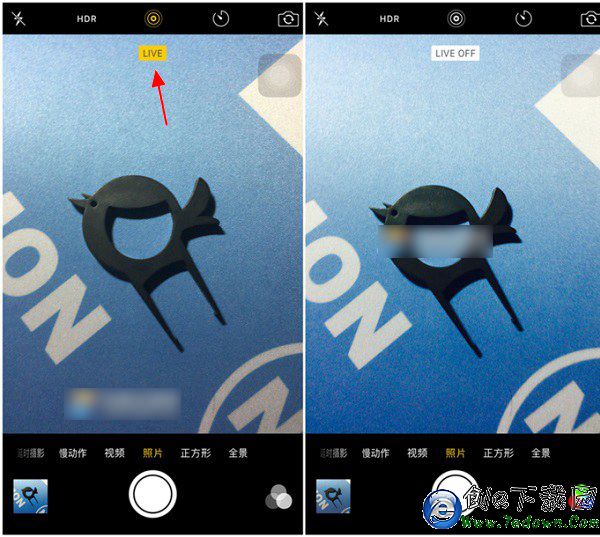
步驟三:開啟相機的 Live 功能
安裝完成後打開相機 App,你會在頂部看到 Live 的選項。開啟之後,按下快門拍出的照片就帶有動態效果了。
如何把外部 Live Photo 檔匯入手機
1. 先準備好你想使用的 Live Photo 檔案。
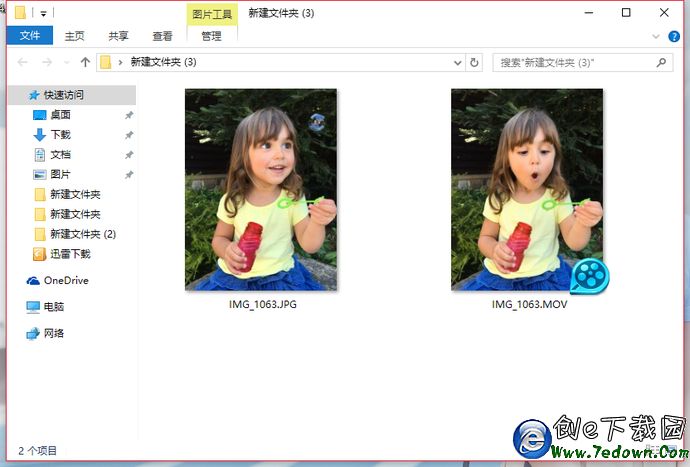
2. 理解一下檔案結構:Live Photo 其實是兩個檔案——一個 JPG 圖片與一個 MOV 影片。平時在相簿看到的是 JPG,長按才會觸發 MOV 播放。
3. 先用相機隨便拍一張 Live Photo,記下系統產生的檔名。然後用 PP 助手、iTools、91 助手等具檔案管理功能的工具,把你下載的兩個檔案改名成剛才那組檔名,直接覆蓋進去。蘋果的照片存放在 /DCIM 中最後一個資料夾(一般是 100APPLE)。
4. 重開機後進入相簿,就能完成匯入。
兩個要先知道的限制
· 這種匯入方式有個小缺陷:相簿縮圖顯示的仍是原本的圖,這一點目前沒有太好的解法。
· 透過外掛在 iPhone 6 上實作的 Live Photo,錄出來是沒有聲音的,效果接近多張連續照片的疊加。若你想要有聲音的版本,可以下載用 6s 拍的 Live Photo 檔,再依上面的方式匯入 6 來預覽播放。