
iPhone 6s 上收發 Gmail 不順?VPN 連線設定的完整示範
Gmail 在部分網路環境下無法直接連線,會導致郵件 App 一直轉圈、網頁版打不開。解決思路是在 iPhone 上先建立一條 VPN 通道,再讓郵件用戶端走這條通道出去。本文以在 iPhone 6s 上手動新增一組 PPTP VPN 為例,示範整個設定流程。
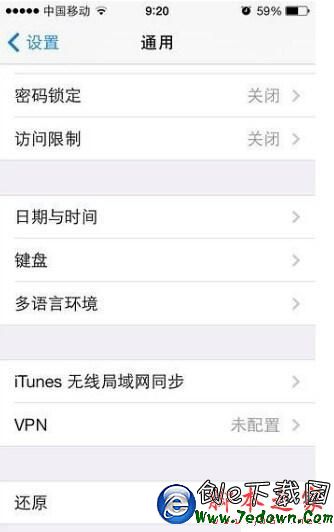
Step 1:進入 VPN 設定
開啟「設定 → 通用」,找到並點進「VPN」。
Step 2:新增 VPN 組態
在 VPN 頁面點「新增 VPN 組態」。如果你先前已經由某個服務商或企業提供設定檔(.mobileconfig),可以直接安裝描述檔,不必手動填;沒有的話就往下看。
Step 3:填寫連線資訊
類型選擇 PPTP(若服務商提供的是 L2TP/IPsec 或 IKEv2,就選對應類型)。接著填:
· 描述:自訂一個好認的名字,例如「Work VPN」。
· 伺服器:填服務商提供的主機位址或 IP。
· 帳號/密碼:填你的使用者名稱與密碼。
· 加密級別:選「自動」。實測若改成「不加密」,容易出現無法連上伺服器的情況。
其餘欄位保持預設,填完按右上角「儲存」。
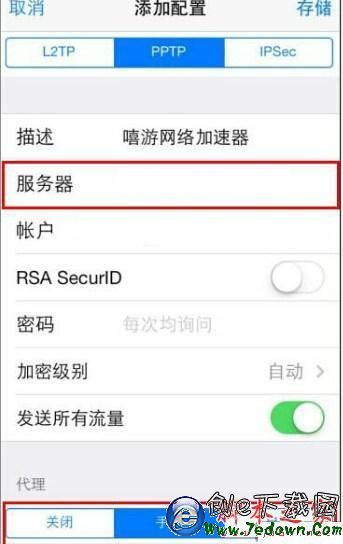
Step 4:開啟連線
回到 VPN 頁面,把開關打開。連線成功後,iPhone 右上角狀態列會出現一個小小的 VPN 字樣,這是確認通道已建立最直觀的方式。
Step 5:登入 Gmail
此時再開啟 Safari 或 Gmail App,就能正常載入並登入收發郵件。
幾個實務上的提醒
· 優先選擇信譽良好的服務商。VPN 的本質是把你的網路流量交由對方轉送,等於把瀏覽內容與部分連線資訊交給該服務營運方,來路不明或免費來路可疑的節點風險很高。
· PPTP 已不是安全的加密協定。它設定簡單、相容性最好,但密碼保護強度不足;若服務商支援 IKEv2 或 L2TP/IPsec,請優先採用。
· 用完記得關掉。不需要時把 VPN 開關關閉,可減少耗電,也避免所有流量都繞行外地伺服器造成延遲。
· 不要在 VPN 設定裡填入來路不明的伺服器。網路上流傳的「共用 VPN 帳號」常伴隨個資蒐集與流量側錄問題。