
iPhone 跳出「不受信任的開發者」怎麼辦?兩分鐘學會信任描述檔
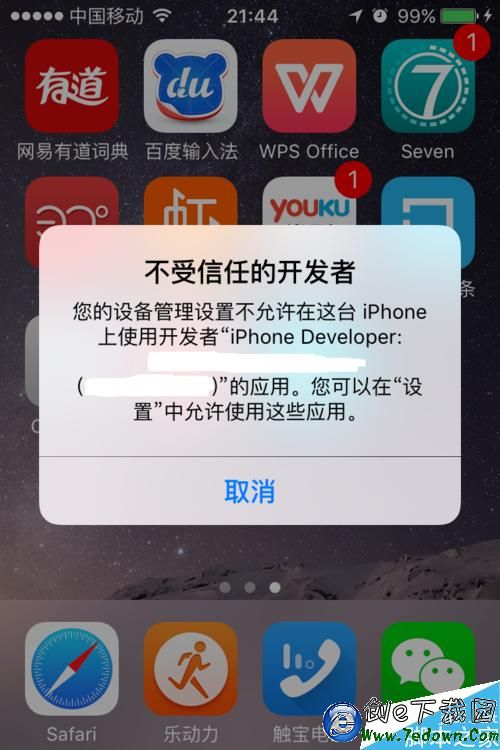
用第三方工具側載的 App,第一次打開常常會被 iOS 擋下來,跳出一個寫著「不受信任的開發者」的視窗,而且只給你一個「取消」——按了也沒用,再按一次還是同樣畫面,讓人一頭霧水。這個問題並不是 App 壞了,而是 iOS 的安全機制需要你手動授權。
問題成因
蘋果允許企業憑證與開發者憑證簽署的 App 安裝但不預設信任,這是為了防止惡意程式。因此第一次執行這類 App 時,系統會要求你到設定裡明確地把該開發者加入信任名單。
步驟 1:確認提示內容
打開已安裝的應用,看到「不受信任的開發者」對話框,此時先別急著刪 App,記下或直接把畫面留在那裡。
步驟 2:前往「一般」
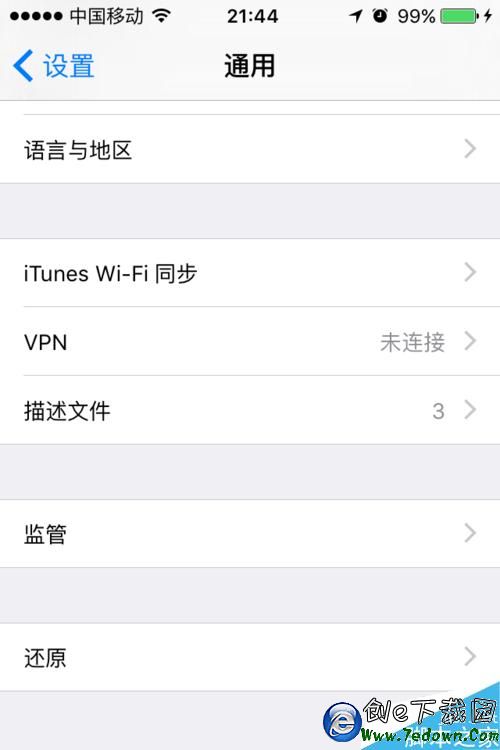
打開「設定」,進入「一般」。這個信任選項就藏在這裡。
步驟 3:找到「描述檔」或「描述檔與裝置管理」
在一般頁面往下捲,你會看到「描述檔」(部分 iOS 版本顯示為「描述檔與裝置管理」或「VPN 與裝置管理」),點進去。
步驟 4:點選對應的開發者項目
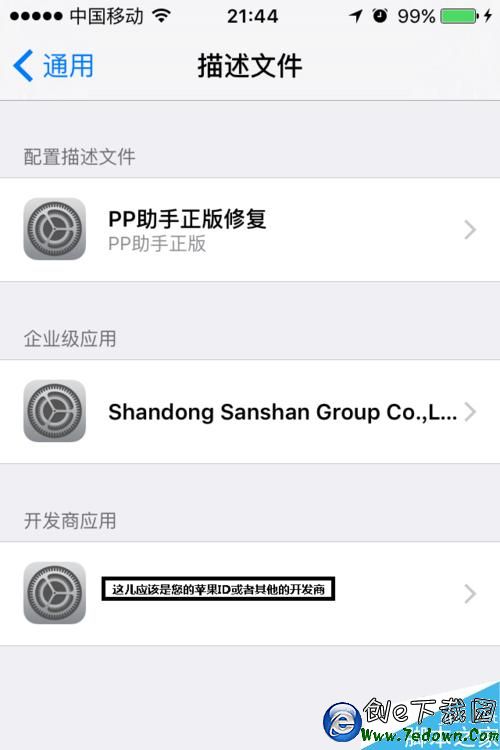
清單裡會列出所有已安裝的描述檔。找到跳出提示時所顯示的那個開發者名稱點進去。如果是你自己用 Apple ID 做真機測試簽的,就選你自己 Apple ID 那一欄。
步驟 5:按下「信任」
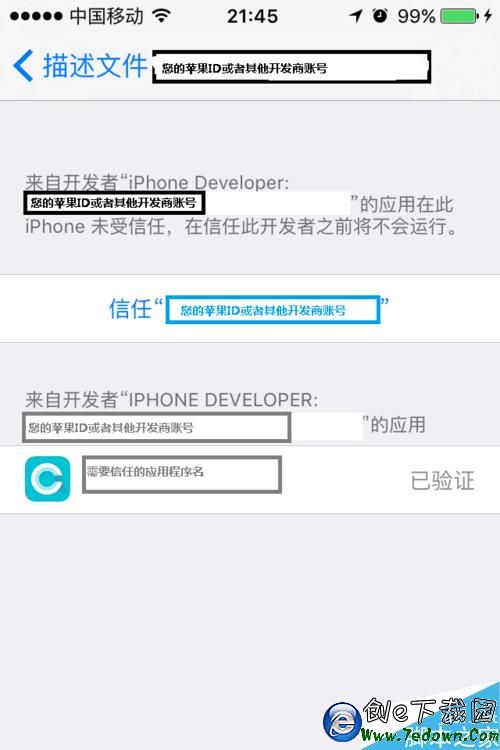
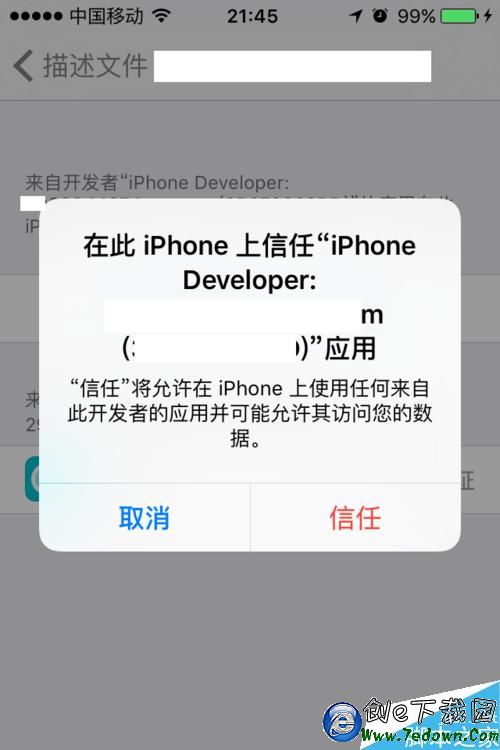
系統會再跳一次確認視窗,內容大致是問你是否信任此開發者在你的裝置上執行 App。確認無誤後點「信任」。
步驟 6:確認狀態已改變
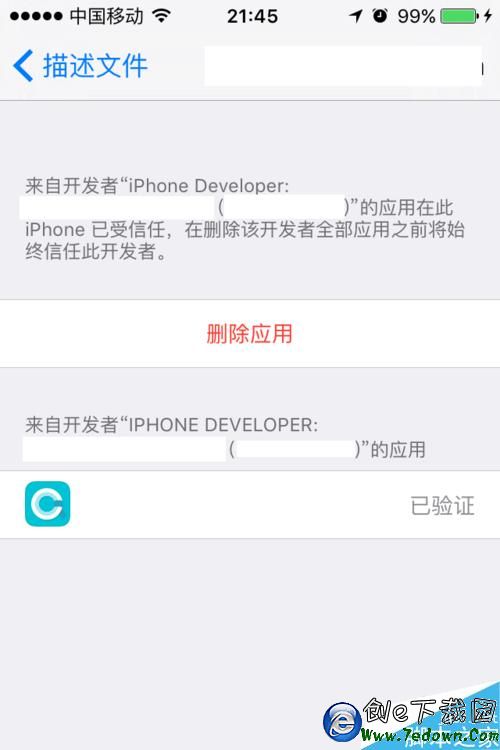
信任成功後,該欄位原本的「信任」按鈕會變成「刪除 App」,代表設定已經生效。
步驟 7:回到桌面開啟 App
按下 Home 鍵回到桌面重新打開應用,這次就能正常進入。
安全提醒:「信任」這個動作等於把系統的驗證關卡交給該開發者,權限不小。來路不明、來源可疑的 App 請不要隨便信任,刪掉它並改用官方 App Store 的替代品才是正確選擇。若某個 App 你已不再使用,建議回到同一頁把它刪除或移除描述檔。