
iOS 9.2.1 正式版升級全攻略:更新內容與三種升級方式完整解析
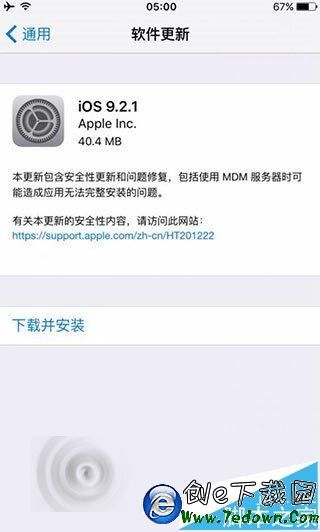
iOS 9.2.1 更新了些什麼
這次更新包含安全性修補與問題修正,其中處理了企業用戶透過 MDM 伺服器安裝應用時,可能因漏洞導致安裝中途中止的情況。所有使用者都能直接在「設定-軟體更新」中取得 iOS 9.2.1。
蘋果在更新日誌中指出,企業客戶使用行動裝置管理伺服器派送應用時,系統內一個漏洞可能讓安裝流程無法走完,本次更新正是針對這點而來。
iOS 9.2.1 正式版升級方式:

方式一:透過 OTA 無線更新
■ 升級前注意事項:
1、iOS 9.2.1 更新包約 40.4MB,需要下載約 40M 資料,建議在 Wi-Fi 環境下進行;
2、已越獄的裝置請勿使用 OTA 升級,以免出現白蘋果,越獄用戶應改用灌機方式;
3、iOS 9.2.1 已封堵當時的越獄漏洞,短時間內無法越獄,打算越獄的人暫緩升級;
4、升級前請確認電量高於 50%,電量偏低請先接上電源。
具體步驟:
1、開啟「設定」,連上 Wi-Fi 無線網路,方便後續下載更新檔案。
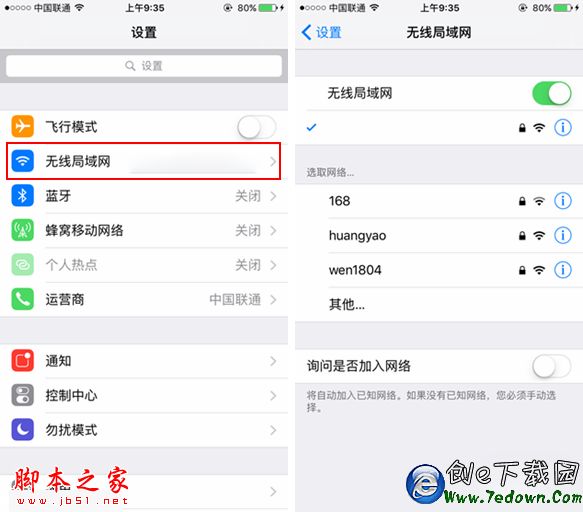
2、回到桌面進入「設定-一般」。
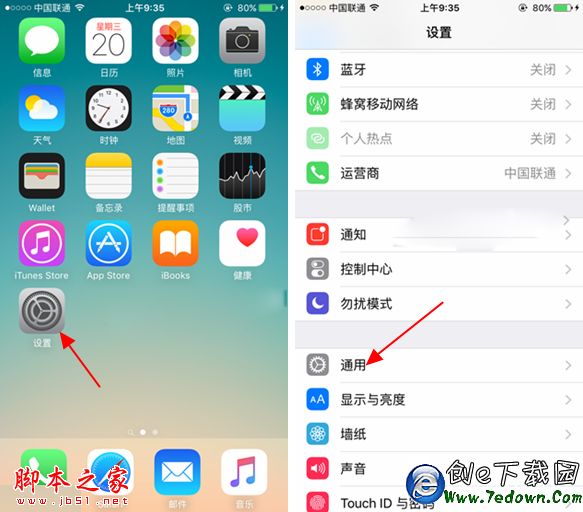
3、點進「軟體更新」,系統偵測到新版本後點擊「下載並安裝」。
4、接著會要求輸入一次鎖屏密碼,完成後點選同意「條款與條件」,更新檔案便會開始下載。
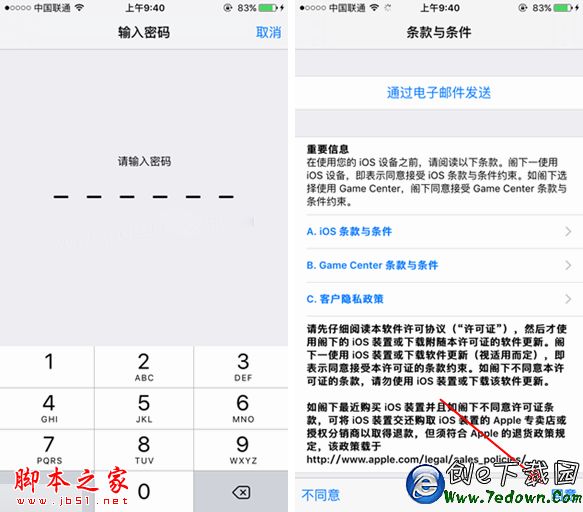
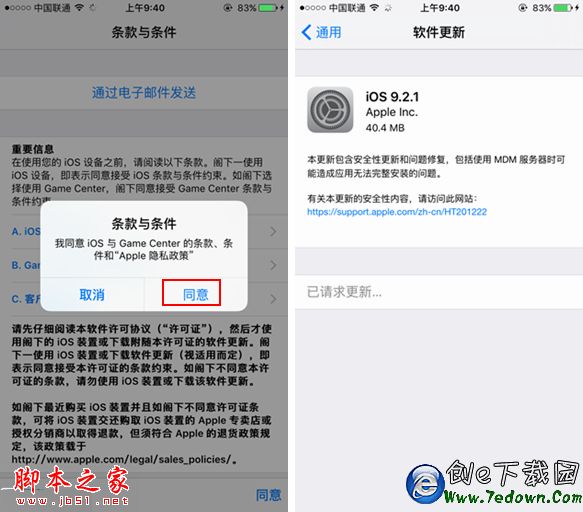
同意協議
5、檔案下載完成後,系統會詢問是否安裝,點選「立即安裝」。
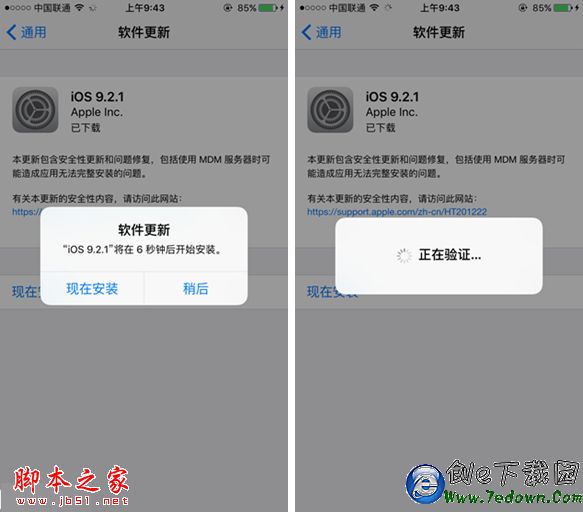
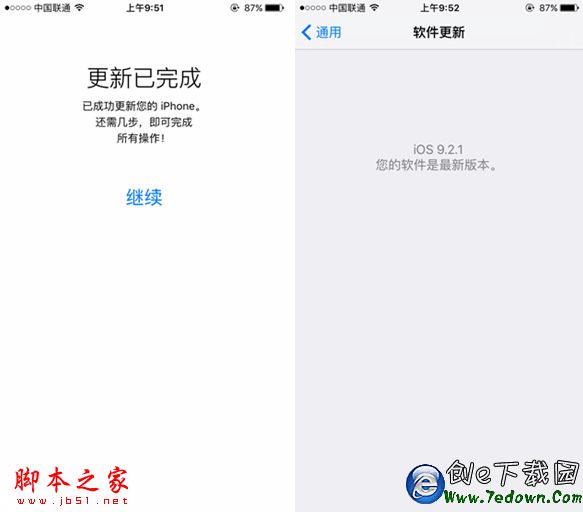
6、裝置會自動重啟並完成安裝。重新回到桌面後,可再進入「設定-一般-軟體更新」確認版本是否已升到 iOS 9.2.1。
方式二:用 iTunes 更新或恢復
注意事項:
1、以 iTunes 恢復固件會清空裝置內所有資料,請先備份重要檔案;
2、已越獄的 iPhone/iPad/iTouch 透過 iTunes 更新時可能出現未知錯誤,不必驚慌。若失敗會自動進入恢復模式,接上 iTunes 再恢復一次即可。
具體步驟:
1、下載對應機型的 iOS 9.2.1 正式版固件;
2、將裝置連上電腦並開啟 iTunes;
3、按住鍵盤 Shift 鍵(Mac 為 alt 鍵)並點擊 iTunes 的「更新」或「恢復」;
4、在彈出的視窗中選擇已下載的固件,點擊更新並等待 iTunes 執行完成;
5、成功後需先完成啟用才能正常使用。
備註:後續請依系統提示逐步操作。
方式三:DFU 或恢復模式強制升級
注意事項:此方式同樣會清除裝置內所有資料,務必先備份。
具體步驟:
1、開啟 iTunes 並先中斷裝置與電腦的連線。長按「Home 鍵」加「電源鍵」8 秒強制關機;關機後長按 Home 鍵 8 秒,接著以 USB 線連上電腦,先按住電源鍵 2~3 秒,然後同時按住電源鍵與 Home 鍵,到第 10 秒立刻放開電源鍵並持續按住 Home 鍵,直到電腦識別出 DFU 狀態的 USB 裝置,iTunes 此時會自動或手動啟動。
2、iTunes 偵測到等待恢復的裝置後,點擊「確定」。
3、按住 Shift 鍵並點擊 iTunes 的「恢復」,選擇要灌入的固件。
4、裝置開始重新灌系統,回到全新狀態。
5、完成後在 iTunes 點選「設定為新的裝置」。