
App更新後悔了?八步回滾到舊版本(免越獄)
有時只是克制不住好奇心就按了更新,結果卻讓人後悔:新版引入的bug可能幾週後才修,某些App的「大變臉」更是讓人直接失去使用意願。喜歡折騰App的人應該都吃過這種苦頭。以下介紹一種方法,不用越獄,八個步驟就能把已購App滾回任何一個歷史版本。
這個方法來自Reddit。操作需要電腦端的iTunes與抓包工具Charles(官方版提供30天免費試用)。
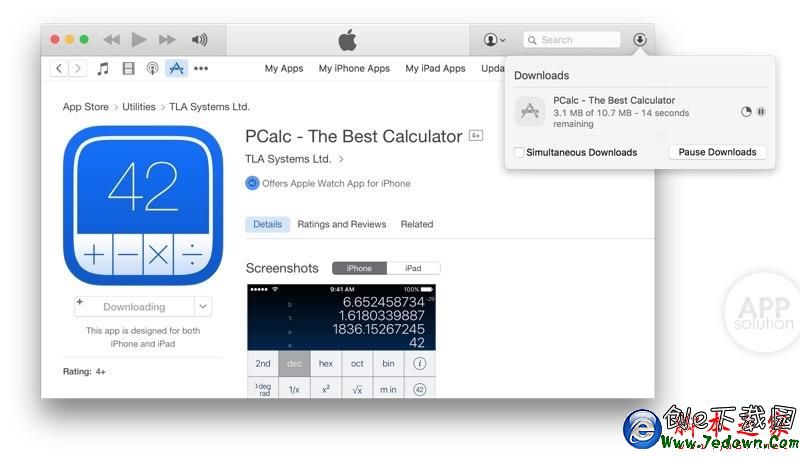
1. 打開Charles,進入iTunes中該App的詳情頁(以下以PCalc為例)。你會看到Charles的Structure列表開始出現一些連結(若沒反應,檢查網路代理是否被關閉)。此時點擊下載鈕,開始下載後點擊右上角下載圖標,選中該App並按鍵盤Delete取消下載。
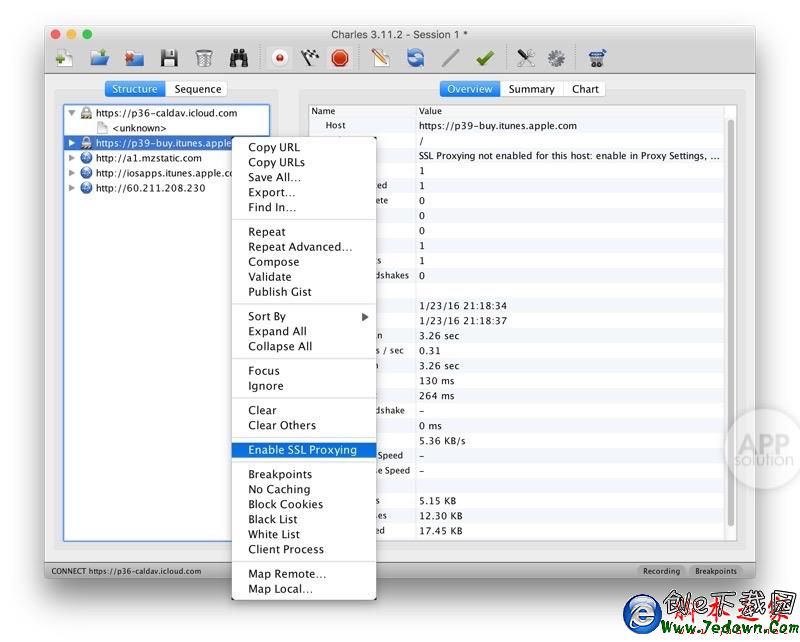
2. 在Structure列表中找到包含 https://pxx-buy.itunes.apple.com 的那一行,右鍵選擇「Enable SSL Proxying」。
3. 重新整理詳情頁,再次點擊下載,在彈出視窗選Continue後再次取消。回到Charles,你會看到第二次出現 https://xxx-buy.itunes.apple.com。連續點擊左側三角形展開子資料夾,直到選中最後的 buyProduct。
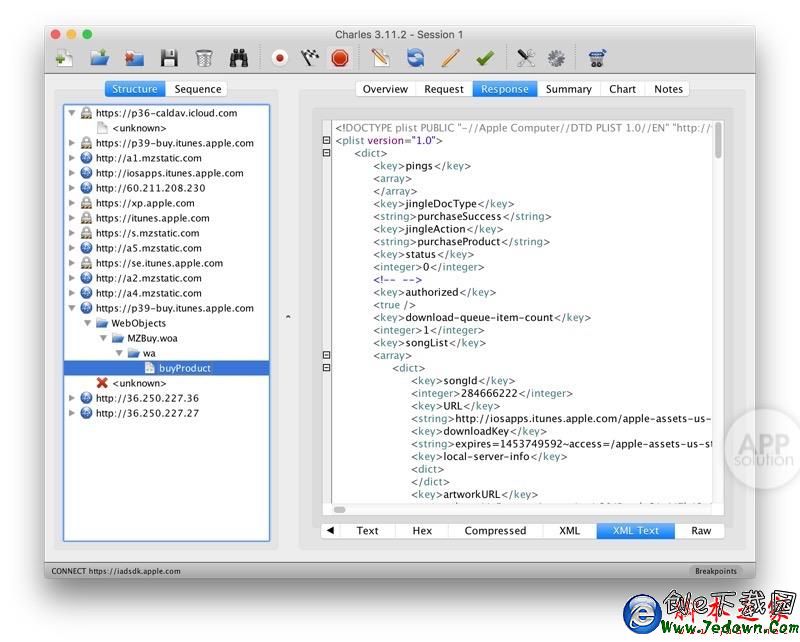
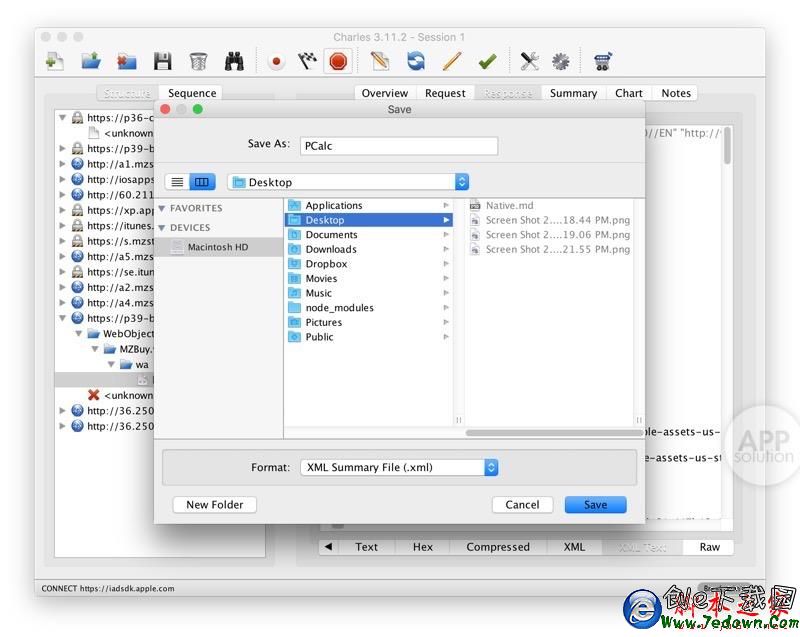
4. 選中後點擊右側上方的Response欄,右鍵點擊 buyProduct,選擇Export,格式指定為XML Summary File,存到桌面。
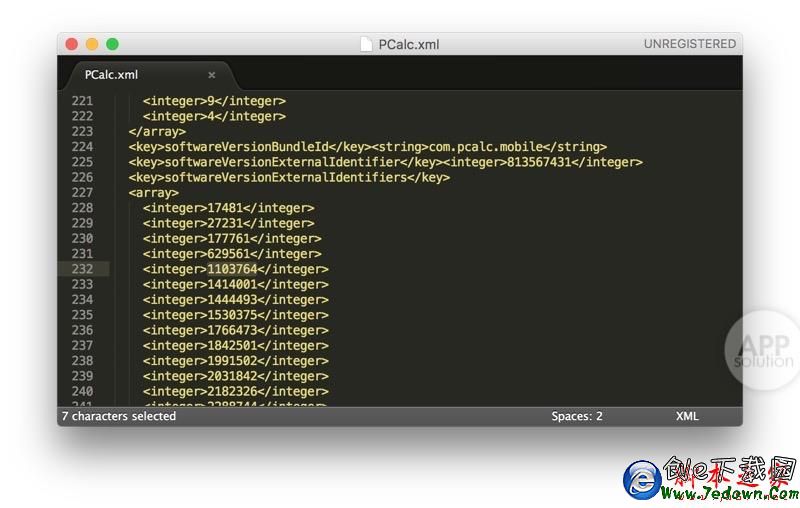
5. 用文字編輯器打開該檔案,往下找到連續多行形如1234567的數字,每一行就是對應某個歷史版本的Version ID,大致依時間排序。複製目標版本那行數字即可,若順序例外就只能逐一嘗試。
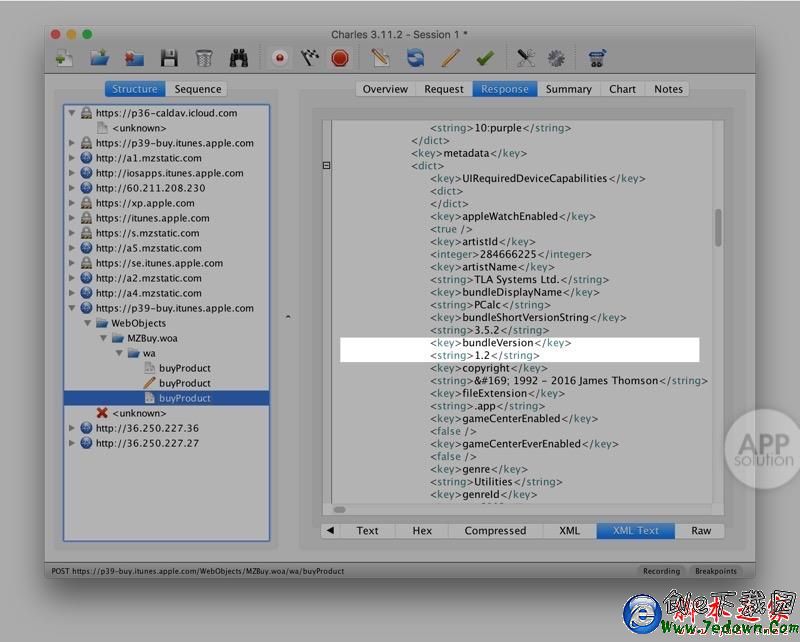
6. 再次右鍵點擊 buyProduct,這次選Edit並切到右側的Text欄,把前幾行出現的Version ID換成你複製的數字,點擊Execute。往下捲動找到bundleVersion,下一行就是具體版本號。若與預期不符,重複這兩步換其他ID。
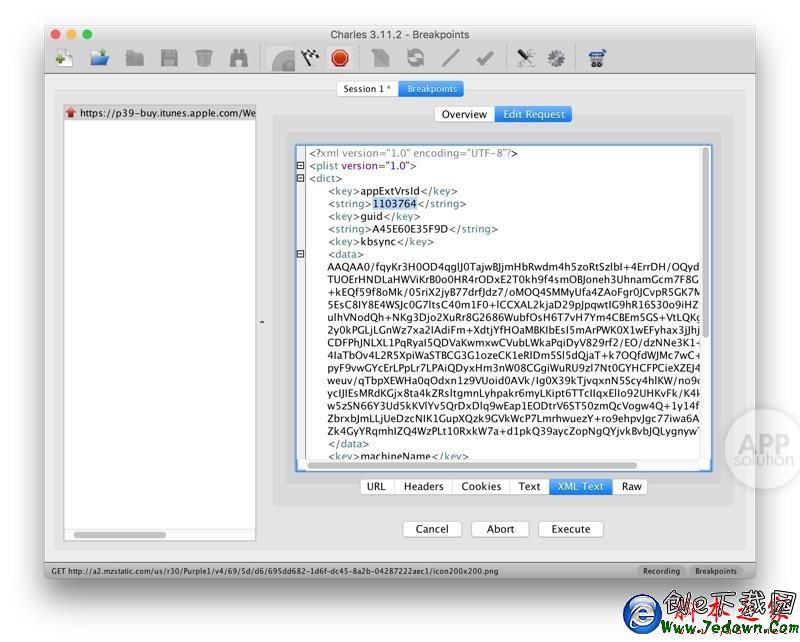
7. 再一次右鍵點擊最後一個 buyProduct,選擇Breakpoints。回到iTunes第三次下載目標App。因為設了斷點,點擊下載後Charles會自動跳出,此時選右側頂欄的Edit Request與底欄的XML Text,再次替換Version ID,點擊Execute,在彈出頁面再點一次Execute。
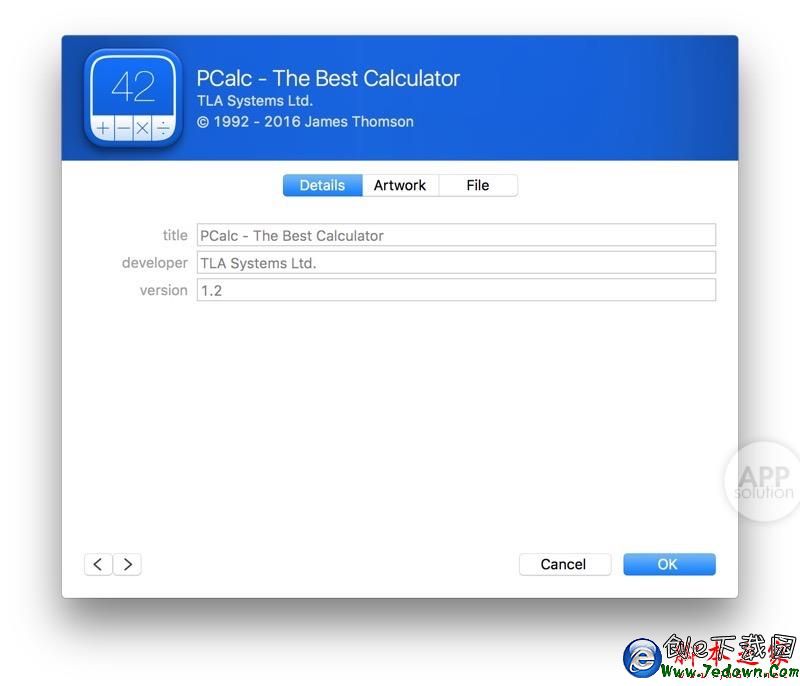
8. 等App下載完成,像平常一樣同步到裝置即可。完成後你會發現一切都是熟悉的樣子。夠無聊的話,你甚至可以觀察五六年前版本的App在現今系統上跑成什麼樣——結果通常慘不忍睹。
話說回來,這套流程畢竟繁瑣,所以更新前還是三思而後行;真手滑了,拿它當補救措施倒是綽綽有餘。
- 上一篇文章: iOS 7上Faceu閃退打不開?兼容問題解法整理
- 下一篇文章: iPhone 6相機圖標不見了?用「訪問限制」找回