
iPad功能大全:15個你大概沒注意過的實用玩法
自從蘋果推出平板電腦以來,iPad能做的事越來越多,但多數人真正用上的功能恐怕不到一半。以下整理了15個容易被忽略的技巧,其中有些看起來甚至有點「奇葩」,但一旦上手就會覺得真香。
01. 把iPad變成牌桌
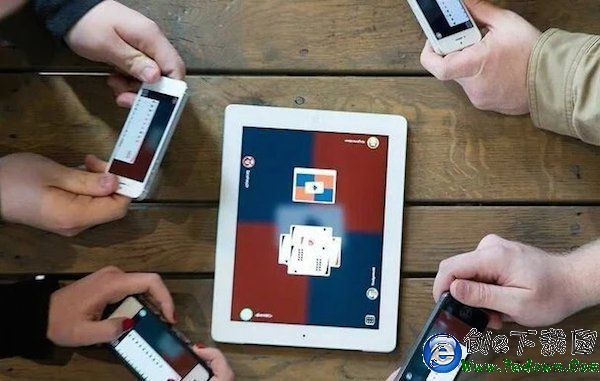
下次找不到牌桌,花1.99美元下載Card Table就好。這款App會把iPad變成一張牌桌,玩家則各自用自己的iPhone拿牌。
02. 用Siri直接跳到某個App的設定頁
在App裡長按主畫面鍵喚出Siri,說出「設定」,它就會把該App的設定頁面直接叫出來,省下一層層翻找。
03. 用Crackle免費看片
Crackle不用簽約也不用付費。雖然很難看到最新院線片,但原創內容與經典片庫已經夠消磨時間。
04. 當作第二螢幕
花9.99美元買Air Display 2,就能把iPad或iPad mini當成電腦的第二螢幕,工作區域瞬間變大。
05. 實體鍵壞了?用AssistiveTouch補上
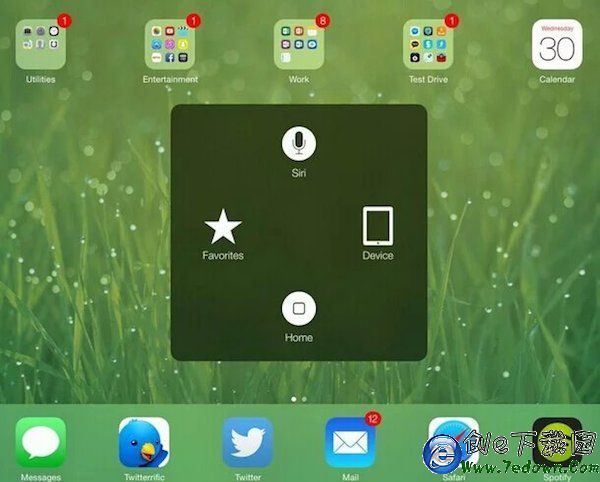
AssistiveTouch能為主畫面鍵、電源鍵、音量鍵、鎖屏等實體按鍵建立虛擬版本。路徑是「設定-通用-輔助功能-AssistiveTouch」,開啟即可。
06. 四五指手勢快速換App
善用大屏優勢,用四或五根手指在螢幕上左右滑動即可在App之間切換;把所有手指往內一捏,就能關掉目前的App。這需要在「設定」中開啟多工手勢。

07. iPad加iPhone=桌上型電玩機
裝上Joypad後,iPad上能玩五十多款街機遊戲,iPhone則充當手把。iPad端裝Joypad Game Console,iPhone端裝Joypad Game Controller,兩邊都免費。
08. 直接串流電腦裡的電影
不想把影片塞進iPad又想看電腦裡的片?2.99美元的Air Video HD能在兩者之間做串流,格式和碼率都不用操心。
09. 用GoodReader 4讀PDF並加註記
6.99美元的GoodReader 4是閱讀與標註PDF最直覺的工具之一,還能自動與iPhone協同。
10. 夜間閱讀更舒服:反轉色彩
白底黑字在夜裡特別刺眼,既然如此不如反過來。路徑是「設定-一般-輔助功能-反轉色彩」。
11. 降低透明度、加深色彩
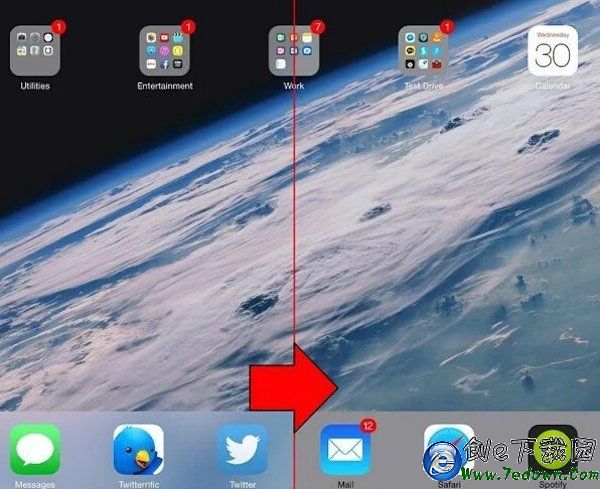
系統介面預設偏半透明,可以從「設定-一般-輔助功能-增強對比」中選擇降低透明度或加深色彩,讓文字邊界更清楚。
12. 手邊只有iPad,卻要打一通電話
Facebook Messenger能透過Wi-Fi或行動網路直接撥給臉書好友,臨時找不到手機時相當好用。
13. 修圖時隨時對照原圖
iPad的大螢幕很適合修圖。編輯過程中只要按住畫面,就能暫時切回原始狀態,方便隨時確認修掉了多少。
14. 用放大鏡看細節
從「設定-一般-輔助功能-縮放」開啟後,用三指雙點螢幕就能召出放大鏡,檢視照片細節很過癮。
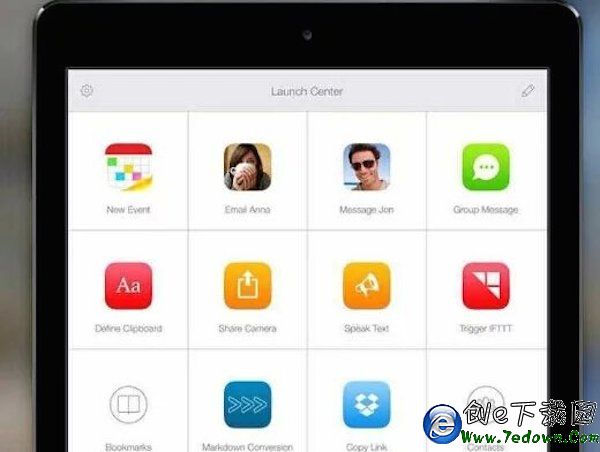
15. 用Launch Center Pro做捷徑
Launch Center Pro曾入選蘋果年度最佳iPad應用,它能建立各種任務捷徑,讓你直接跳到App裡的某個動作,而不是每次都要先開App再慢慢找。
- 上一篇文章: 什麼是蘋果官翻機?iPhone官翻機辨識與選購全攻略
- 下一篇文章: Apple Watch有哪些功能?新手入門操作與手勢指南