
iPhone 6 / 6s 開通 Apple Pay 綁定銀行卡圖文步驟
編輯:iOS 技巧大全
Apple Pay 正式登陸中國,符合條件的機型從 2016 年 2 月 18 日起就能直接在 Wallet 裡綁定卡片。以下以 iPhone 6 與 6s 為例,把整個流程走一遍。
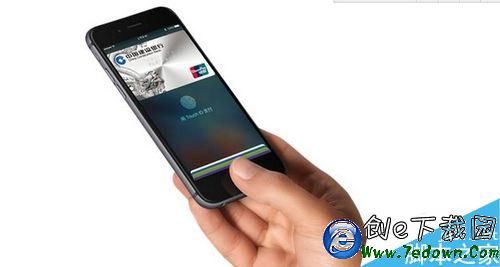
先確認你的裝置符合條件
軟體端需要 iOS 9.2 以上,Apple Watch 則需 watchOS 2.1。支援機型包含 iPhone 6s、6s Plus、6、6 Plus,以及 iPad mini 3、mini 4、iPad Pro、iPad Air 2 和 Apple Watch。
實際綁定流程
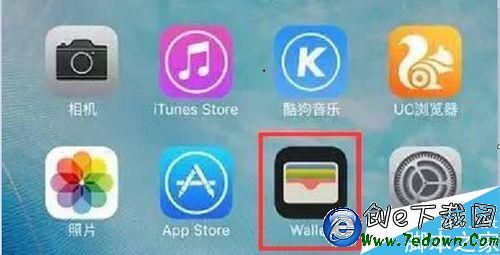
1、進入 Apple Pay 入口。可以從「設定」裡的「Wallet 與 Apple Pay」進入,也可以直接在主畫面點開 Wallet。
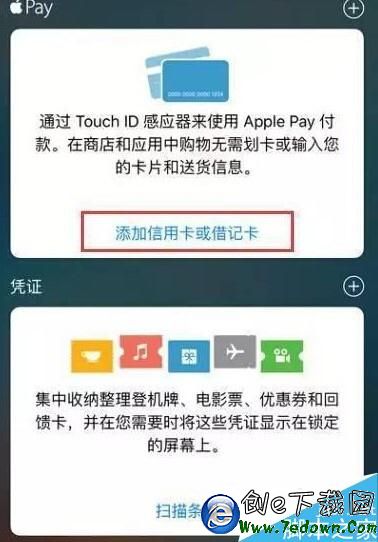
2、選擇添加卡片。在 Apple Pay 頁面點選加入借記卡或信用卡。
3、登入 Apple ID。系統會要求輸入 Apple ID 密碼進行身份確認,輸入完成後按「好」。

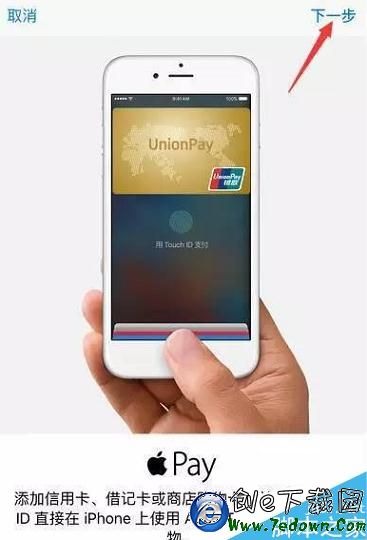
4、進入卡片資訊頁面。確認畫面後按「下一步」。
5、掃描或手動輸入卡號。把實體卡平放在桌面,讓相框完整框住卡片後拍照,系統會自動擷取卡號;若光線不好辨識失敗,也可以改用手動輸入。

6、核對卡片詳細資訊。在「卡片詳細資訊」頁填入持卡人姓名,並檢查卡號是否正確,然後按下一步。

7、同意條款。在「條款和條件」頁讀完後按「同意」。

8、選擇驗證方式。進入啟用頁面後,系統會讓你挑選接收驗證碼的方式,一般選綁定手機號或電子郵件地址。

9、輸入驗證碼。收到並填入驗證碼,Apple Pay 就啟用完成了。
整體來說流程不複雜,卡關通常都出在驗證碼環節——如果一直收不到,先確認該卡號在銀行端預留的手機號是否就是你目前使用的那支。