
美區 Apple ID 註冊全流程圖文教學:一次搞定 App Store 地區切換
用過 iPhone 的人大概都有過這樣的經驗:朋友推薦了一款 App,興沖沖打開 App Store 搜尋,結果只看到一行「此項目在你所在的國家或地區不提供」。不只是應用程式,Apple Music 的部分曲庫、影片內容、Podcast 節目,甚至一些品牌 exclusive 的遊戲與活動福利,往往都只掛在美區架上。
原因其實不難理解。許多開發商與內容方習慣把北美市場當作首發地,測試反應、累積口碑之後才逐步推向其他區域。於是就形成了一個現實:想第一時間玩到、聽到、用到,你大概需要一個美區帳號。
網路上教學很多,但不少人照著做還是卡在某一步。以下這套流程以 iOS 端 App Store 為例,把容易出錯的環節一個個拆開說明。開始之前請先確認網路連線環境正常可用,這會影響註冊頁面的載入。
步驟一:從 App Store 進入建立帳號
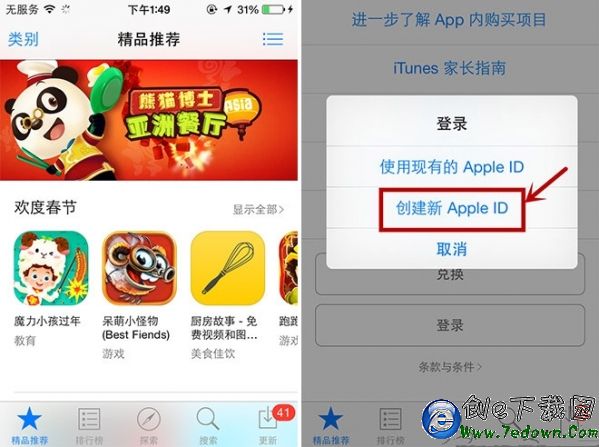
打開 iOS 裝置上的 App Store,把頁面滑到最底部,點擊「登錄」,接著選擇「建立新 Apple ID」。如果這個帳號之前已經登入過其他 Apple ID,記得先登出再進行。
步驟二:地區選擇 United States
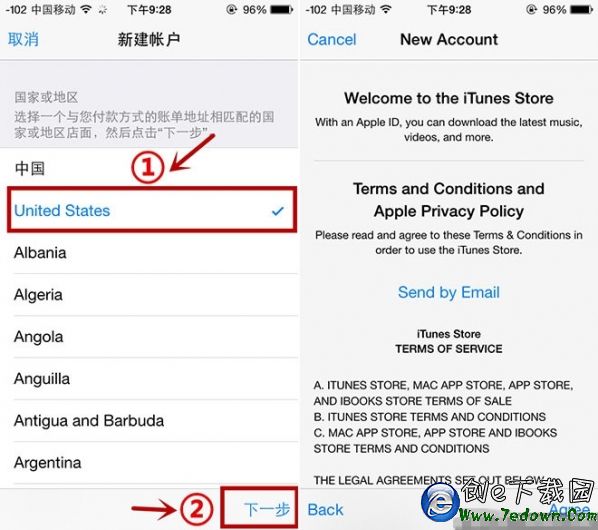
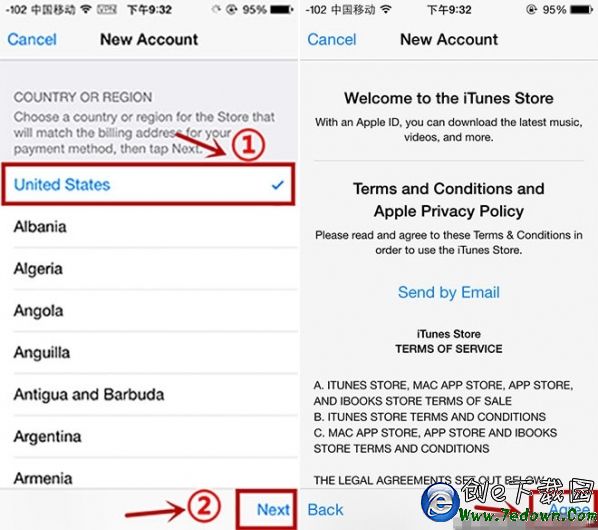
在國家/地區這一欄把「United States」選上,按「下一步」。這時條款頁面的語言會自動切成英文,這是正常的,不用緊張。
步驟三:讓 App Store 真正切到美區
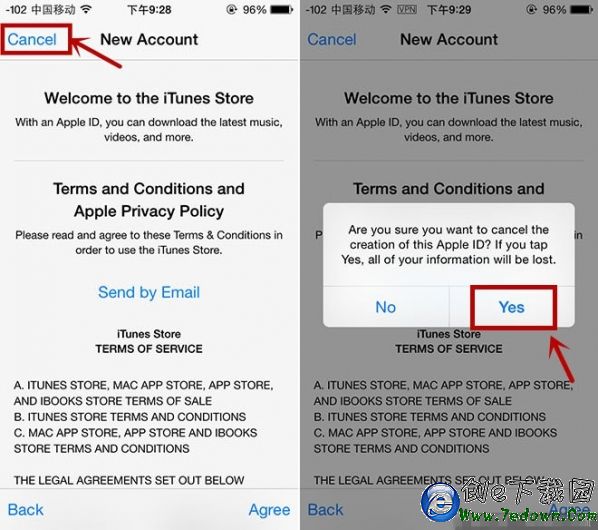
這一區是許多人失敗的地方。請點擊左上角的「Cancel」,然後在確認框中選擇「Yes」,App Store 就會自行跳轉到美國區。若跳出詢問是否 Change Store 的對話框,同樣選「Cancel」;接著連續點擊左下角「Featured」標籤約十次,強制重新整理商店內容。
步驟四:從免費 App 的安裝流程進入註冊
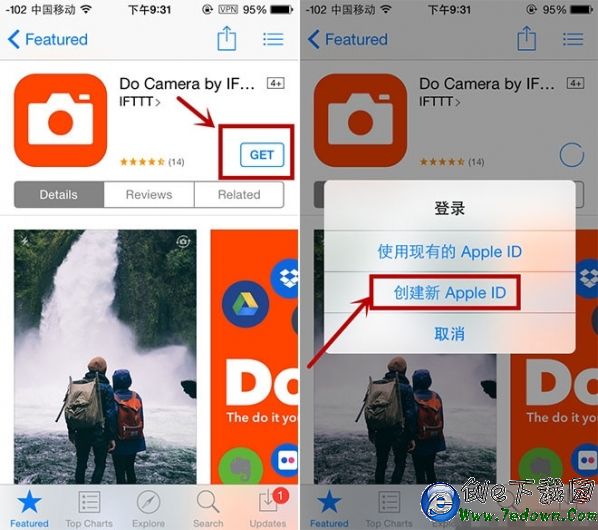
畫面確認已經是美區之後,隨便點一款免費 App,進入詳情頁按「GET」,再按「INSTALL」。請注意這裡一定要選免費項目,選到付費 App 會讓後續的付款方式欄位變得不一樣。接著在彈出視窗中選擇「建立新 Apple ID」。
步驟五:確認地區與條款
正式進入註冊表單。地區此時已經預設為「United States」,直接按「Next」。在 Terms of Service 頁面點「Agree」,跳出確認框時再點一次「Agree」。
步驟六:填寫帳號基本資料
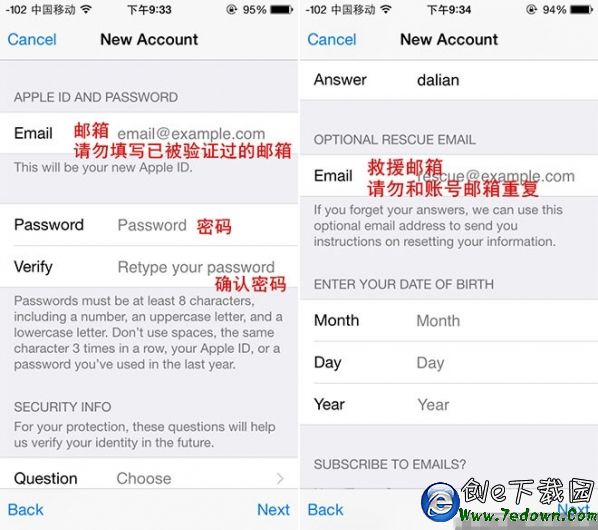
依序輸入電子郵件(這就是日後的 Apple ID)、一組安全性足夠的密碼、提示問題與答案、救援信箱,以及出生日期。填完按「Next」。
小提醒:提示問題的答案請自己另外記下來,忘記答案後官方要求等待一段時間才能重設,會很麻煩。
步驟七:付款方式選 None
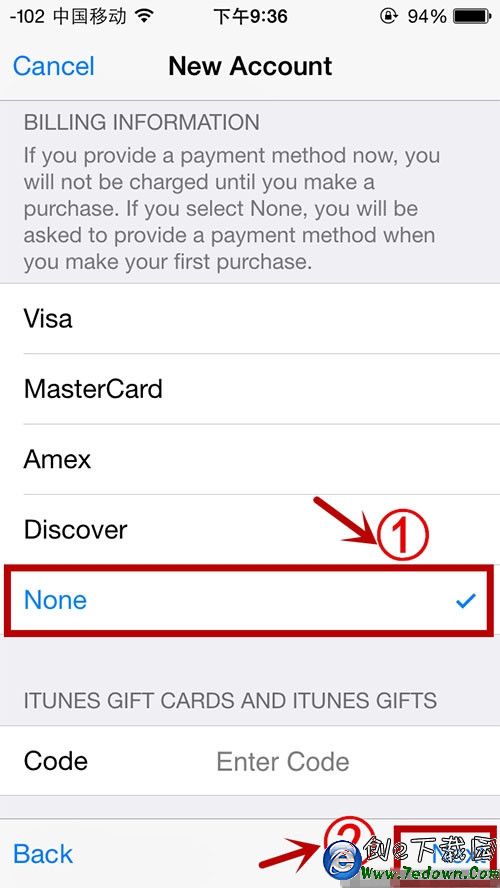
大部分人手上並沒有美國發行的信用卡,所以在付款方式這一頁選擇「None」,再按「Next」即可跳過。
步驟八:填寫帳單地址(關鍵步驟)
這一步決定註冊能不能過,有兩種做法可以參考。
做法一:使用美國地址產生器
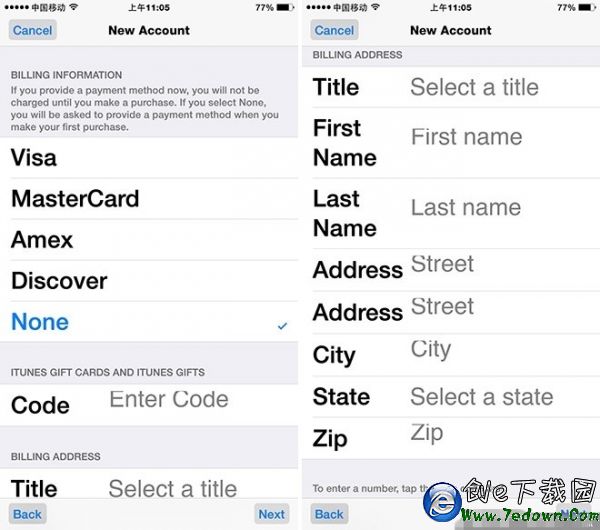
點開地址產生網站,只需要把裡面產生的街道與郵遞區號抄進註冊表單就好。請務必忽略該頁面上出現的信用卡資訊,那類資料填進去反而容易觸發風控導致帳號被停。姓名可以隨意填。另外建議反覆重新整理頁面,直到地址結尾的州代碼是 AK、DE、MT、NH、NJ、OR 其中之一——這幾州屬於免稅州,日後用 iTunes Gift Card 消費時不會被多扣一筆稅金。
做法二:從地圖上找真實地址
開啟地圖服務搜尋 USA,在上面提到的免稅州中挑一個,再選一座城市,把地圖放大到能看見 Street 層級,點擊任一地標就能取得完整的街道資訊。也可以直接沿用下方提供的範例資料。
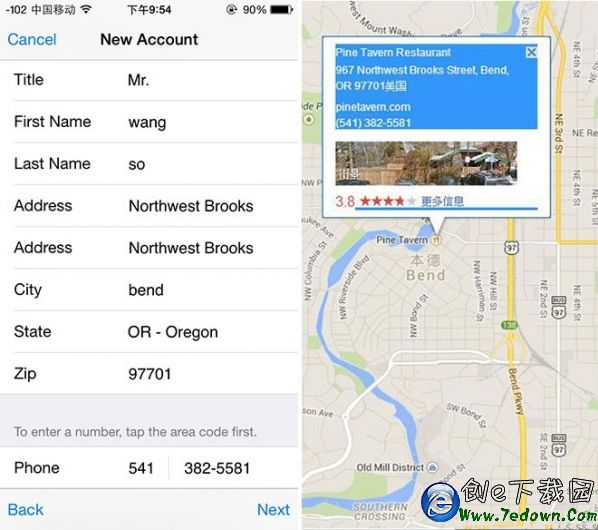
如果你手上真的有美國發行的卡,請填入真實的帳單地址,因為 Apple 會做比對,資訊不符就驗證不過。
全部填完按「Next」,系統會寄一封信到你的信箱做帳戶驗證。點開信中的連結完成驗證,帳號就正式啟用了。
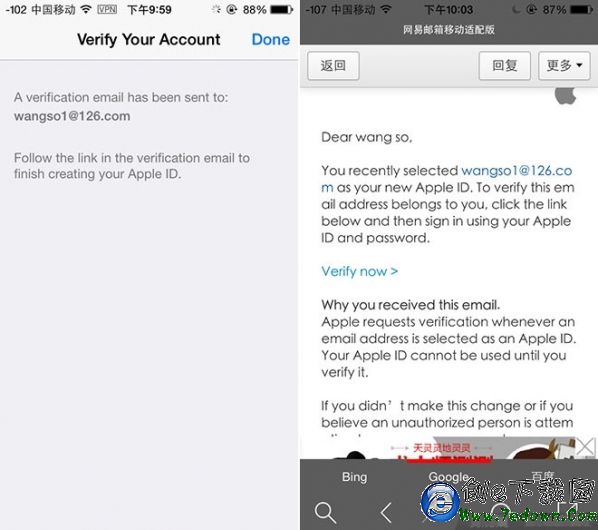
—— 註冊完成,恭喜 ——
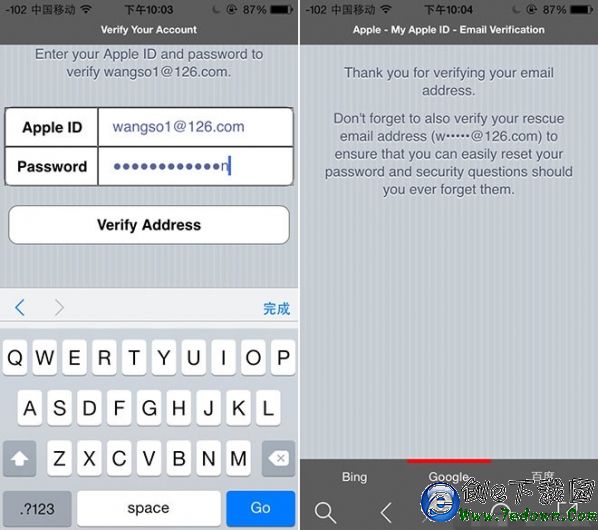
之後登入這個帳號,就能下載美區限定的免費 App、領取各項活動福利,也能兌換 iTunes Gift Card 購買付費內容。